


WPMLの翻訳ダッシュボードを使用して、Elementorを65以上の言語に翻訳する方法を学びます。


Elementorサイトを翻訳してコンテンツを多言語で利用できるようにすることで、世界中のユーザーにアプローチできます。
Elementorサイトの翻訳で最も人気のあるプラグインであるWPMLを使用すると、サイトを希望する数の言語に簡単に翻訳できます。
WPMLを使用したElementorの翻訳方法
はじめに、WordPressサイトにWPMLコアプラグインとWPML 文字列翻訳アドオンをインストールして有効化します。セットアップが完了すると、次のようなElementorで構築されたすべてのコンテンツを翻訳できます。
- 固定ページ
- 投稿
- ヘッダー
- フッター
- カスタム投稿
- テンプレート
- 商品
WPML → 翻訳ダッシュボードに移動し、翻訳するコンテンツを選択して翻訳方法を選び、翻訳をクリックするだけです。

Elementorテンプレート(グローバルレイアウトやページに挿入された保存済みテンプレートなど)を使用している場合は、他のコンテンツの前にそれらを翻訳することをお勧めします。
最高の翻訳品質を得るには、WPMLの最も正確な翻訳エンジンであるPTCによる自動翻訳を使用することをお勧めします。PTCは完璧な翻訳を作成できますが、微調整したい場合はWPMLの高度な翻訳エディタを使用していつでも編集できます。

サイトへの言語スイッチャーの追加
WPMLを使用すると、次のようなサイトの任意の場所に言語スイッチャーを追加できます。

メニュー

フッター

ウィジェットエリア

ページコンテンツ
WPML → 言語に移動し、言語スイッチャーの設定まで下にスクロールして、ボタン(またはチェックボックス)をクリックして言語スイッチャーを追加するだけです。

言語ごとの異なるページデザインの作成
WPMLではテキストを翻訳するだけでなく、特定の文化的な好みに合わせてサイトを調整し、言語ごとに完全に異なるページデザインを作成することもできます。


WPMLを使用すると、Elementorエディタを使用して各言語でデザインを作成できるため、ページの独自性や複雑さに制限はありません。
多言語WooCommerceストアの構築
WPMLはWooCommerceと完全に互換性があり、WooCommerceストアをより多くの言語に翻訳できます。
WPMLのWPML Multilingual & Multicurrency for WooCommerceアドオンをインストールするだけで、すぐにストアの翻訳を開始できます。
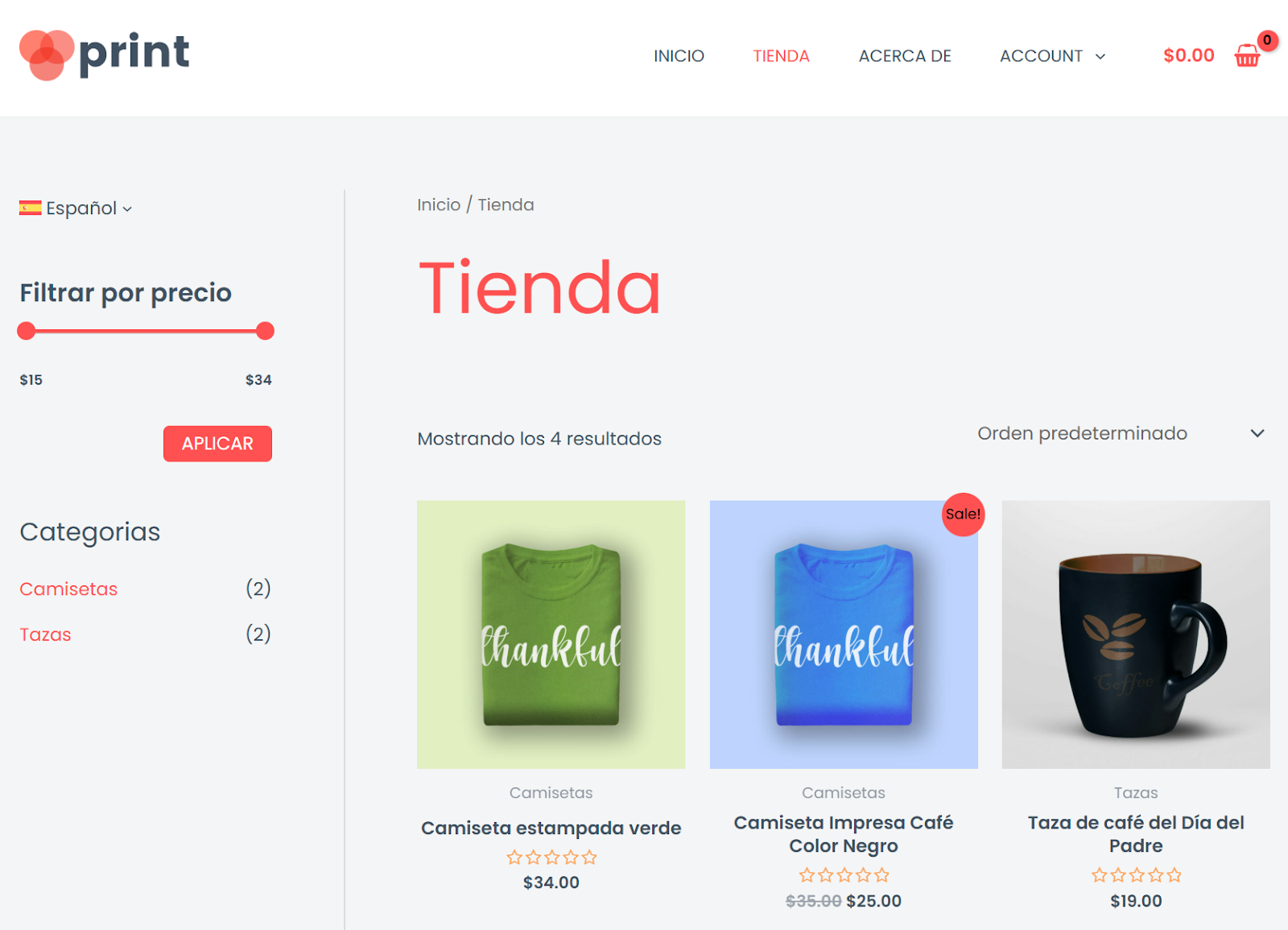
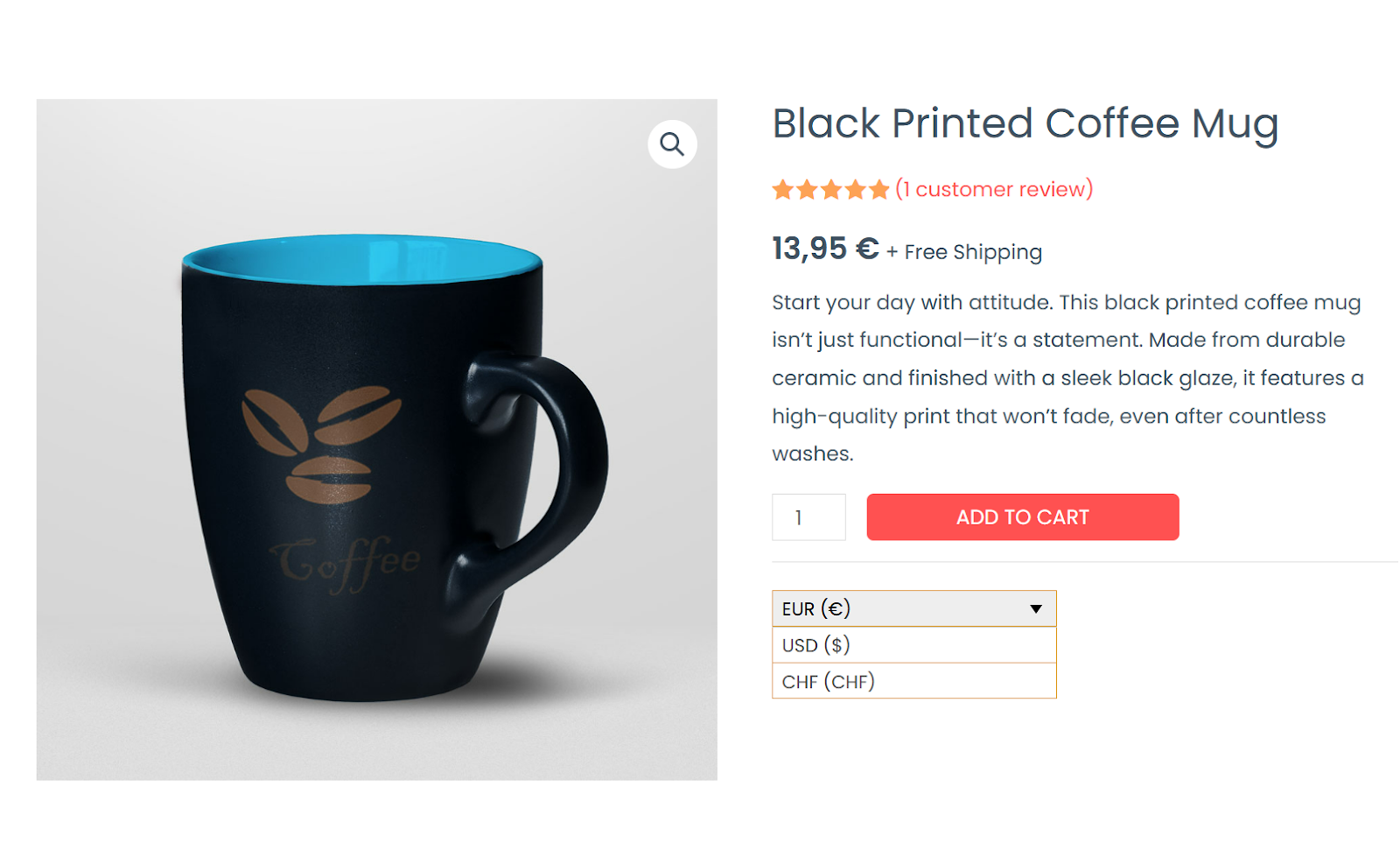
商品の翻訳に加えて、WPMLのWPML Multilingual & Multicurrency for WooCommerceアドオンを使用すると、次のようなマルチ通貨機能をサイトに追加することもできます。
- マルチ通貨切り替え
- 自動為替レート
- 言語や場所に基づく通貨の表示
たとえば、商品ページで通貨スイッチャーを使用すると次のようになります。
WPMLでElementorを翻訳する理由
WPMLを使用するとElementorサイトを簡単に翻訳できますが、便利な翻訳プロセス以外にも多くの機能を提供します。
無制限の言語
サイトを希望する数の言語に翻訳できます。制限はありません。
自動翻訳
AI自動翻訳を使用して、人力翻訳よりも優れた翻訳を作成します。
翻訳エンジン
多言語SEO
組み込みのSEO最適化機能により、他の言語での検索順位を向上
その他のチュートリアル
WPMLのその他の活用方法については、関連するチュートリアルをご覧ください。
メニューの翻訳
メニューを翻訳し、言語ごとに異なるメニューレイアウトを作成する方法を学びます。
メニューの翻訳 →
言語ごとの異なるテンプレートの表示
各言語でパーソナライズされたElementorテンプレートを表示する方法を学びます。
異なるテンプレートの作成 →
Elementorアドオンの翻訳
シームレスな翻訳プロセスを実現するために、WPMLと互換性のあるElementorアドオンをご確認ください。
互換性のあるElementorアドオン →
WPMLを使い始める
WPMLで翻訳を始める準備はできましたか?料金ページをご覧いただき、お使いのサイトに最適なプランを見つけてください。