


Tìm hiểu cách dịch Elementor sang hơn 65 ngôn ngữ bằng Bảng điều khiển dịch thuật của WPML.

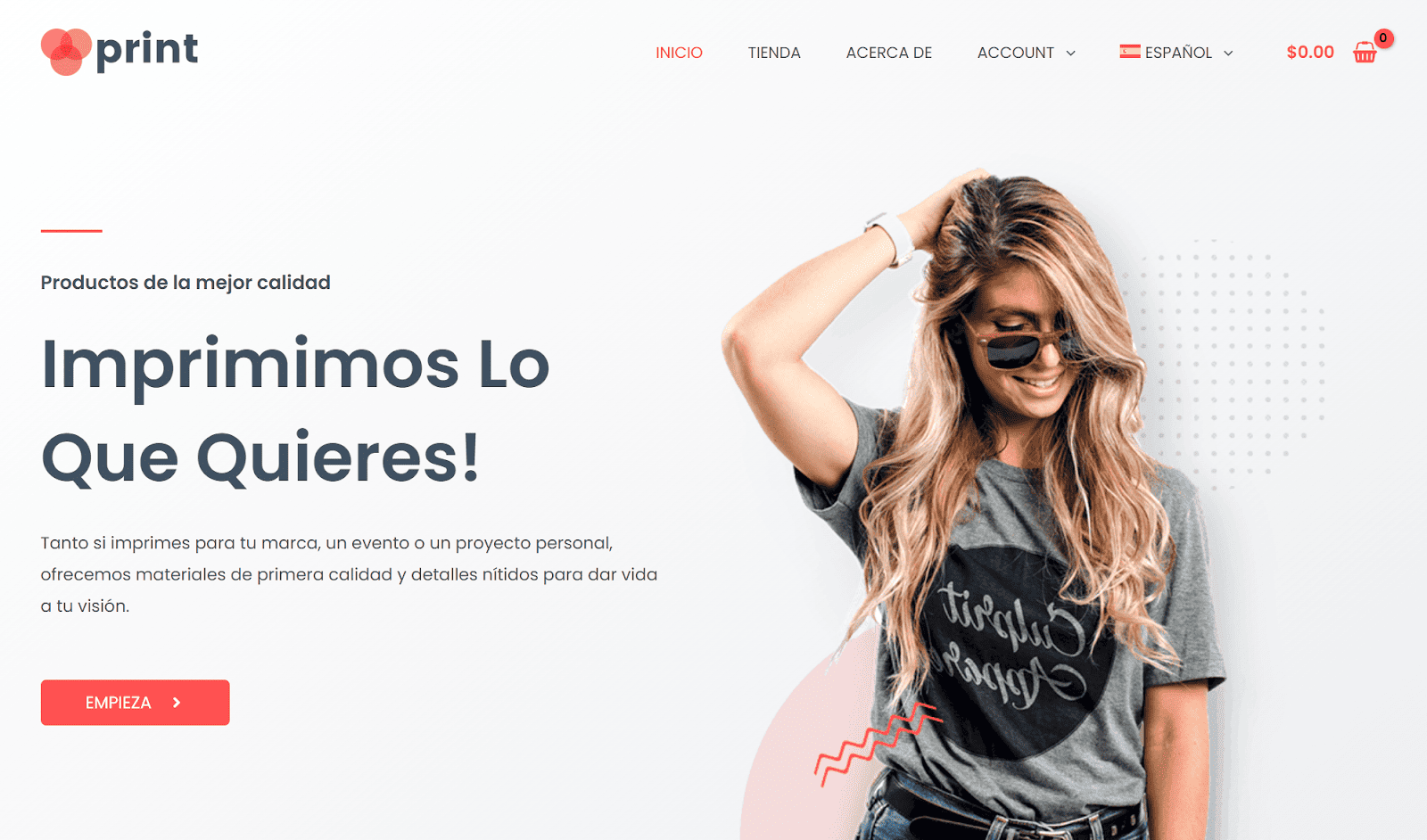
Dịch trang web Elementor có thể giúp bạn tiếp cận đối tượng quốc tế bằng cách đưa nội dung của bạn đến với nhiều ngôn ngữ.
Với WPML, plugin phổ biến nhất để dịch các trang web Elementor, bạn có thể dễ dàng dịch trang web của mình sang bao nhiêu ngôn ngữ tùy thích.
Cách dịch Elementor bằng WPML
Để bắt đầu, hãy cài đặt và kích hoạt plugin lõi WPML và tiện ích bổ sung WPML Dịch Chuỗi trên trang web WordPress của bạn. Sau khi thiết lập xong, bạn có thể tiến hành dịch bất kỳ nội dung nào được xây dựng bằng Elementor, bao gồm:
- Trang
- Bài viết
- Đầu trang
- Chân trang
- Bài viết tùy chỉnh
- Template
- Sản phẩm
Chỉ cần truy cập WPML → Bảng điều khiển dịch thuật, chọn nội dung bạn muốn dịch, chọn phương pháp dịch và nhấp vào Dịch.

Nếu bạn đang sử dụng các template Elementor (như bố cục toàn cục hoặc bất kỳ template đã lưu nào được chèn vào các trang của bạn), chúng tôi khuyên bạn nên dịch chúng trước phần nội dung còn lại của bạn.
Để có chất lượng bản dịch tốt nhất, chúng tôi khuyên bạn nên sử dụng dịch tự động bằng công cụ dịch thuật chính xác nhất của WPML – PTC. Mặc dù PTC có thể tạo ra các bản dịch hoàn hảo, bạn luôn có thể chỉnh sửa chúng bằng Trình biên tập dịch thuật nâng cao của WPML nếu bạn muốn tinh chỉnh chúng.

Thêm bộ chuyển đổi ngôn ngữ vào trang web của bạn
WPML cho phép bạn thêm bộ chuyển đổi ngôn ngữ vào bất kỳ phần nào trên trang web của bạn, bao gồm:

Menu

Chân trang

Khu vực widget

Nội dung trang
Chỉ cần truy cập WPML → Ngôn ngữ, cuộn xuống phần cài đặt bộ chuyển đổi ngôn ngữ và nhấp vào nút (hoặc hộp kiểm) để thêm bộ chuyển đổi ngôn ngữ.

Tạo các thiết kế trang khác nhau cho mỗi ngôn ngữ
Bên cạnh việc dịch văn bản, WPML cũng cho phép bạn tạo các thiết kế trang hoàn toàn khác nhau cho mỗi ngôn ngữ, điều chỉnh trang web của bạn cho phù hợp với sở thích văn hóa cụ thể.


WPML cho phép bạn dùng trình soạn thảo Elementor để tạo thiết kế riêng cho từng ngôn ngữ, nên không có giới hạn nào về mức độ độc đáo hay phức tạp của các trang.
Xây dựng cửa hàng WooCommerce đa ngôn ngữ
WPML hoàn toàn tương thích với WooCommerce, cho phép bạn dịch cửa hàng WooCommerce của bạn sang nhiều ngôn ngữ hơn.
Chỉ cần cài đặt tiện ích bổ sung WPML Multilingual & Multicurrency for WooCommerce của WPML và bạn có thể bắt đầu dịch cửa hàng của mình ngay lập tức.
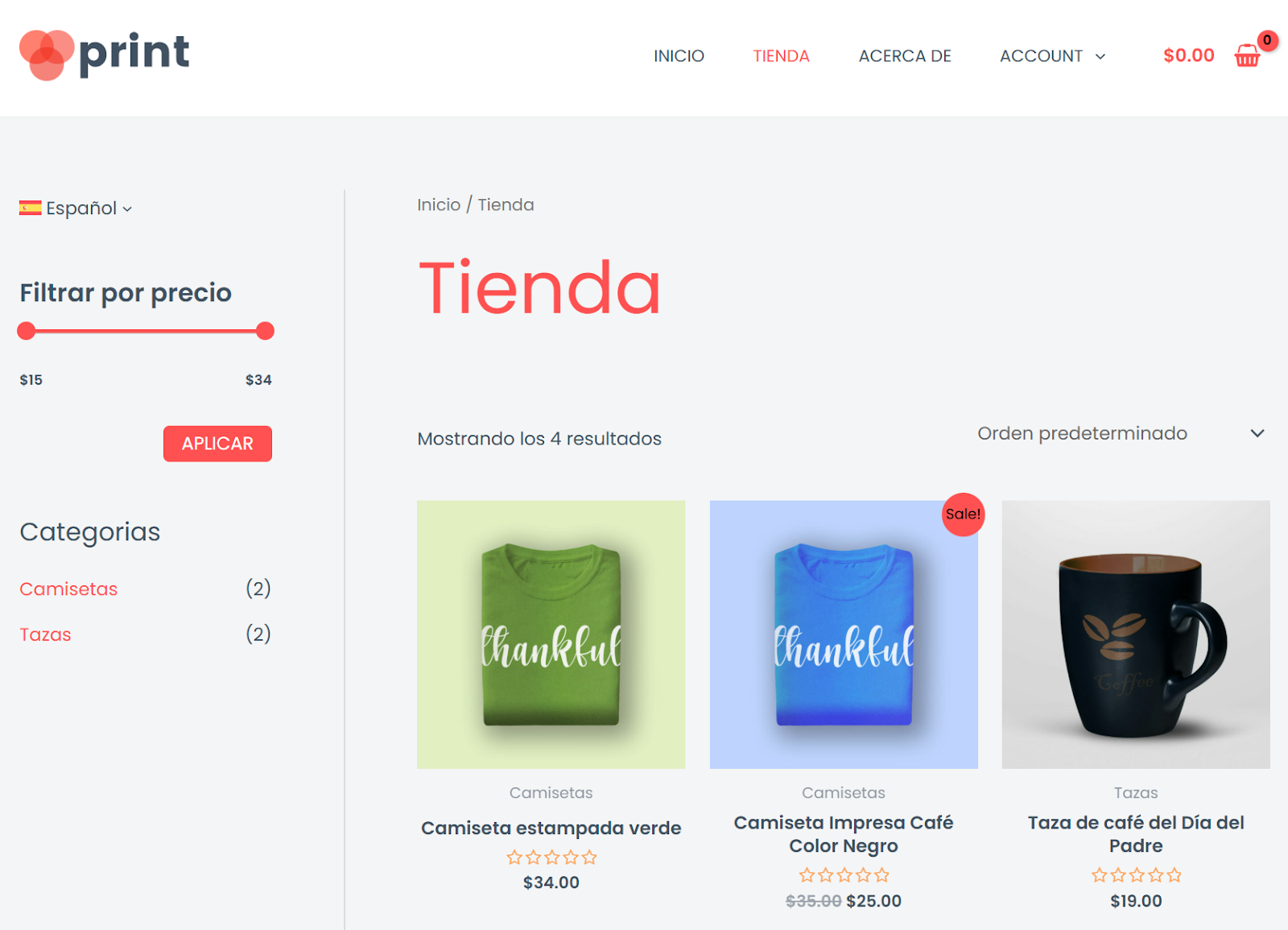
Bên cạnh việc dịch sản phẩm, tiện ích bổ sung WPML Multilingual & Multicurrency for WooCommerce của WPML cũng cho phép bạn thêm các tính năng đa tiền tệ vào trang web của mình, chẳng hạn như:
- currency switcher đa tiền tệ
- Tỷ giá hối đoái tự động
- Hiển thị tiền tệ dựa trên ngôn ngữ hoặc vị trí
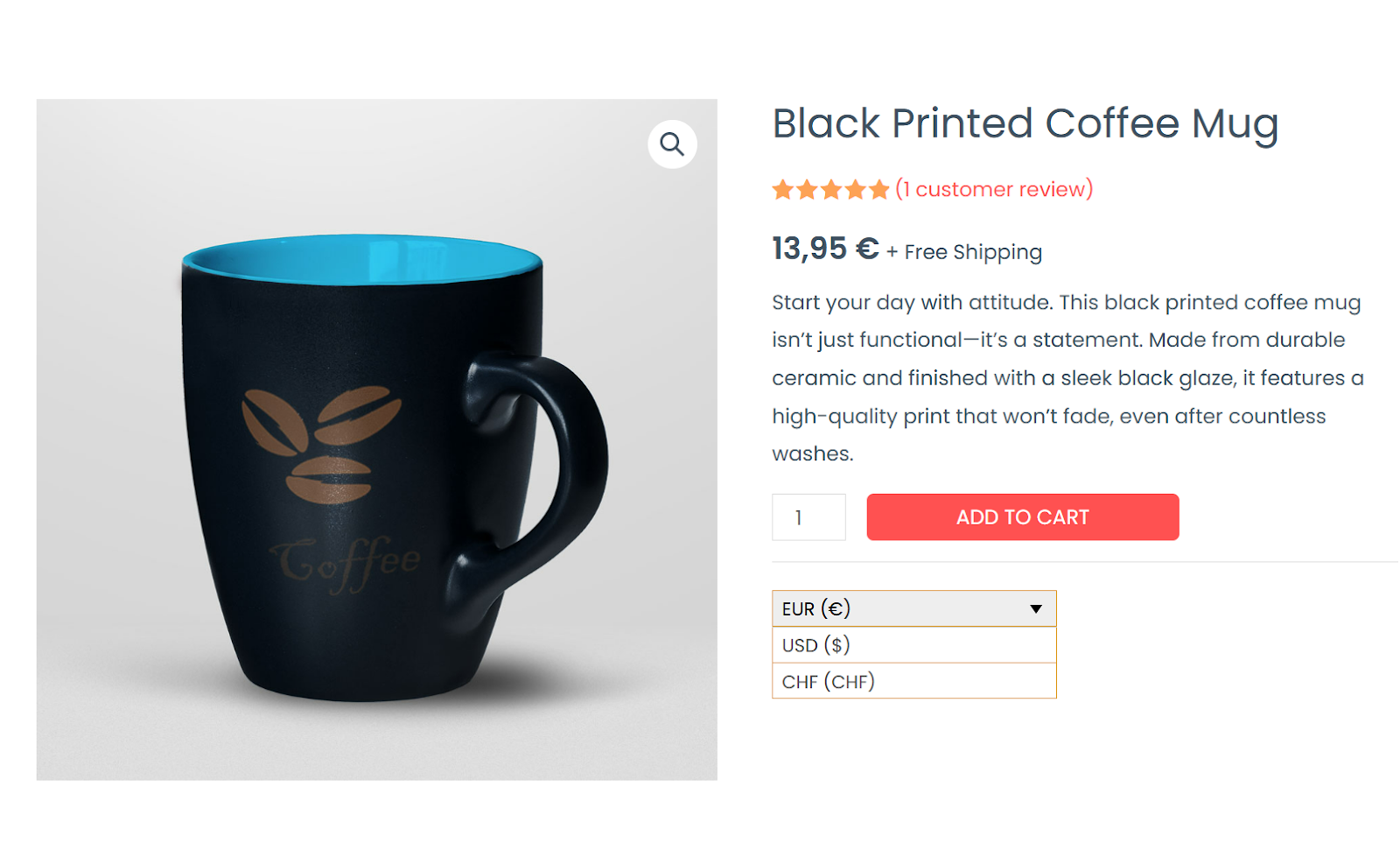
Ví dụ: đây là giao diện khi sử dụng currency switcher trên trang sản phẩm.
Tại sao nên dịch Elementor bằng WPML?
WPML giúp bạn dịch trang web Elementor một cách dễ dàng, nhưng mang lại nhiều hơn thế chứ không chỉ một quy trình dịch thuật thuận tiện:
Không giới hạn ngôn ngữ
Dịch trang web của bạn sang bao nhiêu ngôn ngữ tùy thích – không có giới hạn.
Dịch tự động
Tạo ra bản dịch tốt hơn cả bản dịch của con người bằng dịch tự động AI.
Các công cụ dịch thuật
SEO đa ngôn ngữ
Xếp hạng cao hơn ở các ngôn ngữ khác nhờ các tính năng tối ưu hóa SEO tích hợp sẵn
Các hướng dẫn bổ sung
Bạn muốn biết WPML còn có thể giúp gì cho bạn? Hãy xem các hướng dẫn liên quan của chúng tôi:
Dịch menu
Tìm hiểu cách dịch menu và tạo các bố cục menu khác nhau cho mỗi ngôn ngữ.
Dịch menu →
Hiển thị các template khác nhau cho mỗi ngôn ngữ
Tìm hiểu cách hiển thị các template Elementor được cá nhân hóa cho từng ngôn ngữ.
Tạo các template khác nhau →
Dịch các tiện ích bổ sung của Elementor
Tìm hiểu những tiện ích bổ sung nào của Elementor tương thích với WPML để đảm bảo quy trình dịch thuật diễn ra liền mạch.
Các tiện ích bổ sung tương thích của Elementor →
Bắt đầu với WPML
Bạn đã sẵn sàng bắt đầu dịch với WPML chưa? Hãy xem trang bảng giá của chúng tôi để tìm gói phù hợp cho trang web của bạn.