


번역가로 초대받은 웹사이트에서 번역을 검토하고 편집하는 방법을 알아보세요.
이 문서는 사이트 소유자와 함께 검수자로 작업하려는 번역가를 위해 작성되었습니다.
번역가 계정에 로그인
번역을 검토하려면 먼저 사이트 소유자가 번역가 계정을 생성해야 합니다. 계정이 열리면 새 비밀번호를 설정하고 사이트에 로그인할 수 있는 링크가 포함된 이메일을 받게 됩니다.
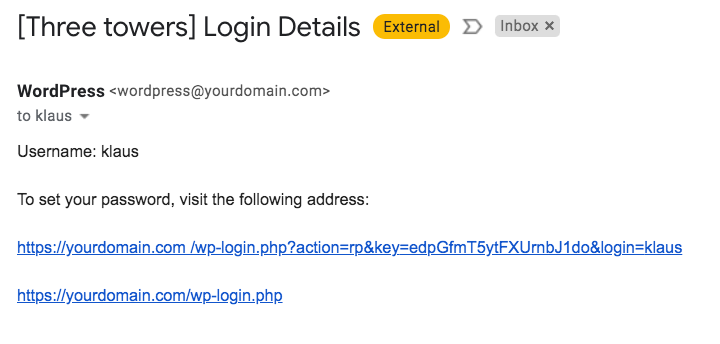
로그인 후 처음 표시되는 페이지는 프로필 페이지입니다. 번역 검토를 시작하려면 번역 탭으로 이동하세요.

번역을 검토하는 방법
번역을 검토하려면 번역 탭으로 이동하여 검토할 페이지에서 검토 버튼을 클릭하세요.

그러면 프런트엔드 에디터가 열리며, 번역이 프런트엔드에 표시되기 전에 미리 볼 수 있습니다.

번역이 올바르고 변경할 필요가 없다면 상단 표시줄에서 이 번역 수락 버튼을 클릭하세요.
변경하려면 번역 편집 버튼을 클릭하세요. 그러면 필요한 변경을 수행할 수 있는 고급 번역 에디터가 열립니다.

번역을 편집하려면 변경할 텍스트를 클릭하여 편집한 다음 저장을 클릭하세요.

번역에 HTML 마크업 추가
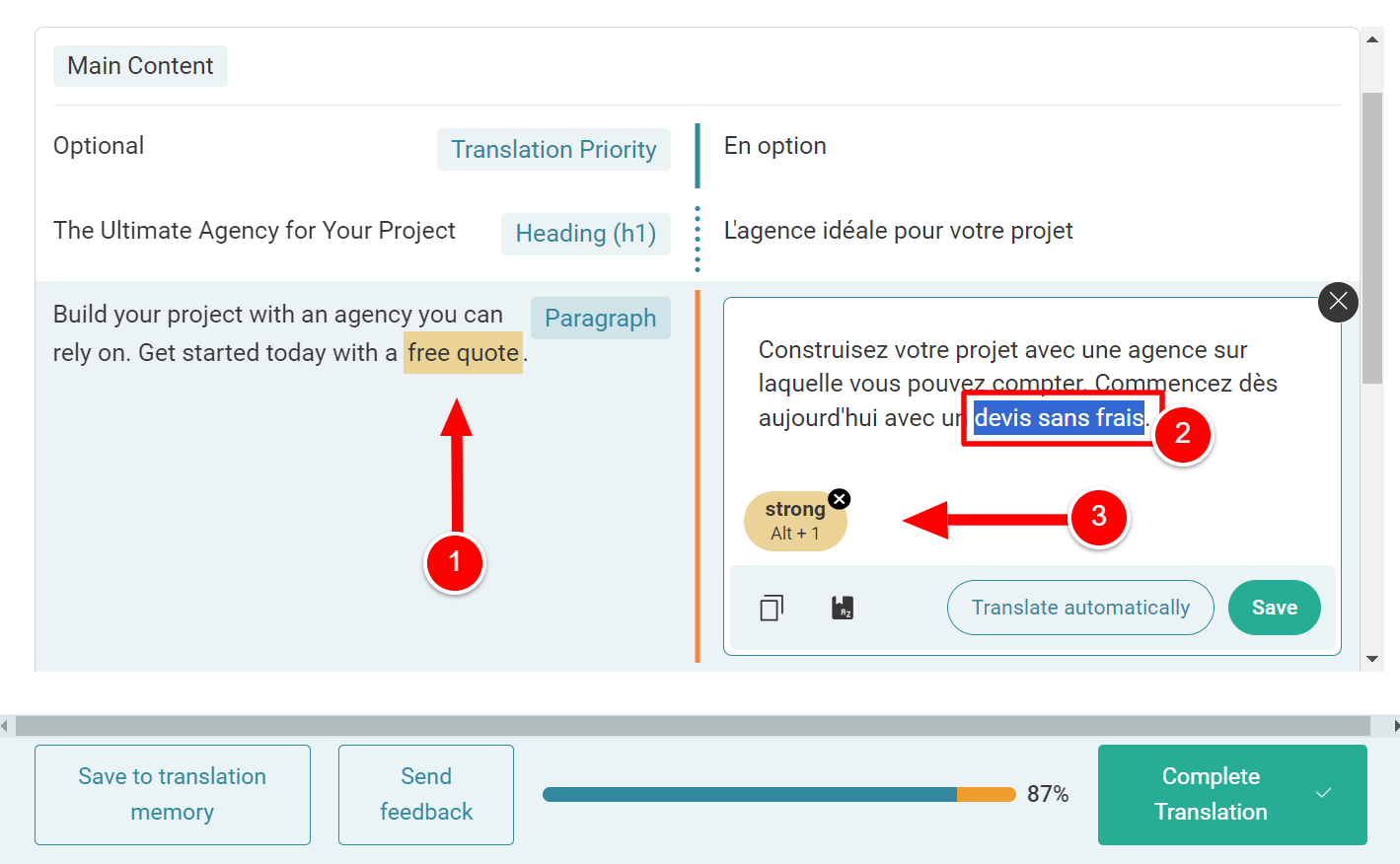
번역을 편집할 때 일부 텍스트가 색상으로 강조 표시된 것을 볼 수 있습니다. 이는 해당 텍스트에 굵게 또는 기울임꼴과 같은 HTML 마크업이 포함되어 있음을 나타냅니다.
기본적으로 에디터는 번역에 필요한 HTML 마크업을 자동으로 추가합니다. 하지만 직접 변경하는 경우에는 항상 HTML 마크업을 직접 삽입해야 합니다.
텍스트를 강조 표시하고 원본 텍스트에 있는 HTML 마크업 색상을 클릭하여 이 작업을 수행할 수 있습니다.
번역 편집을 마치면 번역 완료 버튼을 클릭하여 프런트엔드 에디터로 돌아갑니다. 그런 다음 변경한 내용을 검토하여 모든 것이 올바른지 확인하고 이 번역 수락을 클릭하여 검토를 마칩니다.