


Aprenda cómo revisar y editar traducciones en los sitios web a los que se le invite como traductor.
Este artículo está escrito para los traductores que quieren trabajar con los propietarios de sitios como revisores.
Iniciar sesión en su cuenta de traductor
Antes de revisar las traducciones, el propietario del sitio primero debe crearle una cuenta de Traductor. Una vez creada, recibirá un correo electrónico con un enlace para establecer una nueva contraseña e iniciar sesión en el sitio.
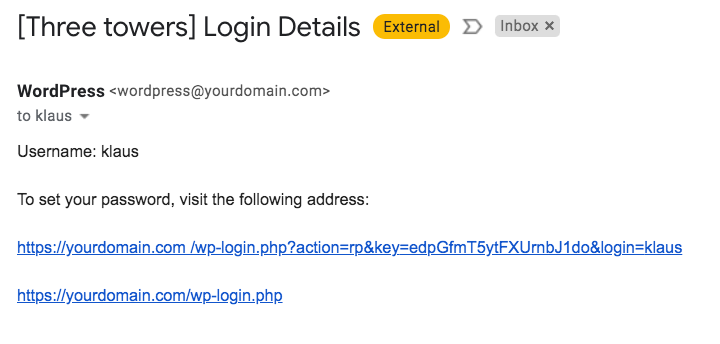
La primera página que verá una vez que inicie sesión es la página de su Perfil. Para empezar a revisar las traducciones, diríjase a la pestaña Traducciones.

Cómo revisar las traducciones
Para revisar una traducción, vaya a la pestaña Traducciones y haga clic en el botón Revisar en la página que quiera examinar.

Esto abrirá el editor del front-end, donde podrá tener una vista previa de las traducciones antes de que aparezcan en el front-end.

Si las traducciones le parecen correctas y no necesita hacer ningún cambio, haga clic en el botón Aceptar esta traducción en la barra superior.
Si quiere hacer cambios, haga clic en el botón Editar traducción. Esto abrirá el Editor de traducción avanzado, donde podrá hacer los cambios necesarios.

Para editar las traducciones, haga clic en el texto en el que quiera hacer cambios, realice sus ediciones y haga clic en Guardar.

Añadir marcado HTML a las traducciones
A medida que edite las traducciones, notará que algunos textos están resaltados en color. Esto indica que tienen marcado HTML, como negrita o cursiva.
Por defecto, el editor añade automáticamente el marcado HTML necesario para las traducciones. Sin embargo, si hace cambios, recuerde insertar siempre el marcado HTML usted mismo.
Puede hacerlo resaltando el texto y haciendo clic en el color del marcado HTML que tiene el texto original.
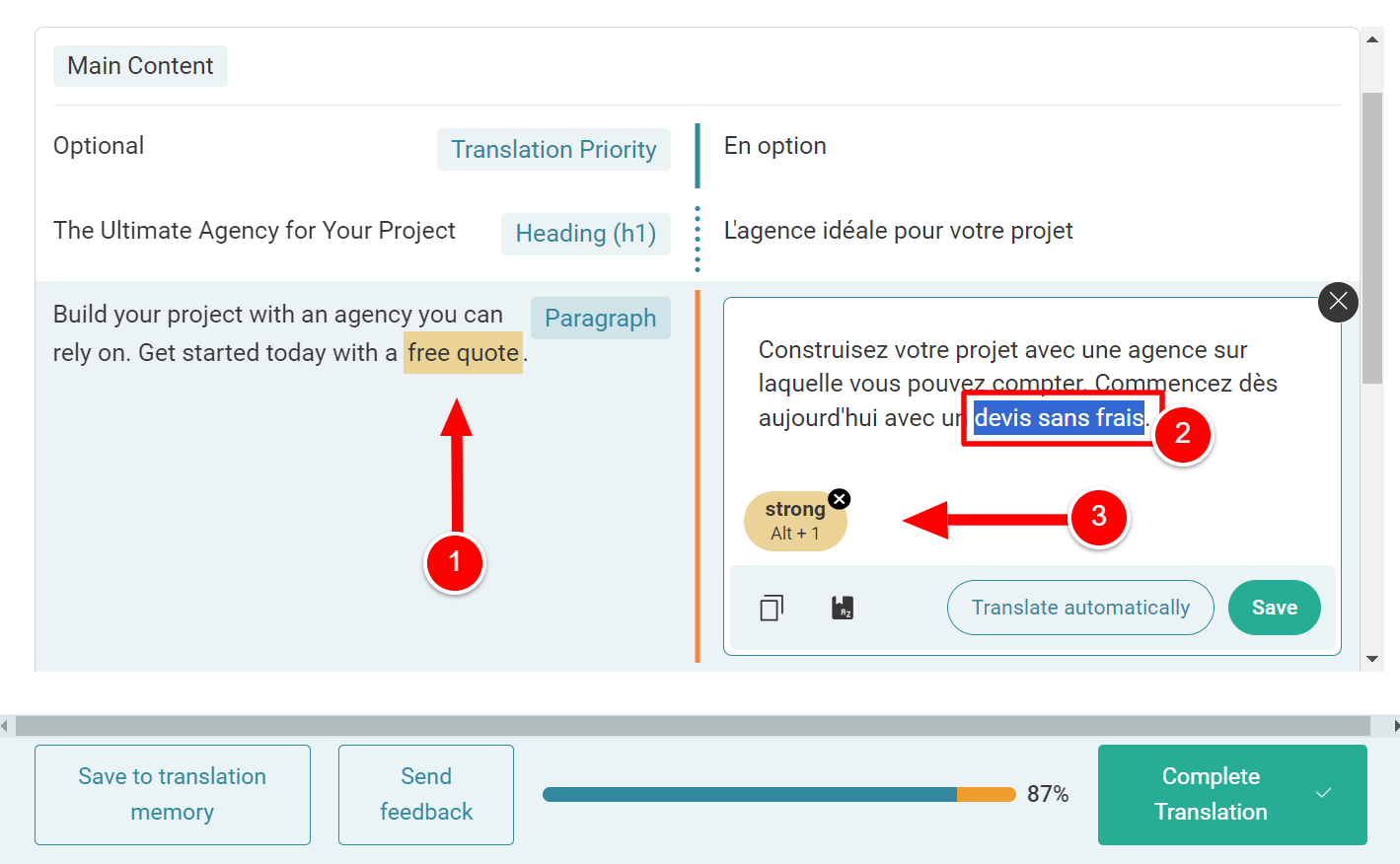
Una vez que haya terminado de editar las traducciones, haga clic en el botón Completar traducción para volver al editor del front-end. Luego, repase los cambios que hizo para asegurarse de que todo se vea bien y haga clic en Aceptar esta traducción para finalizar su revisión.