


Apprenez à réviser et à modifier des traductions sur les sites web auxquels vous êtes invité en tant que traducteur.
Cet article est rédigé à l’intention des traducteurs qui souhaitent travailler avec les propriétaires de sites en tant que relecteurs.
Connexion à votre compte de traducteur
Avant de réviser les traductions, le propriétaire du site doit d’abord vous créer un compte de Traducteur. Une fois celui-ci ouvert, vous recevrez un e-mail contenant un lien pour définir un nouveau mot de passe et vous connecter au site.
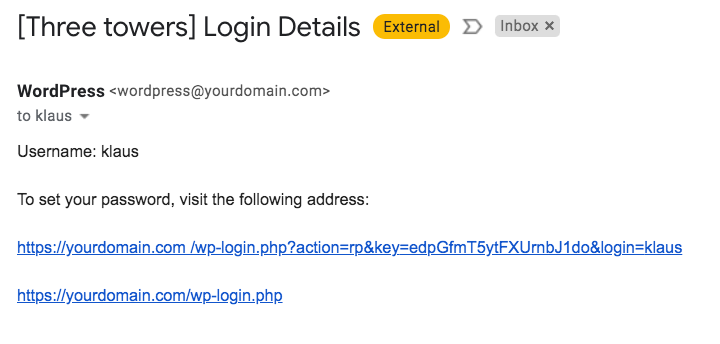
La première page que vous verrez une fois connecté est votre page Profil. Pour commencer à réviser les traductions, accédez à l’onglet Traductions.

Comment réviser les traductions
Pour réviser une traduction, accédez à l’onglet Traductions et cliquez sur le bouton Réviser sur la page que vous souhaitez parcourir.

Cela ouvrira l’éditeur de l’interface publique, où vous pourrez prévisualiser les traductions avant qu’elles n’apparaissent sur l’interface publique.

Si les traductions vous semblent correctes et que vous n’avez aucune modification à apporter, cliquez sur le bouton Accepter cette traduction dans la barre supérieure.
Si vous souhaitez apporter des modifications, cliquez sur le bouton Modifier la traduction. Cela ouvrira l’Éditeur de traduction avancé, où vous pourrez effectuer toutes les modifications nécessaires.

Pour modifier les traductions, cliquez sur le texte auquel vous souhaitez apporter des modifications, effectuez vos modifications, puis cliquez sur Enregistrer.

Ajout de balisage HTML aux traductions
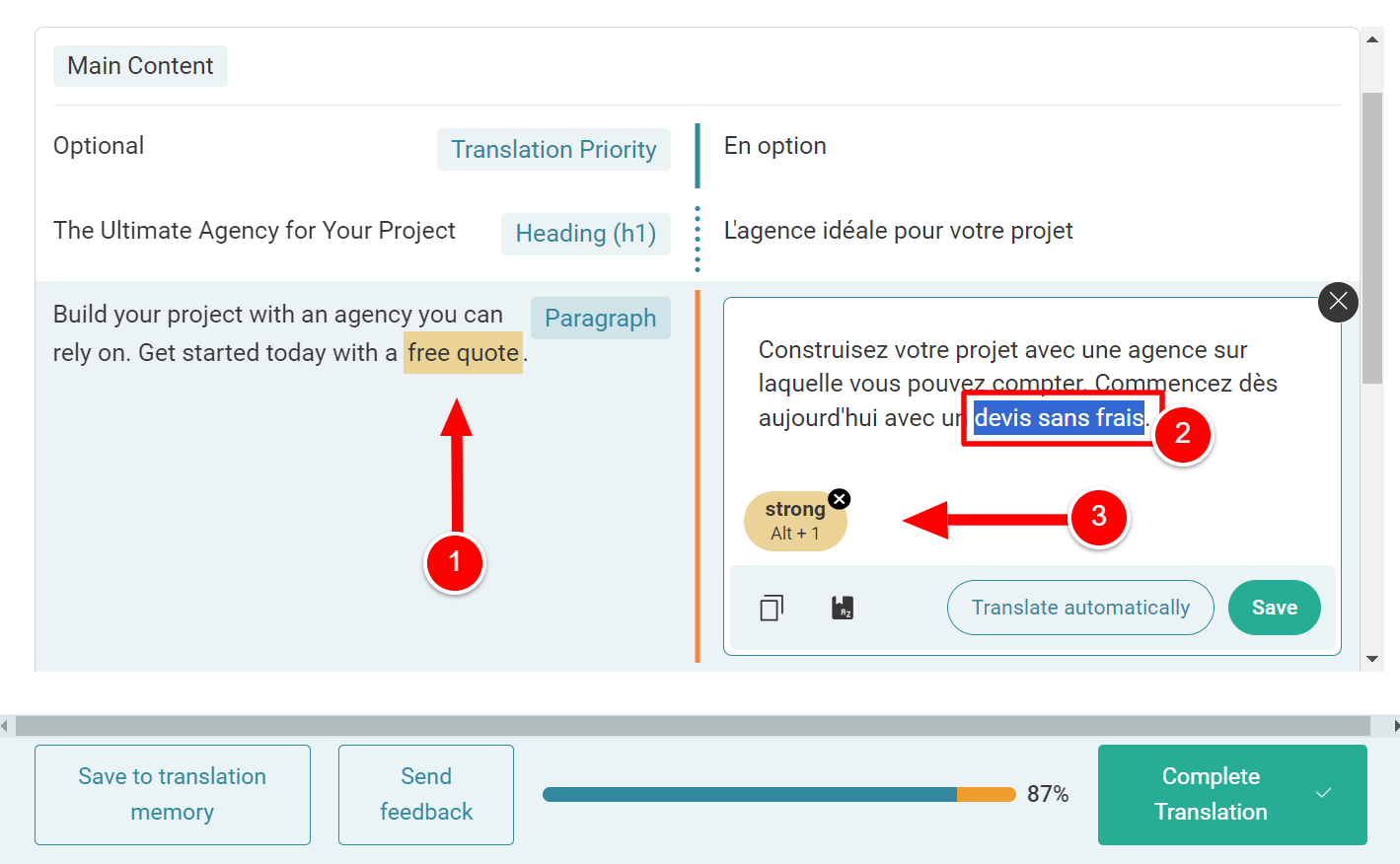
Au fur et à mesure que vous modifiez les traductions, vous remarquerez que certains textes sont surlignés en couleur. Cela indique qu’ils comportent un balisage HTML, comme du gras ou de l’italique.
Par défaut, l’éditeur ajoute automatiquement le balisage HTML nécessaire pour les traductions. Cependant, si vous apportez des modifications, n’oubliez pas de toujours insérer le balisage HTML vous-même.
Vous pouvez le faire en surlignant le texte et en cliquant sur la couleur du balisage HTML du texte d’origine.
Une fois que vous avez fini de modifier les traductions, cliquez sur le bouton Terminer la traduction pour revenir à l’éditeur de l’interface publique. Ensuite, parcourez les modifications que vous avez apportées pour vous assurer que tout est correct et cliquez sur Accepter cette traduction pour terminer votre révision.