


Tìm hiểu cách rà soát và chỉnh sửa bản dịch trên các trang web mà bạn được mời với tư cách là người dịch.
Bài viết này được viết dành cho những người dịch muốn làm việc với chủ website với tư cách là người rà soát bản dịch.
Đăng nhập vào tài khoản người dịch của bạn
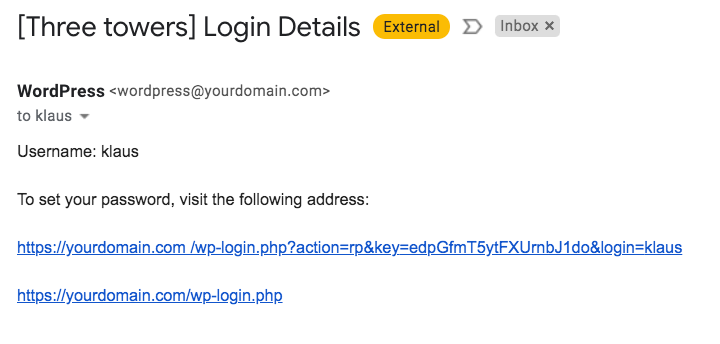
Trước khi rà soát bản dịch, chủ website trước tiên cần tạo một tài khoản Người dịch cho bạn. Sau khi mở, bạn sẽ nhận được một email chứa liên kết để thiết lập mật khẩu mới và đăng nhập vào trang web.
Trang đầu tiên bạn sẽ thấy sau khi đăng nhập là trang Hồ sơ của bạn. Để bắt đầu rà soát bản dịch, hãy chuyển đến tab Bản dịch.

Cách rà soát bản dịch
Để rà soát một bản dịch, hãy truy cập tab Bản dịch và nhấp vào nút Đánh giá trên trang bạn muốn xem xét.

Thao tác này sẽ mở trình biên tập giao diện người dùng, nơi bạn có thể xem trước các bản dịch trước khi chúng xuất hiện trên giao diện người dùng.

Nếu các bản dịch trông có vẻ ổn và bạn không cần thực hiện bất kỳ thay đổi nào, hãy nhấp vào nút Chấp nhận bản dịch này ở thanh trên cùng.
Nếu bạn muốn thực hiện thay đổi, hãy nhấp vào nút Chỉnh sửa bản dịch. Thao tác này sẽ mở Trình biên tập dịch thuật nâng cao, nơi bạn có thể thực hiện bất kỳ thay đổi cần thiết nào.

Để chỉnh sửa bản dịch, hãy nhấp vào văn bản bạn muốn thay đổi, thực hiện các chỉnh sửa của bạn và nhấp vào Lưu.

Thêm mã đánh dấu HTML vào bản dịch
Khi chỉnh sửa bản dịch, bạn sẽ nhận thấy một số văn bản được đánh dấu bằng màu sắc. Điều này cho biết chúng có mã đánh dấu HTML, như in đậm hoặc in nghiêng.
Theo mặc định, trình biên tập tự động thêm mã đánh dấu HTML cần thiết cho các bản dịch. Tuy nhiên, nếu bạn thực hiện thay đổi, hãy nhớ luôn tự chèn mã đánh dấu HTML.
Bạn có thể làm điều này bằng cách bôi đen văn bản và nhấp vào màu của mã đánh dấu HTML mà văn bản gốc có.
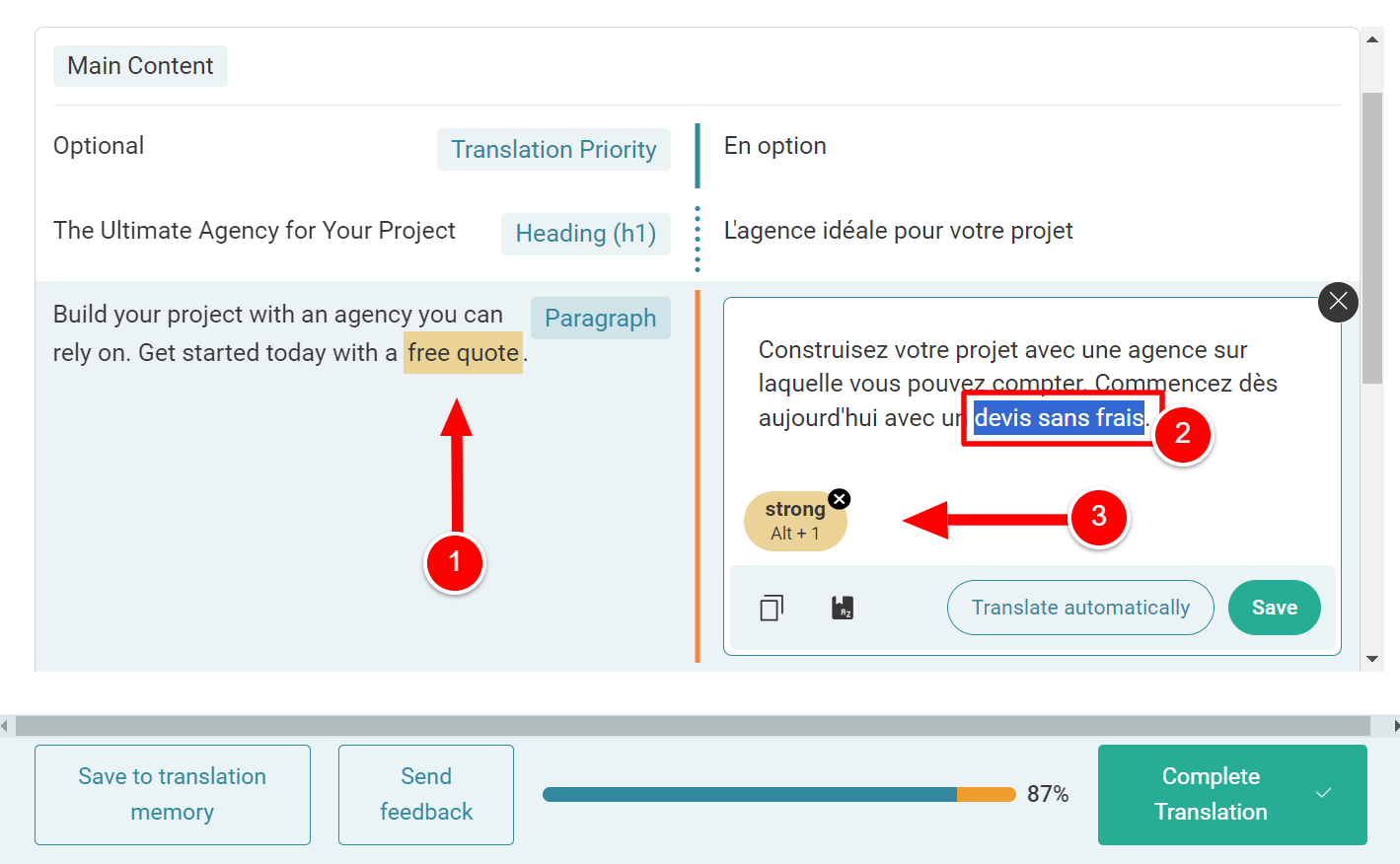
Sau khi bạn chỉnh sửa xong các bản dịch, hãy nhấp vào nút Hoàn thành bản dịch để quay lại trình biên tập giao diện người dùng. Sau đó, hãy xem lại các thay đổi bạn đã thực hiện để đảm bảo mọi thứ đều ổn và nhấp vào Chấp nhận bản dịch này để kết thúc quá trình rà soát của bạn.