


Scopri come revisionare e modificare le traduzioni sui siti web in cui sei stato invitato come traduttore.
Questo articolo è scritto per i traduttori che vogliono lavorare con i proprietari dei siti come revisori.
Accedere al tuo account di traduttore
Prima di revisionare le traduzioni, il proprietario del sito deve innanzitutto creare un account Traduttore per te. Una volta aperto, riceverai un'e-mail con un link per impostare una nuova password e accedere al sito.
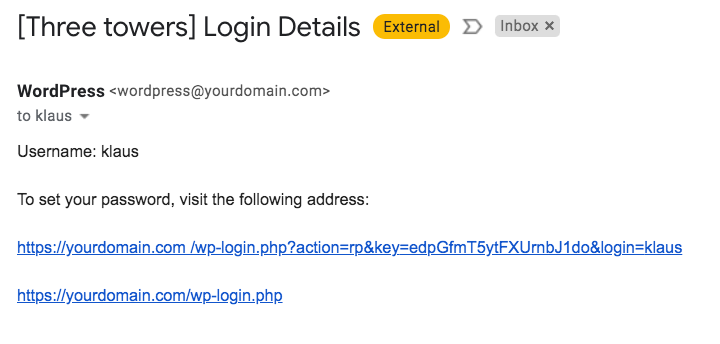
La prima pagina che vedrai una volta effettuato l'accesso è la pagina del tuo profilo . Per iniziare a revisionare le traduzioni, vai alla scheda Traduzioni.

Come revisionare le traduzioni
Per revisionare una traduzione, vai alla scheda Traduzioni e fai clic sul pulsante Revisione nella pagina che vuoi controllare.

In questo modo si aprirà l'editor sul front-end, dove potrai visualizzare in anteprima le traduzioni prima che appaiano sul front-end.

Se le traduzioni sembrano corrette e non devi apportare modifiche, fai clic sul pulsante Accetta questa traduzione nella barra superiore.
Se vuoi apportare delle modifiche, fai clic sul pulsante Modifica traduzione . In questo modo si aprirà l'Editor di traduzione avanzato, dove potrai apportare tutte le modifiche necessarie.

Per modificare le traduzioni, fai clic sul testo a cui vuoi apportare delle modifiche, modificalo e fai clic su Salva.

Aggiungere markup HTML alle traduzioni
Mentre modifichi le traduzioni, noterai che alcuni testi sono evidenziati a colori. Questo indica che contengono markup HTML, come il grassetto o il corsivo.
Per impostazione predefinita, l'editor aggiunge automaticamente il markup HTML necessario per le traduzioni. Tuttavia, se apporti delle modifiche, ricordati di inserire sempre il markup HTML manualmente.
Puoi farlo evidenziando il testo e facendo clic sul colore del markup HTML che ha il testo originale.
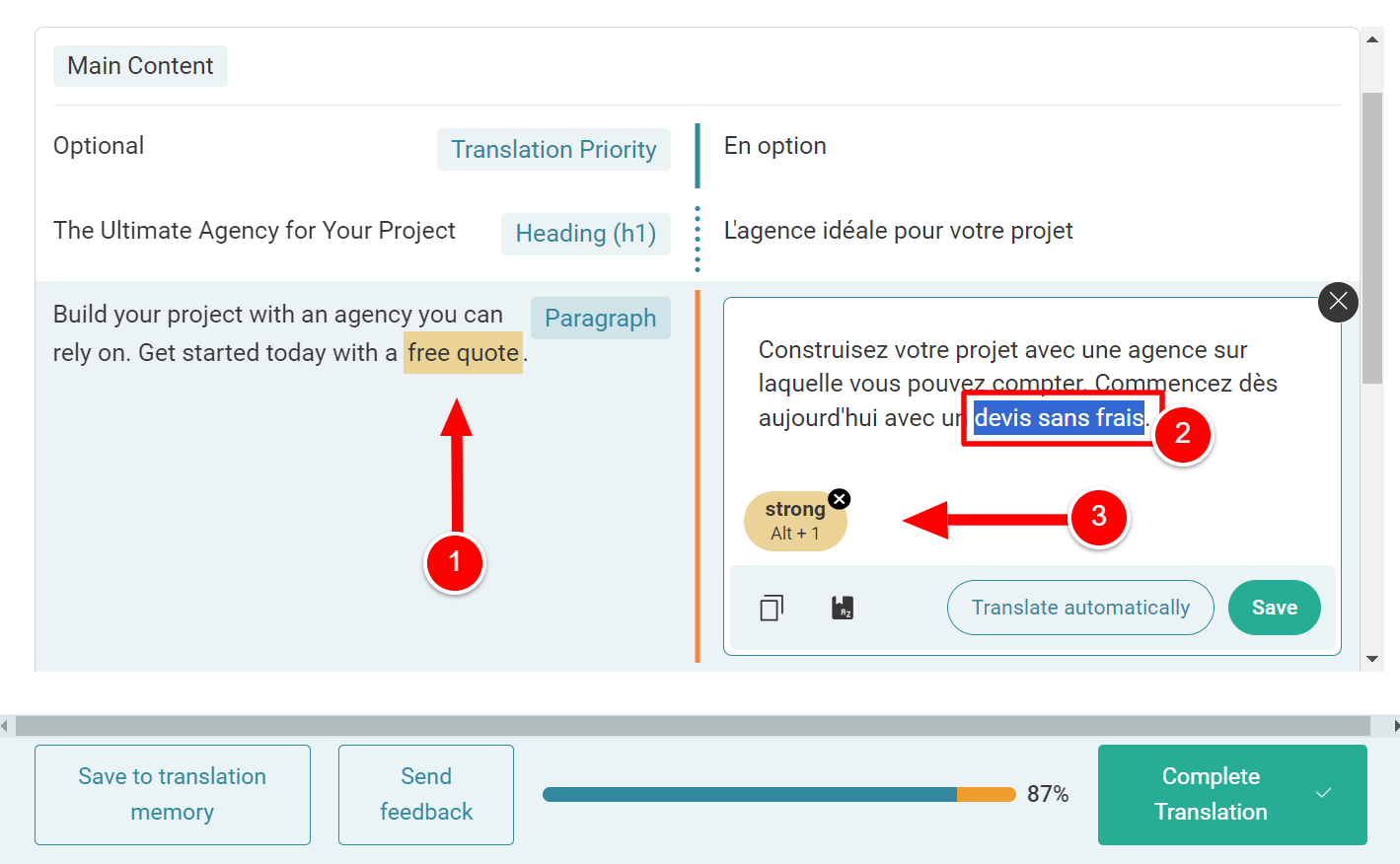
Una volta terminata la modifica delle traduzioni, fai clic sul pulsante Completa la traduzione per tornare all'editor sul front-end. Quindi, ricontrolla le modifiche apportate per assicurarti che tutto sia corretto e fai clic su Accetta questa traduzione per terminare la revisione.