


翻訳者として招待されたウェブサイトで、翻訳をレビューおよび編集する方法について説明します。
この記事は、サイト所有者と協力してレビュアーとして働きたい翻訳者向けに書かれています。
翻訳者アカウントへのログイン
翻訳をレビューする前に、サイト所有者はまずあなたのために翻訳者アカウントを作成する必要があります。アカウントが開設されると、新しいパスワードを設定してサイトにログインするためのリンクが記載されたメールが届きます。
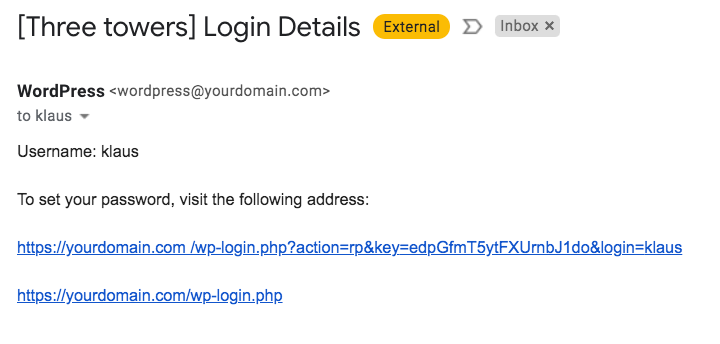
ログイン後に最初に表示されるページは、プロフィールページです。翻訳のレビューを開始するには、翻訳タブに移動します。

翻訳をレビューする方法
翻訳をレビューするには、翻訳タブに移動し、確認したいページのレビューボタンをクリックします。

これによりフロントエンドエディタが開き、フロントエンドに表示される前に翻訳をプレビューできます。

翻訳に問題がなく、変更を加える必要がない場合は、トップバーのこの翻訳を承認ボタンをクリックします。
変更を加えたい場合は、翻訳を編集ボタンをクリックします。これにより高度な翻訳エディタが開き、必要な変更を加えることができます。

翻訳を編集するには、変更を加えたいテキストをクリックして編集し、保存をクリックします。

翻訳へのHTMLマークアップの追加
翻訳を編集していると、一部のテキストが色付きでハイライトされていることに気付くでしょう。これは、太字や斜体などのHTMLマークアップが含まれていることを示しています。
デフォルトでは、エディタは翻訳に必要なHTMLマークアップを自動的に追加します。ただし、変更を加える場合は、必ずご自身でHTMLマークアップを挿入することを忘れないでください。
これを行うには、テキストをハイライトし、元のテキストのHTMLマークアップと同じ色をクリックします。
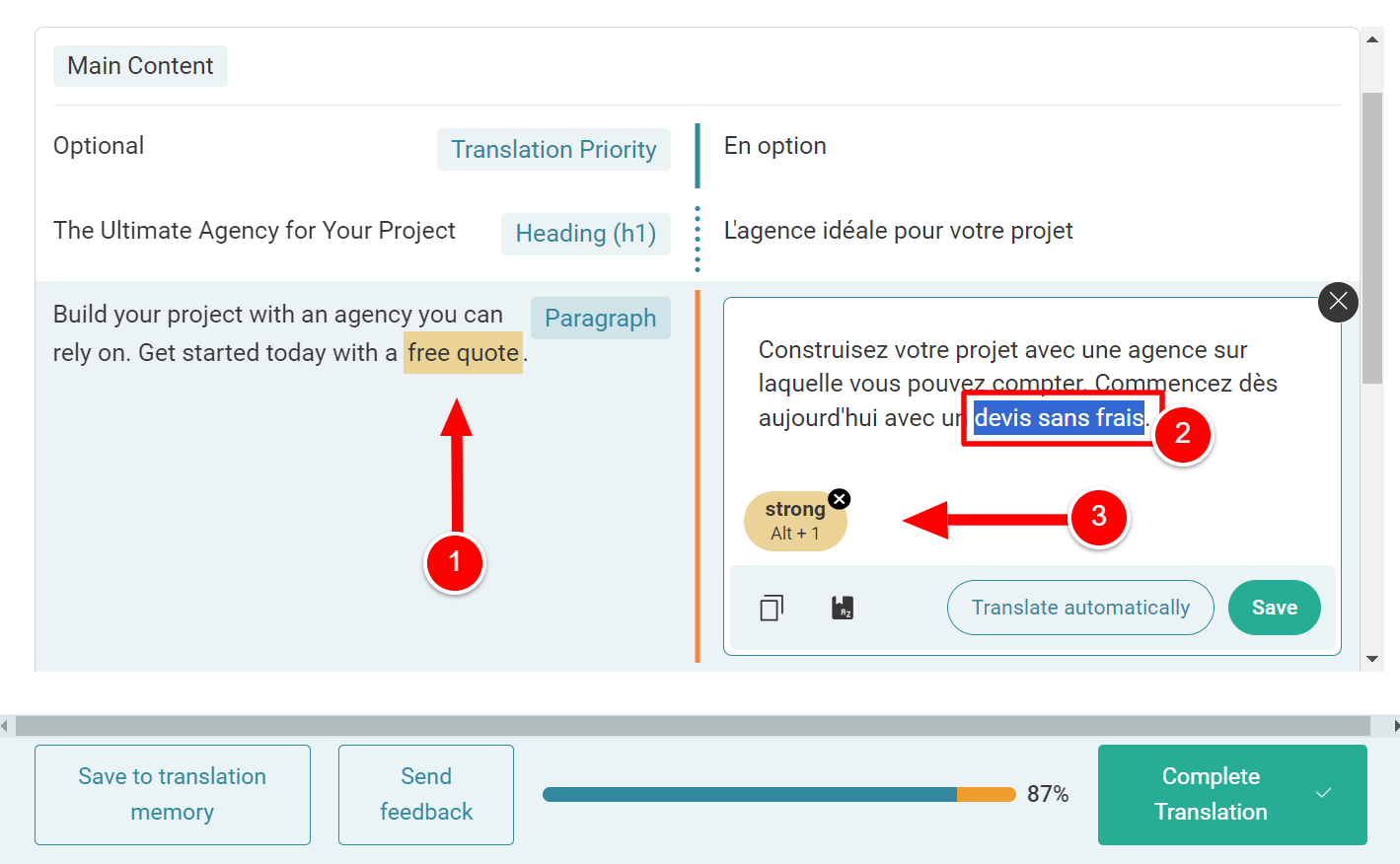
翻訳の編集が完了したら、翻訳を完了ボタンをクリックしてフロントエンドエディタに戻ります。次に、加えた変更を確認してすべて問題ないことを確認し、この翻訳を承認をクリックしてレビューを終了します。