


了解如何在您受邀作为译员的网站上审核和编辑翻译。
本文专为想要作为审校员与网站所有者合作的译员而编写。
登录您的译员帐户
在审核翻译之前,网站所有者首先需要为您创建一个译员帐户。帐户开通后,您将收到一封包含链接的电子邮件,用于设置新密码并登录网站。
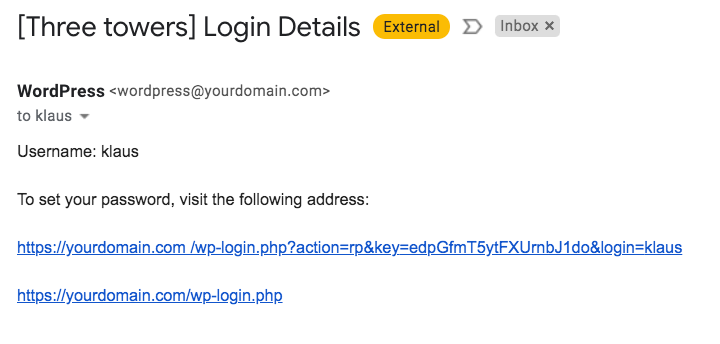
登录后您看到的第一页是您的个人资料页面。要开始审核翻译,请前往翻译选项卡。

前往网站管理仪表盘中的“翻译”选项卡
如何审核翻译
要审核翻译,请前往翻译选项卡,并在您要检查的页面上单击审核按钮。

单击以审核翻译
这将打开前端编辑器,您可以在其中预览翻译,然后再将其显示在前端。

如果翻译看起来不错且您不需要进行任何更改,请单击顶部栏中的接受此翻译按钮。
如果您想要进行更改,请单击编辑翻译按钮。这将打开高级翻译编辑器,您可以在其中进行任何必要的更改。

在高级翻译编辑器中编辑翻译
要编辑翻译,请单击您要更改的文本,进行编辑,然后单击保存。

对翻译文本进行更改
向翻译添加 HTML 标记
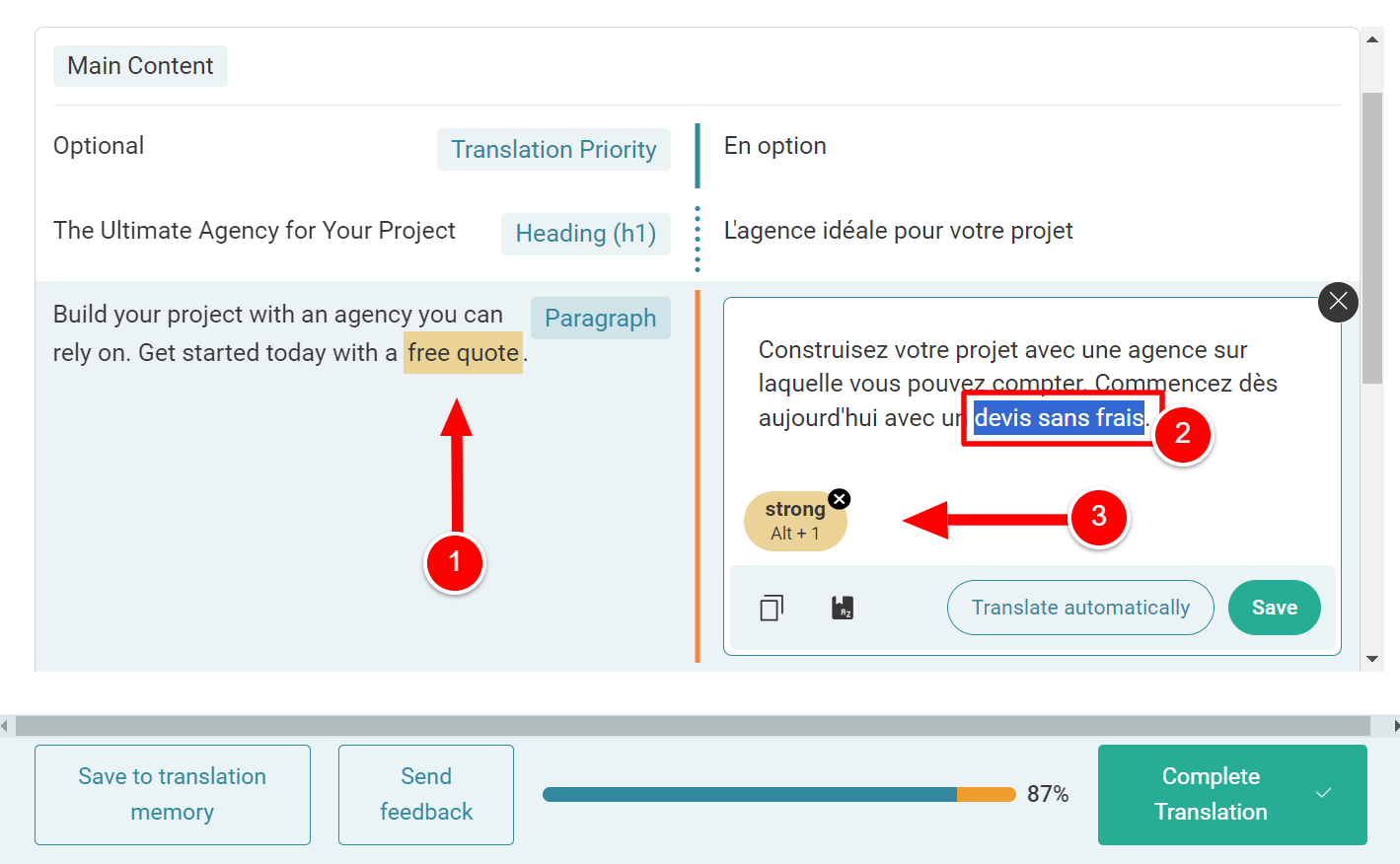
在编辑翻译时,您会注意到某些文本以颜色高亮显示。这表示它们具有 HTML 标记,例如粗体或斜体。
默认情况下,编辑器会自动为翻译添加必要的 HTML 标记。但是,如果您进行了更改,请记住始终自行插入 HTML 标记。
您可以通过高亮显示文本并单击原始文本具有的 HTML 标记颜色来实现此目的。
完成翻译编辑后,请单击完成翻译按钮以返回前端编辑器。然后,检查您所做的更改以确保一切无误,并单击接受此翻译以完成审核。