


Erfahren Sie, wie Sie Übersetzungen auf Websites, zu denen Sie als Übersetzer eingeladen wurden, überprüfen und bearbeiten.
Dieser Artikel richtet sich an Übersetzer, die mit Website-Betreibern als Prüfer zusammenarbeiten möchten.
Anmeldung in Ihrem Übersetzer-Konto
Bevor Sie Übersetzungen überprüfen können, muss der Website-Betreiber zunächst ein Konto als Übersetzer für Sie erstellen. Sobald dieses eröffnet wurde, erhalten Sie eine E-Mail mit einem Link, um ein neues Passwort festzulegen und sich auf der Website anzumelden.
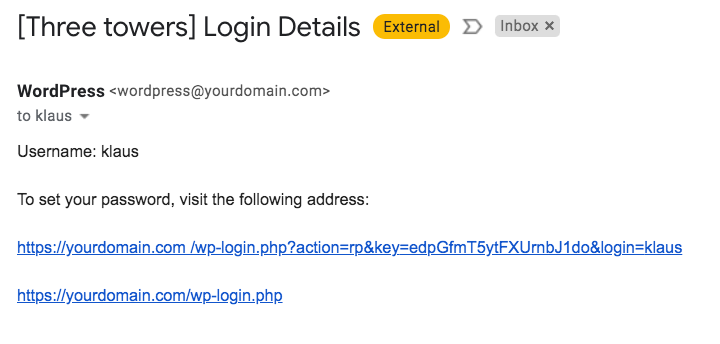
Die erste Seite, die Sie nach der Anmeldung sehen, ist Ihre Seite Profil . Um mit der Überprüfung von Übersetzungen zu beginnen, wechseln Sie zum Tab Übersetzungen.

So überprüfen Sie Übersetzungen
Um eine Übersetzung zu überprüfen, gehen Sie zum Tab Übersetzungen und klicken Sie auf den Button Überprüfen auf der Seite, die Sie durchsehen möchten.

Dadurch wird der Frontend-Editor geöffnet, in dem Sie eine Vorschau der Übersetzungen sehen können, bevor sie im Frontend erscheinen.

Wenn die Übersetzungen gut aussehen und Sie keine Änderungen vornehmen müssen, klicken Sie in der oberen Leiste auf den Button Diese Übersetzung akzeptieren .
Wenn Sie Änderungen vornehmen möchten, klicken Sie auf den Button Übersetzung bearbeiten . Dadurch wird der Erweiterte Übersetzungs-Editor geöffnet, in dem Sie alle notwendigen Änderungen vornehmen können.

Um Übersetzungen zu bearbeiten, klicken Sie auf den Text, an dem Sie Änderungen vornehmen möchten, nehmen Sie Ihre Bearbeitungen vor und klicken Sie auf Speichern.

Hinzufügen von HTML-Markup zu Übersetzungen
Während Sie Übersetzungen bearbeiten, werden Sie feststellen, dass einige Texte farblich hervorgehoben sind. Dies zeigt an, dass sie HTML-Markup enthalten, wie etwa fett oder kursiv.
Standardmäßig fügt der Editor das notwendige HTML-Markup für Übersetzungen automatisch hinzu. Wenn Sie jedoch Änderungen vornehmen, denken Sie daran, das HTML-Markup immer selbst einzufügen.
Sie können dies tun, indem Sie den Text markieren und auf die Farbe des HTML-Markups klicken, die der Originaltext hat.
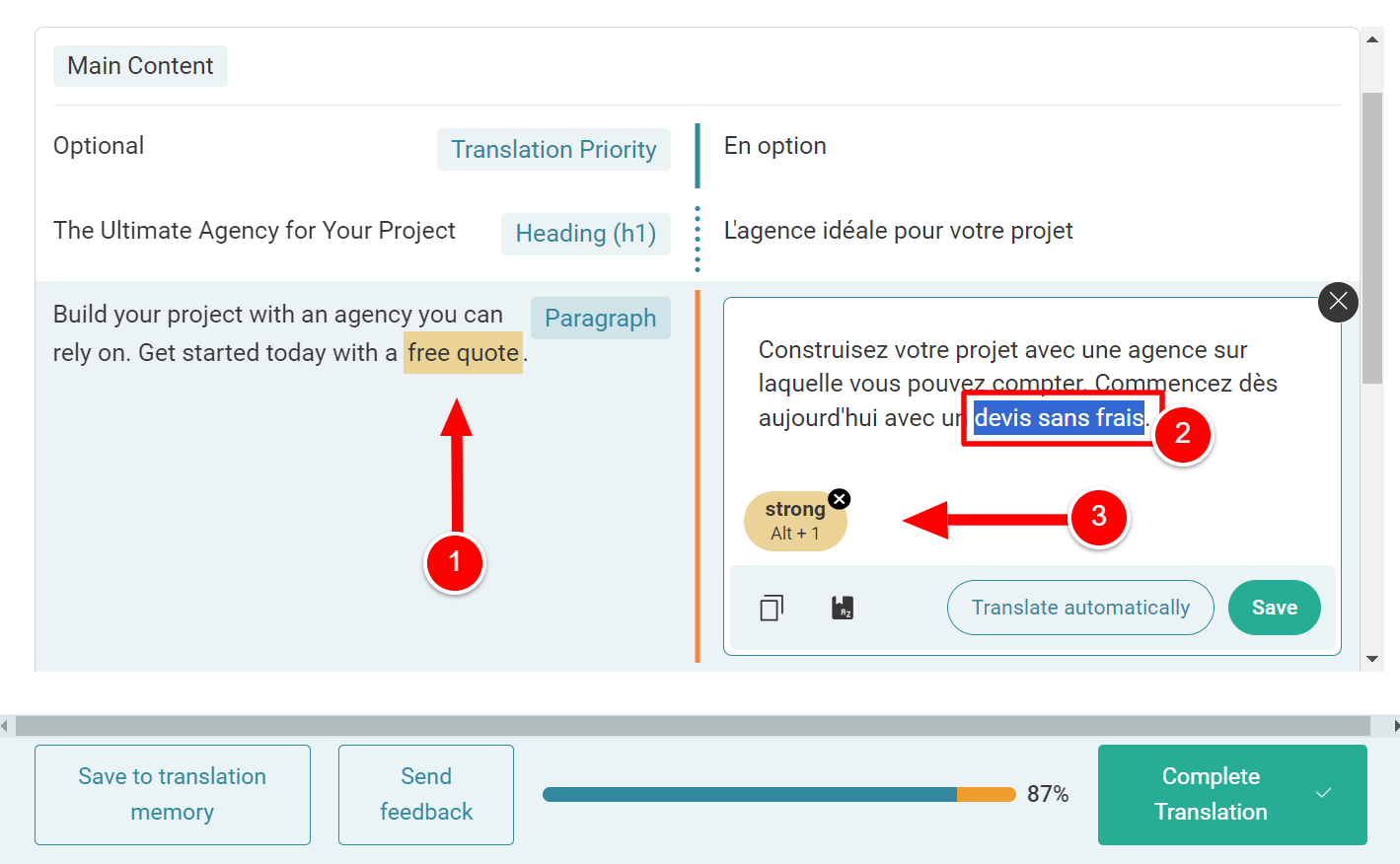
Sobald Sie mit der Bearbeitung der Übersetzungen fertig sind, klicken Sie auf den Button Übersetzung abschließen , um zum Frontend-Editor zurückzukehren. Gehen Sie dann die vorgenommenen Änderungen durch, um sicherzustellen, dass alles gut aussieht, und klicken Sie auf Diese Übersetzung akzeptieren , um Ihre Überprüfung abzuschließen.