


Узнайте, как проверять и редактировать переводы на сайтах, куда Вы приглашены в качестве переводчика.
Эта статья написана для переводчиков, которые хотят работать с владельцами сайтов в качестве проверяющих.
Вход в Вашу учетную запись переводчика
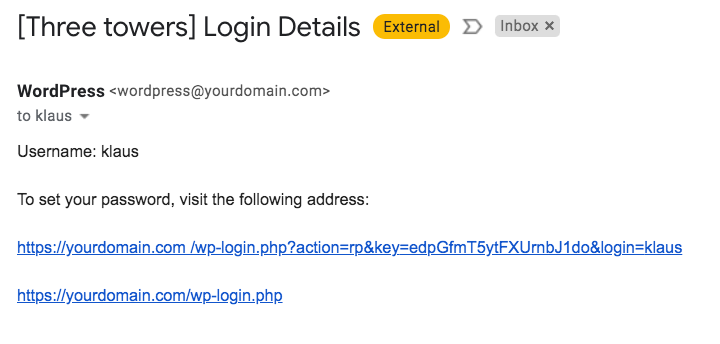
Прежде чем Вы сможете проверять переводы, владелец сайта должен создать для Вас учетную запись Переводчика. После ее создания Вы получите электронное письмо со ссылкой для установки нового пароля и входа на сайт.
Первая страница, которую Вы увидите после входа, — это Ваш Профиль. Чтобы начать проверку переводов, перейдите на вкладку Переводы.

Как проверять переводы
Чтобы проверить перевод, перейдите на вкладку Переводы и нажмите кнопку Проверить для страницы, которую Вы хотите просмотреть.

Откроется редактор фронтенда, где Вы сможете предварительно просмотреть переводы до того, как они появятся на фронтенде.

Если переводы выглядят хорошо и Вам не нужно вносить никаких изменений, нажмите кнопку Принять этот перевод на верхней панели.
Если Вы хотите внести изменения, нажмите кнопку Изменить перевод. Откроется Расширенный редактор переводов, где Вы сможете внести все необходимые правки.

Чтобы отредактировать переводы, нажмите на текст, который Вы хотите изменить, внесите правки и нажмите Сохранить.

Добавление HTML-разметки в переводы
При редактировании переводов Вы заметите, что некоторые тексты выделены цветом. Это означает, что они содержат HTML-разметку, например, жирный шрифт или курсив.
По умолчанию редактор автоматически добавляет необходимую HTML-разметку для переводов. Однако, если Вы вносите изменения, не забывайте всегда вставлять HTML-разметку самостоятельно.
Для этого выделите текст и нажмите на цвет HTML-разметки, который используется в оригинальном тексте.
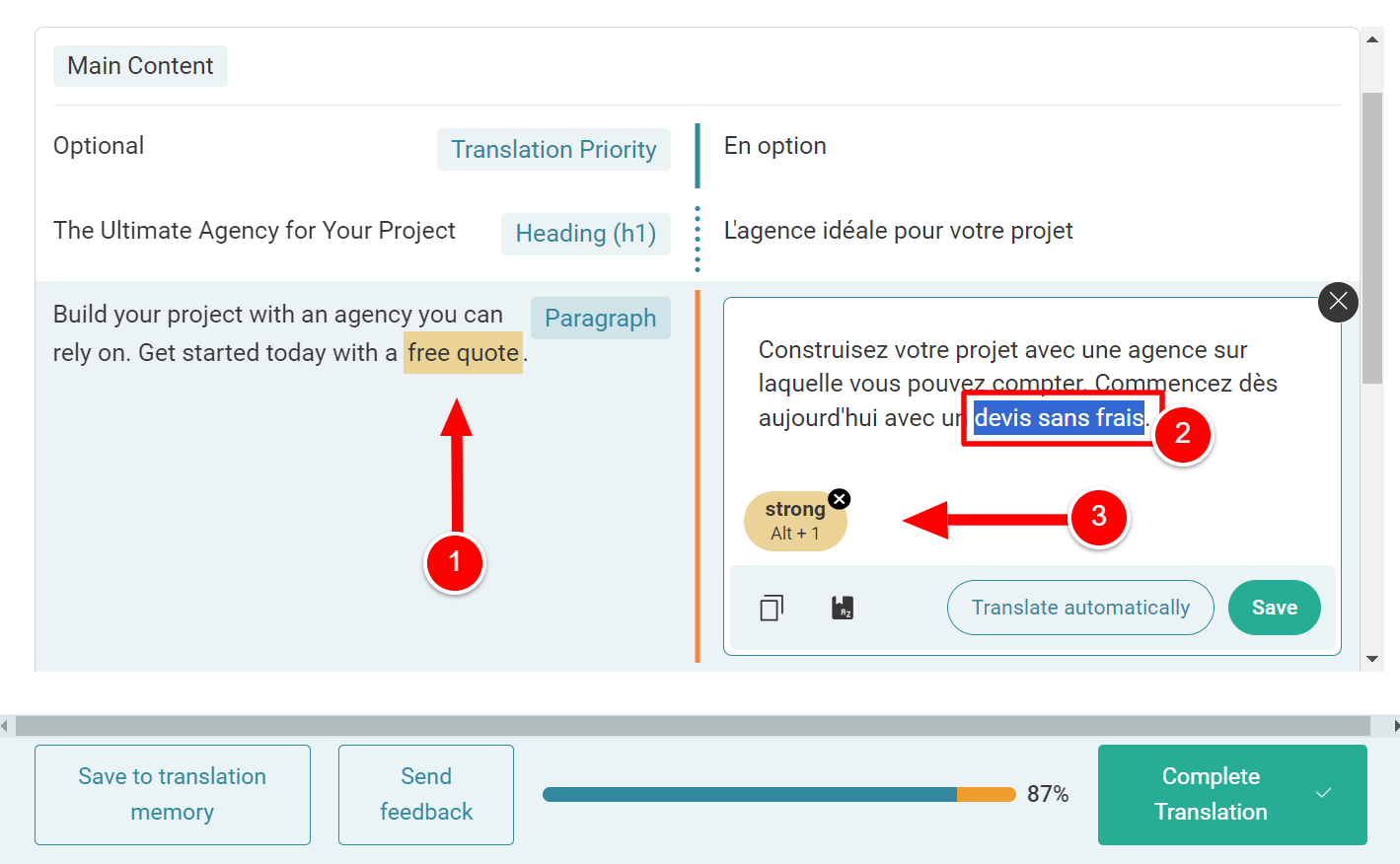
Завершив редактирование переводов, нажмите кнопку Завершить перевод, чтобы вернуться в редактор фронтенда. Затем просмотрите внесенные изменения, чтобы убедиться, что все выглядит правильно, и нажмите Принять этот перевод для завершения проверки.