


למד כיצד לסקור ולערוך תרגומים באתרים שאליהם הוזמנת כמתרגם.
מאמר זה נכתב עבור מתרגמים שרוצים לעבוד עם בעלי אתרים כסוקרים.
כניסה לחשבון המתרגם שלך
לפני סקירת התרגומים, בעל האתר צריך תחילה ליצור עבורך חשבון מתרגם. לאחר הפתיחה, תקבל אימייל עם קישור להגדרת סיסמה חדשה ולהתחברות לאתר.
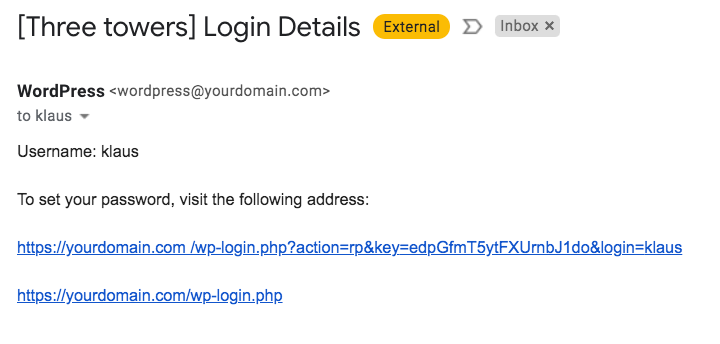
הדף הראשון שתראה לאחר ההתחברות הוא דף הפרופיל שלך. כדי להתחיל לסקור תרגומים, עבור אל הכרטיסייה תרגומים.

כיצד לסקור תרגומים
כדי לסקור תרגום, עבור אל הכרטיסייה תרגומים ולחץ על הלחצן סקירה בדף שברצונך לעבור עליו.

פעולה זו תפתח את עורך צד הלקוח, שם תוכל להציג תצוגה מקדימה של התרגומים לפני שיופיעו בצד הלקוח.

אם התרגומים נראים טוב ואינך צריך לבצע שינויים כלשהם, לחץ על הלחצן קבל תרגום זה בסרגל העליון.
אם ברצונך לבצע שינויים, לחץ על הלחצן עריכת תרגום. פעולה זו תפתח את עורך תרגום מתקדם, שם תוכל לבצע את כל השינויים הדרושים.

כדי לערוך תרגומים, לחץ על הטקסט שבו ברצונך לבצע שינויים, בצע את העריכות שלך ולחץ על שמירה.

הוספת סימון HTML לתרגומים
בעת עריכת תרגומים, תבחין שחלק מהטקסטים מודגשים בצבע. הדבר מציין שיש להם סימון HTML, כמו מודגש או נטוי.
כברירת מחדל, העורך מוסיף אוטומטית את סימון ה־HTML הדרוש לתרגומים. עם זאת, אם אתה מבצע שינויים, זכור תמיד להוסיף את סימון ה־HTML בעצמך.
תוכל לעשות זאת על ידי סימון הטקסט ולחיצה על צבע סימון ה־HTML שיש לטקסט המקורי.
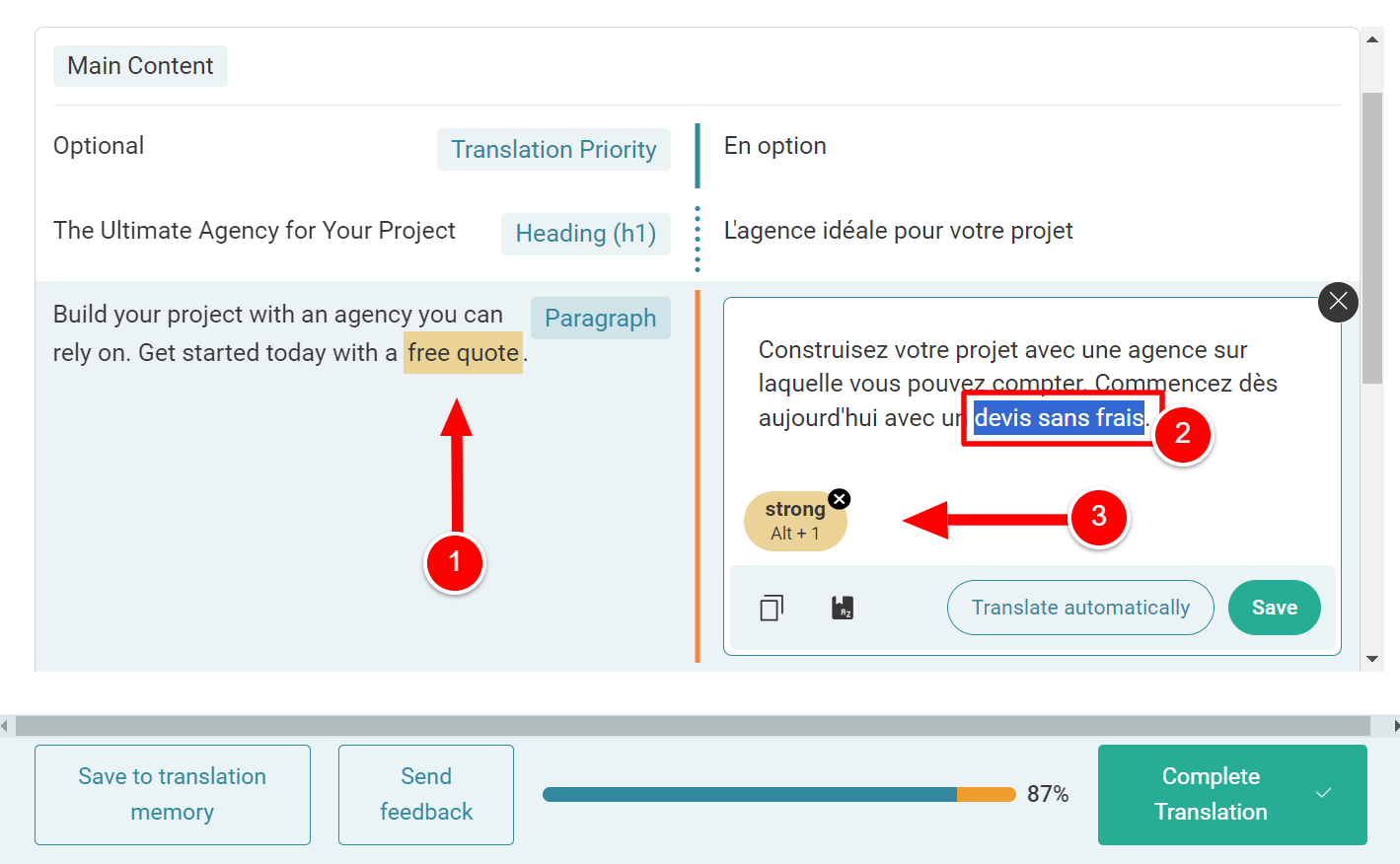
לאחר שתסיים לערוך את התרגומים, לחץ על הלחצן השלם תרגום כדי לחזור לעורך צד הלקוח. לאחר מכן, עבור על השינויים שביצעת כדי לוודא שהכל נראה טוב ולחץ על קבל תרגום זה כדי לסיים את הסקירה שלך.