


Aprenda como revisar e editar traduções em sites para os quais você é convidado como tradutor.
Este artigo foi escrito para tradutores que querem trabalhar com proprietários de sites como revisores.
Como fazer login na sua conta de tradutor
Antes de revisar as traduções, o proprietário do site primeiro precisa criar uma conta de Tradutor para você. Assim que ela for aberta, você receberá um e-mail com um link para definir uma nova senha e fazer login no site.
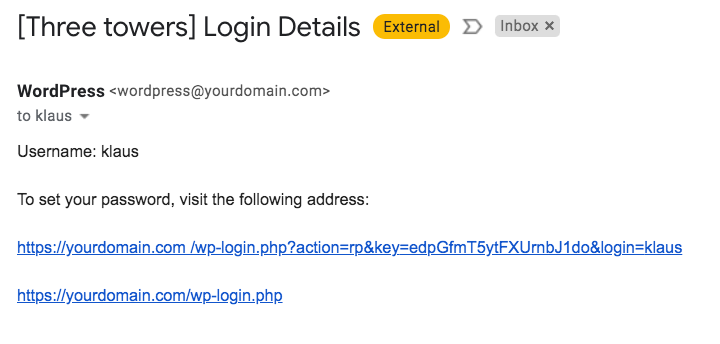
A primeira página que você verá após fazer login é a sua página de Perfil. Para começar a revisar as traduções, vá para a aba Traduções.

Como revisar traduções
Para revisar uma tradução, vá para a aba Traduções e clique no botão Revisar na página que você quer verificar.

Isso abrirá o editor de front-end, onde você pode visualizar as traduções antes que elas apareçam no front-end.

Se as traduções estiverem boas e você não precisar fazer nenhuma alteração, clique no botão Aceitar esta tradução na barra superior.
Se você quiser fazer alterações, clique no botão Editar tradução. Isso abrirá o Editor de tradução avançado, onde você pode fazer as alterações necessárias.

Para editar as traduções, clique no texto que você quer alterar, faça suas edições e clique em Salvar.

Como adicionar marcação HTML às traduções
Ao editar as traduções, você notará que alguns textos estão destacados em cores. Isso indica que eles têm marcação HTML, como negrito ou itálico.
Por padrão, o editor adiciona automaticamente a marcação HTML necessária para as traduções. No entanto, se você fizer alterações, lembre-se de sempre inserir a marcação HTML por conta própria.
Você pode fazer isso destacando o texto e clicando na cor da marcação HTML que o texto original tem.
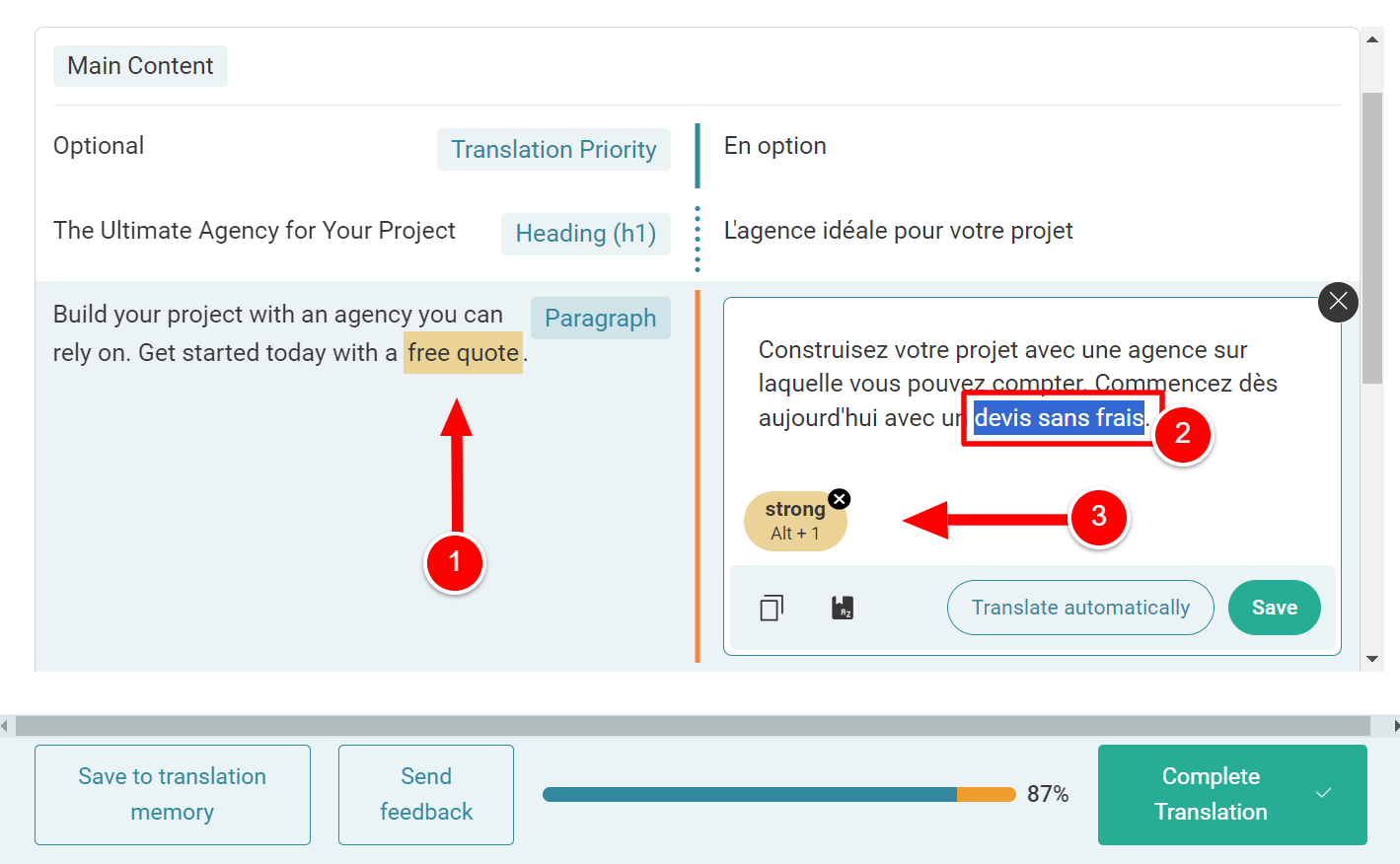
Quando você terminar de editar as traduções, clique no botão Concluir tradução para retornar ao editor de front-end. Em seguida, revise as alterações que você fez para garantir que tudo esteja correto e clique em Aceitar esta tradução para finalizar sua revisão.