


이 가이드에서는 제품에 추가 옵션을 추가할 수 있는 타사 확장 프로그램인 Product Add-Ons for WooCommerce로 생성된 콘텐츠를 번역하는 방법을 다룹니다.
영어로 된 애드온이 포함된 WooCommerce 제품
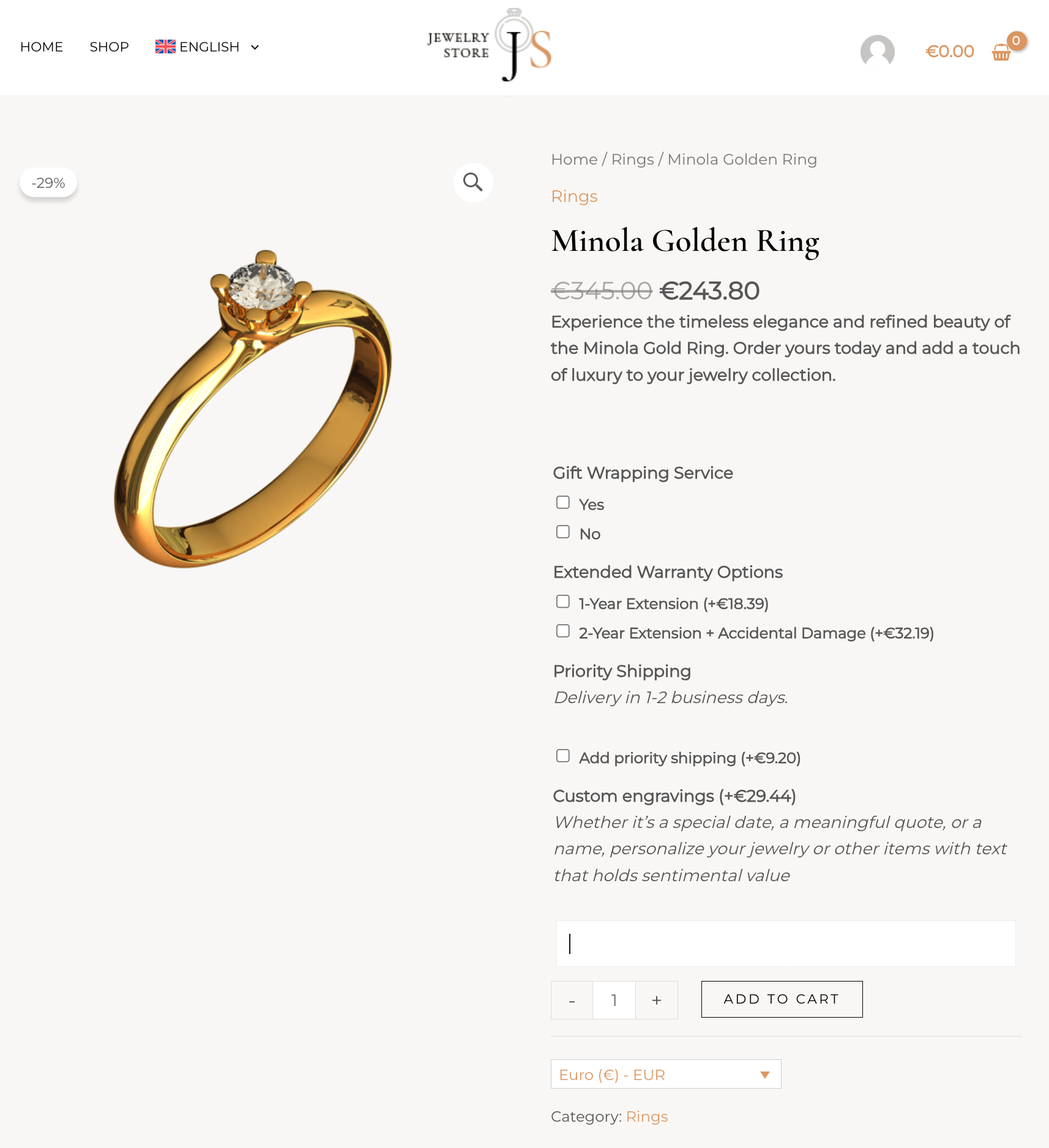
폴란드어로 번역된 애드온이 포함된 WooCommerce 제품
핵심 WooCommerce 제품을 번역하려면 대신 WooCommerce 번역 가이드를 참조하세요.
필수 플러그인
먼저 다음 플러그인을 설치하고 활성화하세요.
- WooCommerce
- Product Add-Ons
- WPML
- WPML 문자열 번역
- WPML Multilingual & Multicurrency for WooCommerce(WCML)
OTGS Installer 플러그인을 사용하여 모든 WPML 구성 요소를 설치할 수 있습니다.
제품별 애드온을 번역하는 방법
제품별 애드온을 번역하려면 제품을 번역에 보내기만 하면 됩니다.
- WPML→ 번역 대시보드 로 이동하여 제품 섹션으로 스크롤하세요.
- 할당된 제품별 옵션이 있는 제품을 선택하세요.
- 번역 방식을 선택한 다음 클릭하여 콘텐츠를 번역하세요.

번역 대시보드에서 번역할 제품별 애드온이 포함된 제품 보내기
WPML은 제품과 함께 제품별 애드온을 자동으로 번역합니다.
글로벌 애드온을 번역하는 방법
글로벌 애드온을 번역하려면 다음을 수행하세요.
- WPML → 번역 대시보드 로 이동하여 기타 텍스트 (문구) 섹션으로 스크롤하세요.
- wc_product_addons_strings 도메인으로 필터링하세요.
- 번역할 문구를 선택하고 번역에 보내세요.

번역 대시보드에서 번역할 글로벌 애드온 문구 선택
번역 대시보드에서 글로벌 애드온 그룹의 필드가 표시되지 않으면 제품 → Add-ons로 이동하여 애드온 그룹을 편집하고 다시 저장하세요. 번역 대시보드의 기타 텍스트 (문구) 섹션으로 돌아가면 번역할 글로벌 애드온 필드가 표시됩니다.
다중 통화로 제품 애드온의 사용자 정의 가격을 설정하는 방법
다중 통화 상점에서 WCML은 다른 통화의 제품 애드온 가격을 자동으로 계산합니다. 원하는 경우 각 통화로 제품별 애드온과 글로벌 애드온 모두에 대한 사용자 정의 가격을 수동으로 설정할 수 있습니다.
제품별 애드온의 사용자 정의 가격 설정
제품별 애드온의 통화 설정을 변경하려면 다음을 수행하세요.
- 제품을 편집하고 일반 섹션에서 다른 통화로 가격 수동 설정을 선택하세요.
- Add-ons 섹션으로 전환하고 각 옵션 옆에 있는 연필 아이콘을 클릭하여 다른 통화로 사용자 정의 가격을 추가하세요.

제품별 애드온에 대해 다중 통화로 사용자 정의 가격 설정
글로벌 애드온의 사용자 정의 가격 설정
글로벌 애드온의 통화 설정을 변경하려면 다음을 수행하세요.
- 제품 → Add-ons로 이동하여 애드온 그룹을 편집하세요.
- 다중 통화 설정 섹션에서 다른 통화로 가격 수동 설정 옵션을 활성화하세요.
- 옵션 옆에 있는 연필 아이콘을 클릭하여 각 통화의 가격을 수동으로 설정하세요.