


本指南介绍如何翻译使用 Product Add-Ons for WooCommerce 创建的内容,这是一个允许您向产品添加额外选项的第三方扩展。
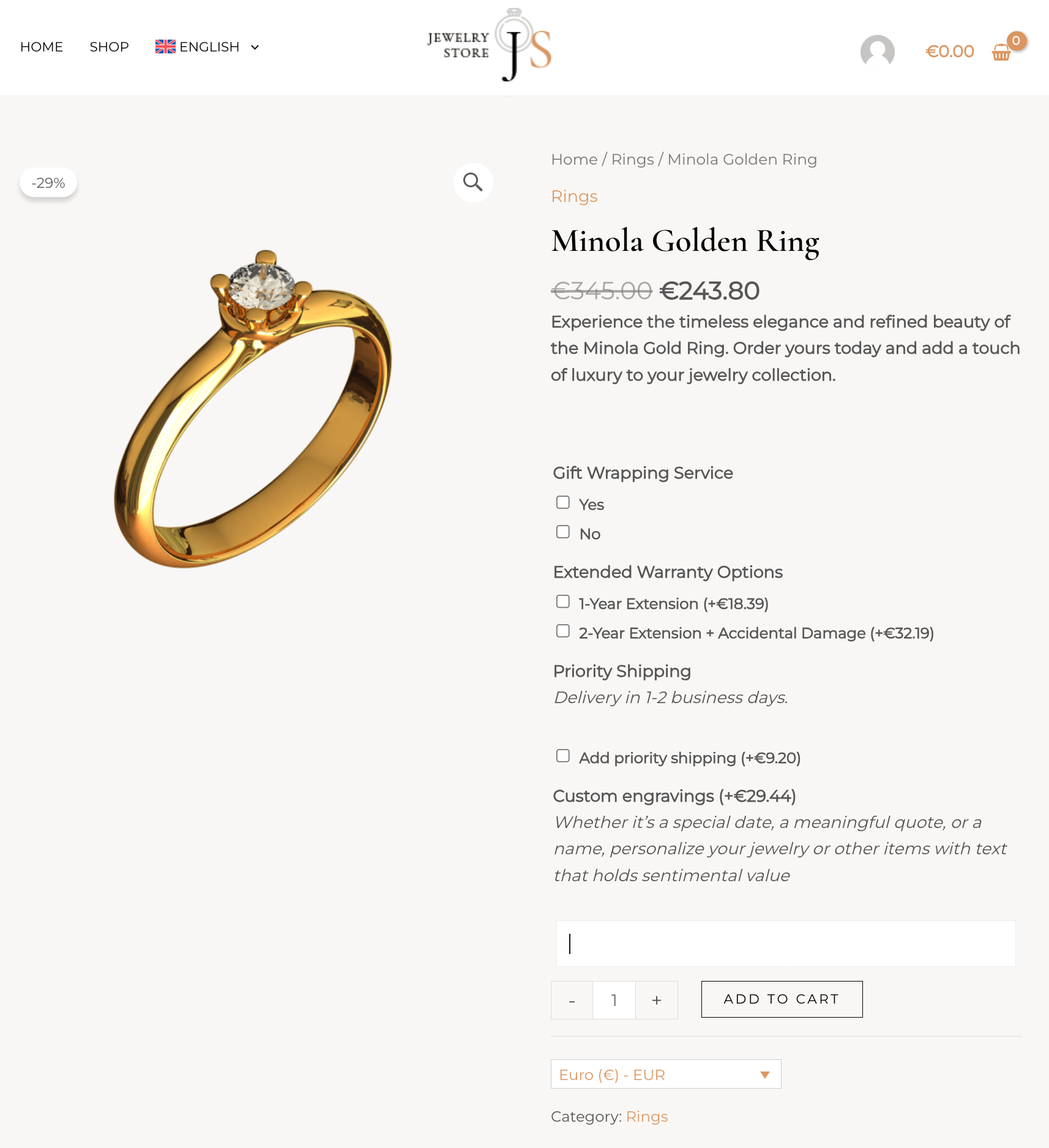
带有附加组件的英文 WooCommerce 产品
带有附加组件的 WooCommerce 产品(已翻译为波兰语)
如果您需要翻译核心 WooCommerce 产品,请参阅我们的 WooCommerce 翻译指南。
所需插件
首先安装并激活以下插件:
- WooCommerce
- Product Add-Ons
- WPML
- WPML 字符串翻译
- WPML Multilingual & Multicurrency for WooCommerce (WCML)
您可以使用 OTGS Installer 插件安装所有 WPML 组件。
如何翻译按产品设置的附加组件
要翻译按产品设置的附加组件,只需将产品发送进行翻译:
- 前往 WPML→ 翻译仪表板,然后滚动到产品部分。
- 选择分配了按产品选项的产品。
- 选择一种翻译方式,然后单击以翻译您的内容。

从翻译仪表板发送带有按产品设置的附加组件的产品进行翻译
WPML 将在翻译产品时自动翻译按产品设置的附加组件。
如何翻译全局附加组件
要翻译全局附加组件:
- 前往 WPML → 翻译仪表板,然后滚动到其他文本(字符串)部分。
- 按 wc_product_addons_strings 域进行筛选。
- 选择您要翻译的字符串,然后将它们发送进行翻译。

在翻译仪表板中选择要翻译的全局附加组件字符串
如果您在翻译仪表板中没有看到全局附加组件组的字段,请前往产品 → 附加组件,编辑该附加组件组,然后重新保存。当您返回翻译仪表板中的其他文本(字符串)部分时,您应该会看到供您翻译的全局附加组件字段。
如何为多种货币的产品附加组件设置自定义价格
在多货币商店中,WCML 会自动计算其他货币的产品附加组件价格。如果您愿意,也可以手动为每种货币的按产品和全局附加组件设置自定义价格。
为按产品设置的附加组件设置自定义价格
要更改按产品设置的附加组件的货币设置:
- 编辑产品,在常规部分中,选择 Set prices in other currencies manually。
- 切换到附加组件部分,单击每个选项旁边的铅笔图标,以添加其他货币的自定义价格。

为按产品设置的附加组件设置多种货币的自定义价格
为全局附加组件设置自定义价格
要更改全局附加组件的货币设置:
- 前往产品 → 附加组件,然后编辑附加组件组。
- 在多货币设置部分,启用 Set prices in other currencies manually 选项。
- 单击选项旁边的铅笔图标,手动设置每种货币的价格。