


คำแนะนำนี้ครอบคลุมการแปลเนื้อหาที่สร้างด้วย Product Add-Ons for WooCommerce ซึ่งเป็นส่วนขยายของบุคคลที่สามที่ให้คุณเพิ่มตัวเลือกพิเศษลงในสินค้าของคุณ
สินค้า WooCommerce ที่มี Add-ons ในภาษาอังกฤษ
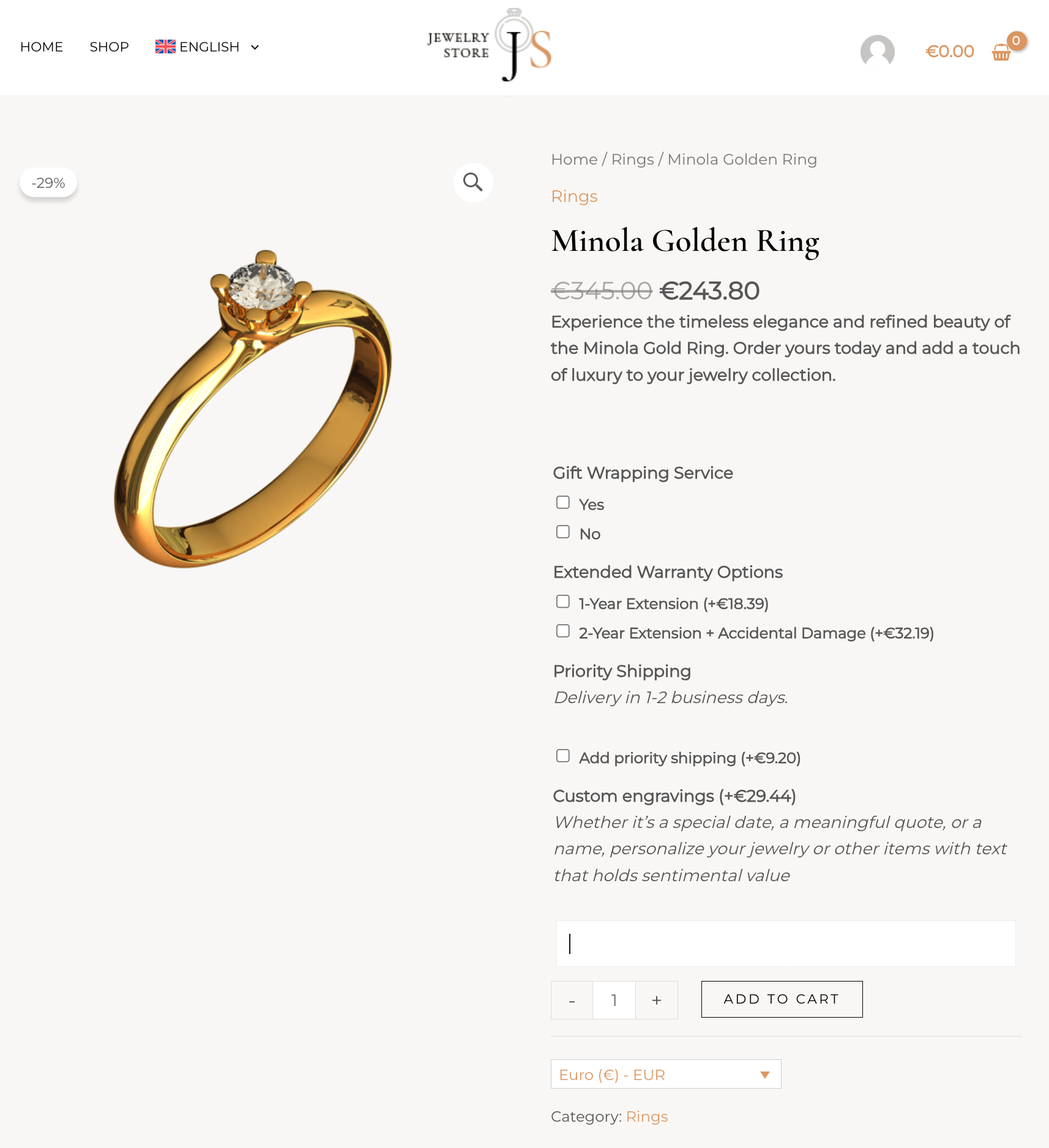
สินค้า WooCommerce ที่มี Add-ons ซึ่งแปลเป็นภาษาโปแลนด์
หากคุณกำลังต้องการแปลสินค้าหลักของ WooCommerce โปรดดูคู่มือการแปล WooCommerce ของเราแทน
ปลั๊กอินที่จำเป็น
เริ่มต้นด้วยการติดตั้งและเปิดใช้งานปลั๊กอินต่อไปนี้:
- WooCommerce
- Product Add-Ons
- WPML
- WPML การแปลสตริง
- WPML Multilingual & Multicurrency for WooCommerce (WCML)
คุณสามารถติดตั้งองค์ประกอบทั้งหมดของ WPML ได้โดยใช้ปลั๊กอิน OTGS Installer
วิธีแปล Add-ons ต่อสินค้า
หากต้องการแปล Add-ons ต่อสินค้า เพียงแค่ส่งสินค้าไปแปล:
- ไปที่ WPML → แดชบอร์ดการแปล และเลื่อนไปที่ส่วน สินค้า
- เลือกสินค้าที่มีตัวเลือกต่อสินค้าที่กำหนดไว้
- เลือกวิธีการแปล จากนั้นคลิกเพื่อแปลเนื้อหาของคุณ

WPML จะแปล Add-ons ต่อสินค้าของคุณพร้อมกับสินค้าของคุณโดยอัตโนมัติ
วิธีแปล Global Add-ons
หากต้องการแปล Global Add-ons:
- ไปที่ WPML → แดชบอร์ดการแปล และเลื่อนไปที่ส่วน ข้อความอื่น ๆ (สตริง)
- กรองด้วยโดเมน wc_product_addons_strings
- เลือกสตริงข้อความที่คุณต้องการแปลและส่งไปแปล

หากคุณไม่เห็นฟิลด์จากกลุ่ม Global Add-on ในแดชบอร์ดการแปล ให้ไปที่ สินค้า → Add-ons แก้ไขกลุ่ม Add-on แล้วบันทึกอีกครั้ง เมื่อคุณกลับไปที่ส่วน ข้อความอื่น ๆ (สตริง) ในแดชบอร์ดการแปล คุณควรจะเห็นฟิลด์ Global Add-on ปรากฏให้คุณแปล
วิธีตั้งราคาที่กำหนดเองสำหรับ Product Add-ons ในหลายสกุลเงิน
ในร้านค้าหลายสกุลเงิน WCML จะคำนวณราคาสำหรับ Product Add-ons ในสกุลเงินอื่นโดยอัตโนมัติ หากคุณต้องการ คุณสามารถตั้งราคาที่กำหนดเองสำหรับทั้ง Add-ons ต่อสินค้าและ Global Add-ons ในแต่ละสกุลเงินได้ด้วยตนเอง
การตั้งราคาที่กำหนดเองสำหรับ Add-ons ต่อสินค้า
หากต้องการเปลี่ยนการตั้งค่าสกุลเงินสำหรับ Add-ons ต่อสินค้า:
- แก้ไขสินค้าและในส่วน ทั่วไป ให้เลือก Set prices in other currencies manually
- สลับไปยังส่วน Add-ons และคลิกไอคอนดินสอถัดจากแต่ละตัวเลือกเพื่อเพิ่มราคาที่กำหนดเองในสกุลเงินอื่น

การตั้งราคาที่กำหนดเองสำหรับ Global Add-ons
หากต้องการเปลี่ยนการตั้งค่าสกุลเงินสำหรับ Global Add-ons:
- ไปที่ สินค้า → Add-ons และแก้ไขกลุ่ม Add-on
- ในส่วน Multi-currency settings ให้เปิดใช้งานตัวเลือก Set prices in other currencies manually
- คลิกไอคอนดินสอถัดจากตัวเลือกของคุณเพื่อตั้งราคาในแต่ละสกุลเงินด้วยตนเอง