


このガイドでは、商品に追加のオプションを追加できるサードパーティ製拡張機能、Product Add-Ons for WooCommerceで作成したコンテンツの翻訳について説明します。
英語のアドオンを含むWooCommerce商品
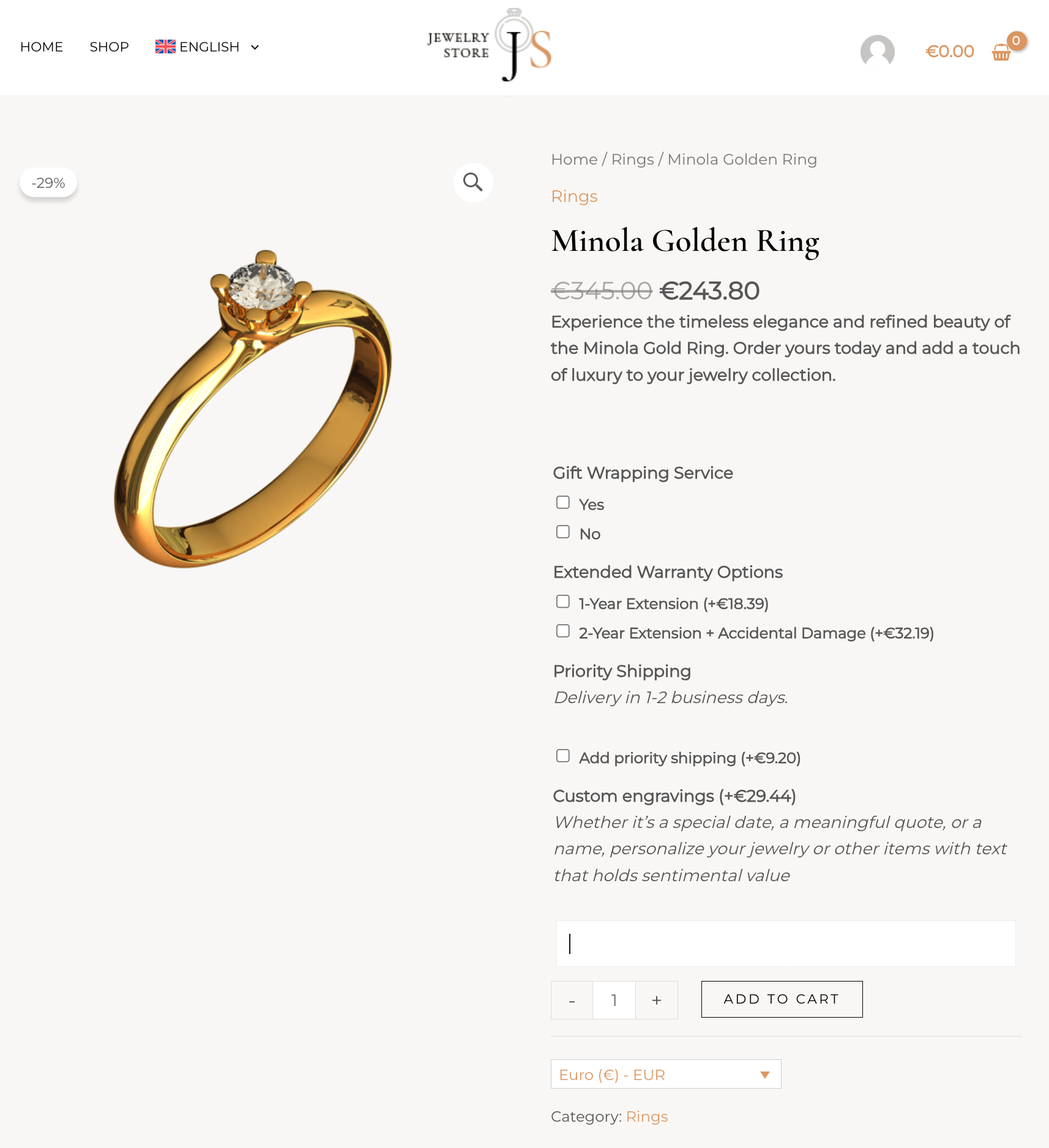
ポーランド語に翻訳されたアドオンを含むWooCommerce商品
コアのWooCommerce商品の翻訳については、代わりにWooCommerce翻訳ガイドをご覧ください。
必須プラグイン
まず、以下のプラグインをインストールして有効化します。
- WooCommerce
- Product Add-Ons
- WPML
- WPML 文字列翻訳
- WPML Multilingual & Multicurrency for WooCommerce (WCML)
すべてのWPMLコンポーネントは、OTGS Installerプラグインを使用してインストールできます。
商品ごとのアドオンを翻訳する方法
商品ごとのアドオンを翻訳するには、商品を翻訳に送信するだけです。
- WPML→ 翻訳ダッシュボード に移動し、商品セクションまでスクロールします。
- 商品ごとのオプションが割り当てられた商品を選択します。
- 翻訳方法を選択し、クリックしてコンテンツを翻訳します。

翻訳ダッシュボードから商品ごとのアドオンを含む商品を翻訳に送信
WPMLは商品とともに、商品ごとのアドオンを自動的に翻訳します。
グローバルアドオンを翻訳する方法
グローバルアドオンを翻訳するには:
- WPML → 翻訳ダッシュボード に移動し、その他のテキスト (文字列)セクションまでスクロールします。
- wc_product_addons_stringsドメインでフィルターします。
- 翻訳する文字列を選択し、翻訳に送信します。

翻訳ダッシュボードでの翻訳するグローバルアドオン文字列の選択
翻訳ダッシュボードにグローバルアドオングループのフィールドが表示されない場合は、商品 → アドオンに移動してアドオングループを編集し、再保存してください。翻訳ダッシュボードのその他のテキスト (文字列)セクションに戻ると、翻訳対象のグローバルアドオンフィールドが表示されます。
複数の通貨で商品アドオンのカスタム料金を設定する方法
マルチ通貨ストアでは、WCMLが他の通貨での商品アドオンの料金を自動的に計算します。必要に応じて、商品ごとおよびグローバルアドオンの両方について、各通貨でカスタム料金を手動で設定することもできます。
商品ごとのアドオンのカスタム料金の設定
商品ごとのアドオンの通貨設定を変更するには:
- 商品を編集し、一般セクションでSet prices in other currencies manuallyを選択します。
- アドオンセクションに切り替え、各オプションの横にある鉛筆アイコンをクリックして、他の通貨でのカスタム料金を追加します。

商品ごとのアドオンの複数通貨でのカスタム料金の設定
グローバルアドオンのカスタム料金の設定
グローバルアドオンの通貨設定を変更するには:
- 商品 → アドオンに移動し、アドオングループを編集します。
- Multi-currency settingsセクションで、Set prices in other currencies manuallyオプションを有効にします。
- オプションの横にある鉛筆アイコンをクリックして、各通貨の料金を手動で設定します。