


Esta guía cubre la traducción del contenido creado con Product Add-Ons for WooCommerce, una extensión de terceros que le permite añadir opciones adicionales a sus productos.
Producto de WooCommerce con complementos en inglés
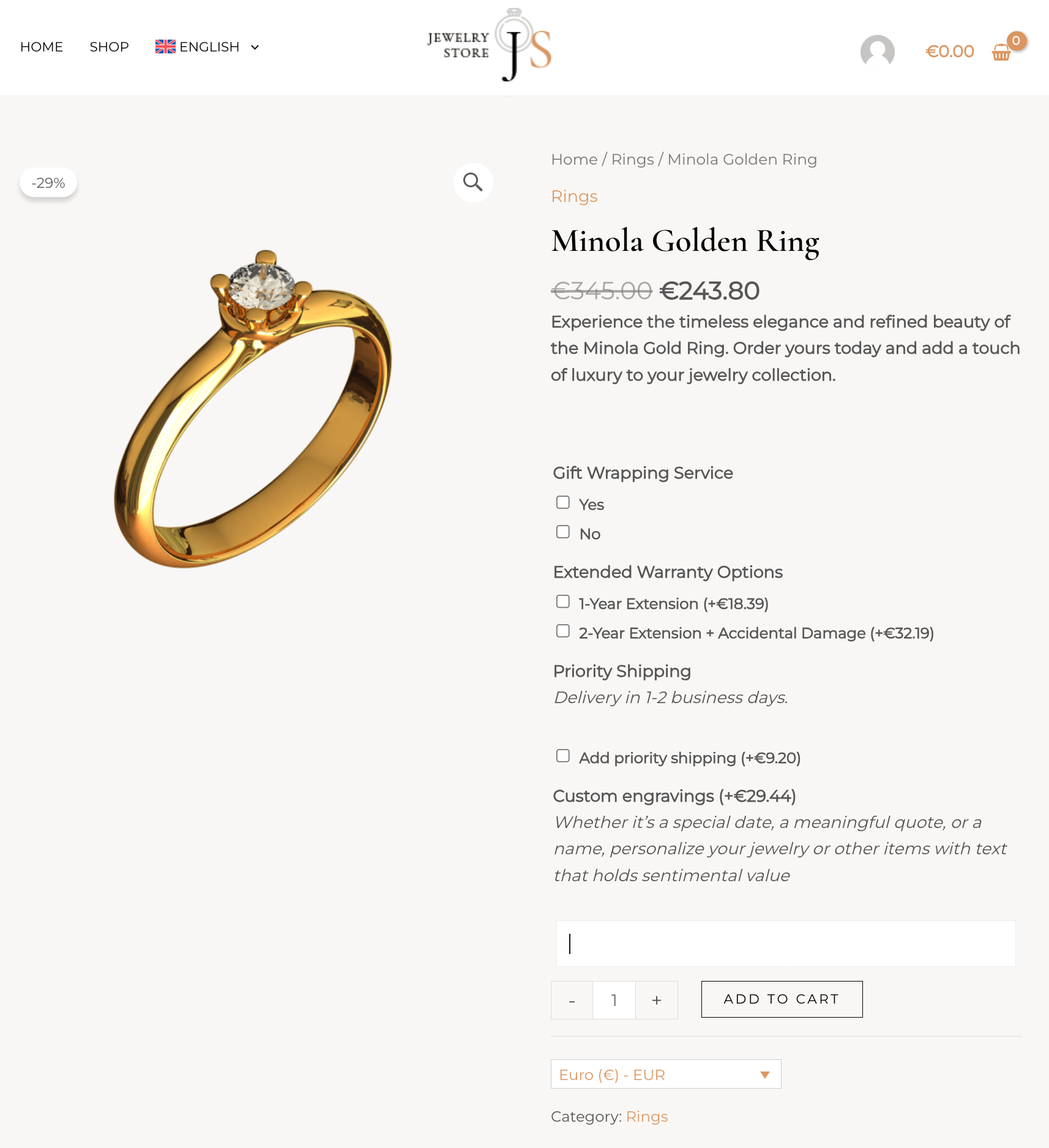
Producto de WooCommerce con complementos traducido al polaco
Si busca traducir sus productos principales de WooCommerce, consulte nuestra guía de traducción de WooCommerce.
Plugins obligatorios
Comience por instalar y activar los siguientes plugins:
- WooCommerce
- Product Add-Ons
- WPML
- WPML Traducción de cadenas
- WPML Multilingual & Multicurrency for WooCommerce (WCML)
Puede instalar todos los componentes de WPML utilizando el plugin OTGS Installer.
Cómo traducir los complementos por producto
Para traducir los complementos por producto, simplemente envíe el producto para su traducción:
- Vaya a WPML → Escritorio de traducción y desplácese hasta la sección Productos.
- Seleccione el producto con las opciones por producto asignadas.
- Elija un método de traducción y luego haga clic para Traducir su contenido.

WPML traducirá automáticamente sus complementos por producto junto con su producto.
Cómo traducir los complementos globales
Para traducir los complementos globales:
- Vaya a WPML → Escritorio de traducción y desplácese hasta la sección Otros textos (cadenas).
- Filtre por el dominio wc_product_addons_strings.
- Seleccione las cadenas que quiera traducir y envíelas para su traducción.

Si no ve los campos de un grupo de complementos globales en el Escritorio de traducción, vaya a Productos → Add-ons, edite el grupo de complementos y vuelva a guardarlo. Al volver a la sección Otros textos (cadenas) en el Escritorio de traducción, debería ver allí los campos de los complementos globales para traducirlos.
Cómo establecer precios personalizados para los complementos de productos en varias monedas
En una tienda multimoneda, WCML calcula automáticamente los precios de los complementos de productos en otras monedas. Si lo prefiere, puede establecer manualmente precios personalizados tanto para los complementos por producto como para los globales en cada moneda.
Establecer precios personalizados para los complementos por producto
Para cambiar la configuración de moneda de los complementos por producto:
- Edite el producto y, en la sección General, elija Establecer precios en otras monedas manualmente.
- Cambie a la sección Add-ons y haga clic en el icono del lápiz junto a cada opción para añadir sus precios personalizados en otras monedas.

Establecer precios personalizados para los complementos globales
Para cambiar la configuración de moneda de los complementos globales:
- Vaya a Productos → Add-ons y edite el grupo de complementos.
- En la sección Configuración multimoneda, active la opción Establecer precios en otras monedas manualmente.
- Haga clic en el icono del lápiz junto a sus opciones para establecer manualmente los precios en cada moneda.