


Dieser Leitfaden behandelt das Übersetzen von Inhalten, die mit Product Add-Ons for WooCommerce erstellt wurden, einer Drittanbieter-Erweiterung, mit der Sie Ihren Produkten zusätzliche Optionen hinzufügen können.
WooCommerce-Produkt mit Add-ons auf Englisch
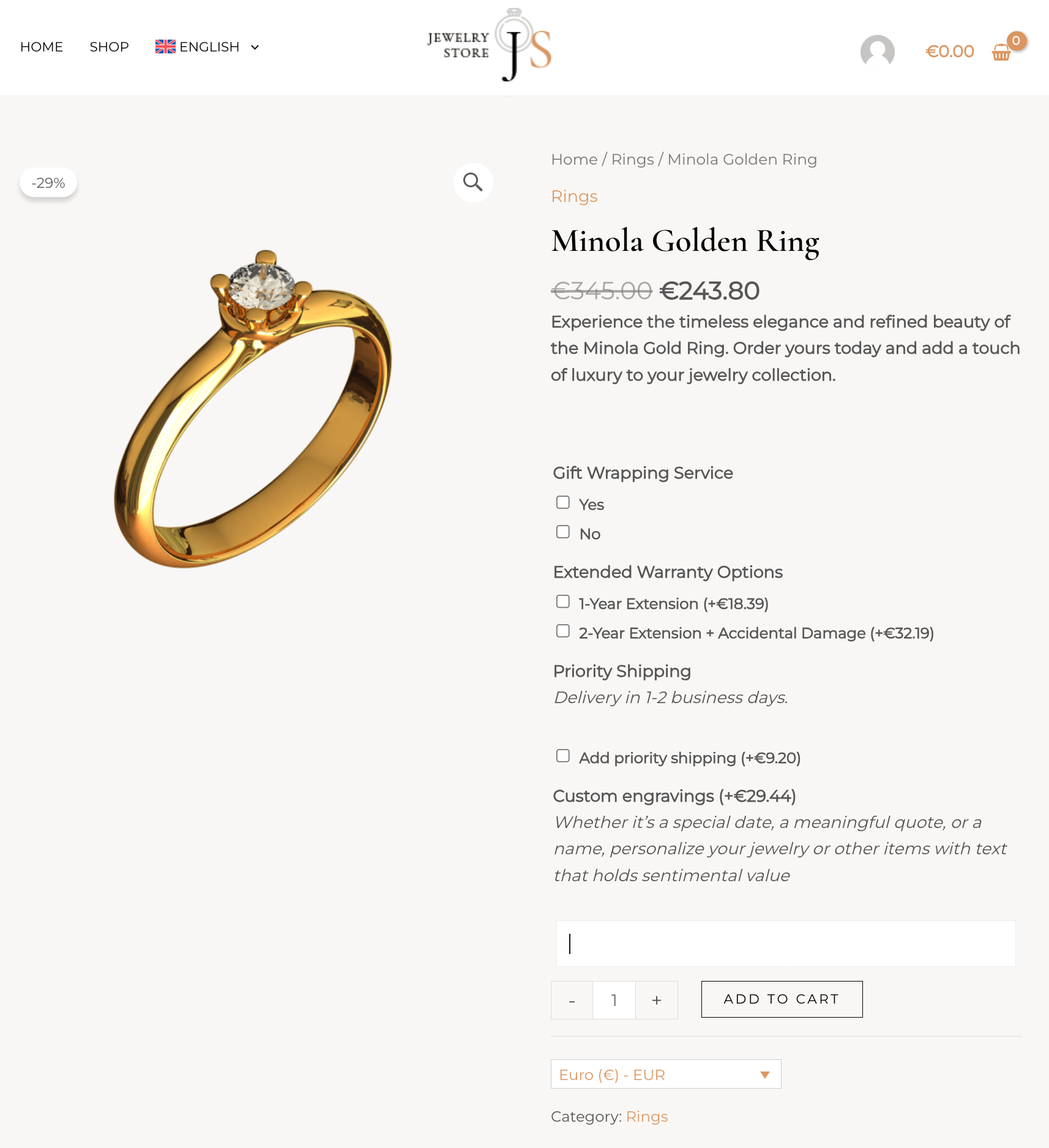
WooCommerce-Produkt mit ins Polnische übersetzten Add-ons
Wenn Sie Ihre eigentlichen WooCommerce-Produkte übersetzen möchten, lesen Sie stattdessen unseren Leitfaden zur WooCommerce-Übersetzung.
Erforderliche Plugins
Beginnen Sie mit der Installation und Aktivierung der folgenden Plugins:
- WooCommerce
- Product Add-Ons
- WPML
- WPML String-Übersetzung
- WPML Multilingual & Multicurrency for WooCommerce (WCML)
Sie können alle WPML-Komponenten über das Plugin OTGS Installer installieren.
So übersetzen Sie produktbezogene Add-ons
Um produktbezogene Add-ons zu übersetzen, senden Sie das Produkt einfach zur Übersetzung:
- Gehen Sie zu WPML → Übersetzungs-Dashboard und scrollen Sie zum Abschnitt Produkte.
- Wählen Sie das Produkt mit den zugewiesenen produktbezogenen Optionen aus.
- Wählen Sie eine Übersetzungsmethode und klicken Sie dann auf Übersetzen, um Ihre Inhalte zu übersetzen.

WPML wird Ihre produktbezogenen Add-ons automatisch zusammen mit Ihrem Produkt übersetzen.
So übersetzen Sie globale Add-ons
So übersetzen Sie globale Add-ons:
- Gehen Sie zu WPML → Übersetzungs-Dashboard und scrollen Sie zum Abschnitt Andere Texte (Strings).
- Filtern Sie nach der Domain wc_product_addons_strings.
- Wählen Sie die Strings aus, die Sie übersetzen möchten, und senden Sie sie zur Übersetzung.

Wenn Sie die Felder einer globalen Add-on-Gruppe im Übersetzungs-Dashboard nicht sehen, gehen Sie zu Produkte → Add-ons, bearbeiten Sie die Add-on-Gruppe und speichern Sie sie erneut. Wenn Sie zum Abschnitt Andere Texte (Strings) im Übersetzungs-Dashboard zurückkehren, sollten Sie die globalen Add-on-Felder dort zur Übersetzung sehen.
So legen Sie benutzerdefinierte Preise für Produkt-Add-ons in mehreren Währungen fest
In einem Shop mit mehreren Währungen berechnet WCML automatisch die Preise für Produkt-Add-ons in anderen Währungen. Wenn Sie es vorziehen, können Sie benutzerdefinierte Preise für sowohl produktbezogene als auch globale Add-ons in jeder Währung manuell festlegen.
Festlegen benutzerdefinierter Preise für produktbezogene Add-ons
So ändern Sie die Währungseinstellungen für produktbezogene Add-ons:
- Bearbeiten Sie das Produkt und wählen Sie im Abschnitt Allgemein die Option Preise in anderen Währungen manuell festlegen.
- Wechseln Sie zum Abschnitt Add-ons und klicken Sie auf das Stift-Symbol neben jeder Option, um Ihre benutzerdefinierten Preise in anderen Währungen hinzuzufügen.

Festlegen benutzerdefinierter Preise für globale Add-ons
So ändern Sie die Währungseinstellungen für globale Add-ons:
- Gehen Sie zu Produkte → Add-ons und bearbeiten Sie die Add-on-Gruppe.
- Aktivieren Sie im Abschnitt Mehrwährungseinstellungen die Option Preise in anderen Währungen manuell festlegen.
- Klicken Sie auf das Stift-Symbol neben Ihren Optionen, um die Preise in jeder Währung manuell festzulegen.