


Questa guida illustra come tradurre i contenuti creati con Product Add-Ons per WooCommerce, un’estensione di terze parti che ti permette di aggiungere opzioni extra ai tuoi prodotti.
Prodotto WooCommerce con componenti aggiuntivi in inglese
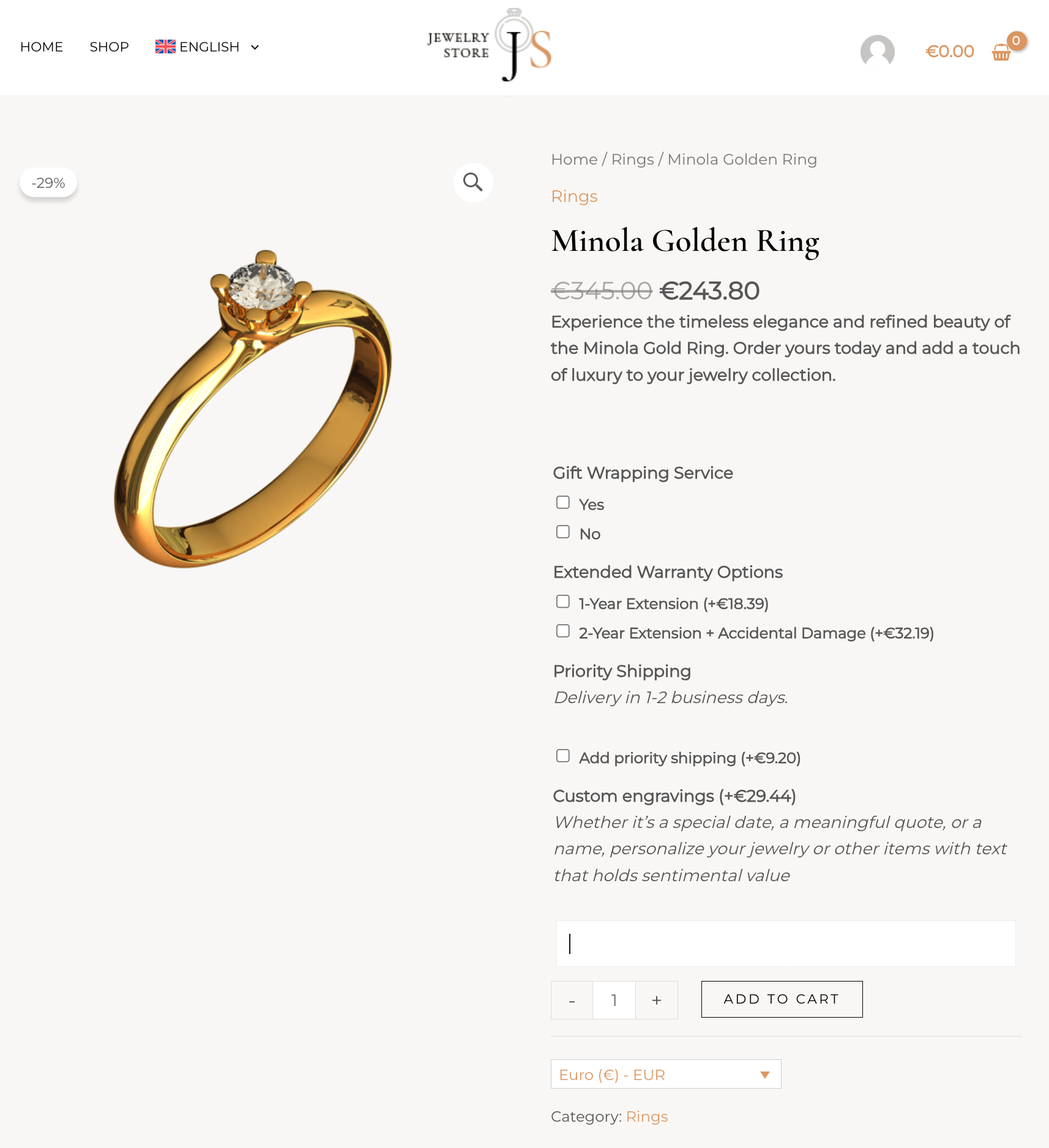
Prodotto WooCommerce con componenti aggiuntivi tradotto in polacco
Se stai cercando di tradurre i tuoi prodotti core di WooCommerce, consulta invece la nostra guida alla traduzione di WooCommerce.
Plugin obbligatori
Inizia installando e attivando i seguenti plugin:
- WooCommerce
- Product Add-Ons
- WPML
- WPML Traduzione stringhe
- WPML Multilingual & Multicurrency for WooCommerce (WCML)
Puoi installare tutti i componenti di WPML usando il plugin OTGS Installer.
Come tradurre i componenti aggiuntivi per prodotto
Per tradurre i componenti aggiuntivi per prodotto, ti basta inviare il prodotto per la traduzione:
- Vai su WPML → Dashboard di traduzione e scorri fino alla sezione Prodotti.
- Seleziona il prodotto con le opzioni per prodotto assegnate.
- Scegli un metodo di traduzione e fai clic su Traduci per tradurre il tuo contenuto.

WPML tradurrà automaticamente i tuoi componenti aggiuntivi per prodotto insieme al tuo prodotto.
Come tradurre i componenti aggiuntivi globali
Per tradurre i componenti aggiuntivi globali:
- Vai su WPML → Dashboard di traduzione e scorri fino alla sezione Altri testi (stringhe).
- Filtra per il dominio wc_product_addons_strings.
- Seleziona le stringhe che vuoi tradurre e inviale per la traduzione.

Se non vedi i campi di un gruppo di componenti aggiuntivi globali nella Dashboard di traduzione, vai su Prodotti → Add-on, modifica il gruppo di componenti aggiuntivi e salvalo di nuovo. Quando torni alla sezione Altri testi (stringhe) nella Dashboard di traduzione, dovresti vedere i campi dei componenti aggiuntivi globali pronti per essere tradotti.
Come impostare prezzi personalizzati per i componenti aggiuntivi dei prodotti in più valute
In un negozio multivaluta, WCML calcola automaticamente i prezzi per i componenti aggiuntivi dei prodotti in altre valute. Se preferisci, puoi impostare manualmente prezzi personalizzati sia per i componenti aggiuntivi per prodotto che per quelli globali in ogni valuta.
Impostare prezzi personalizzati per i componenti aggiuntivi per prodotto
Per modificare le impostazioni della valuta per i componenti aggiuntivi per prodotto:
- Modifica il prodotto e nella sezione Generale, scegli Imposta i prezzi in altre valute manualmente.
- Passa alla sezione Add-on e fai clic sull’icona a forma di matita accanto a ogni opzione per aggiungere i tuoi prezzi personalizzati in altre valute.

Impostare prezzi personalizzati per i componenti aggiuntivi globali
Per modificare le impostazioni della valuta per i componenti aggiuntivi globali:
- Vai su Prodotti → Add-on e modifica il gruppo di componenti aggiuntivi.
- Nella sezione Impostazioni multivaluta, abilita l’opzione Imposta i prezzi in altre valute manualmente.
- Fai clic sull’icona a forma di matita accanto alle tue opzioni per impostare manualmente i prezzi in ogni valuta.