


В этом руководстве рассматривается перевод контента, созданного с помощью Product Add-Ons for WooCommerce — стороннего расширения, которое позволяет Вам добавлять дополнительные параметры к Вашим товарам.
Товар WooCommerce с дополнениями на английском языке
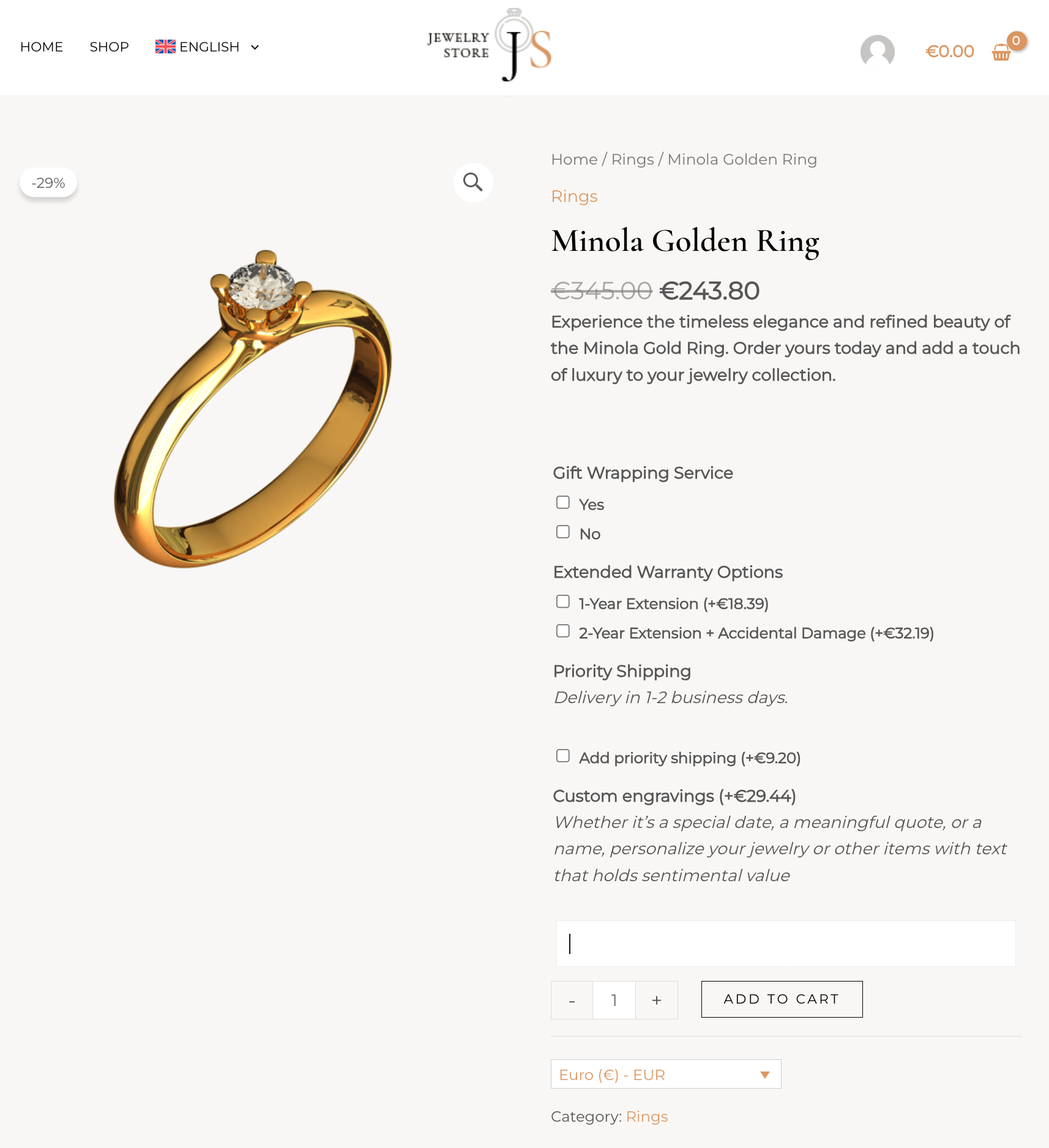
Товар WooCommerce с дополнениями, переведенными на польский язык
Если Вы хотите перевести основные товары WooCommerce, ознакомьтесь с нашим руководством по переводу WooCommerce.
Необходимые плагины
Начните с установки и активации следующих плагинов:
- WooCommerce
- Product Add-Ons
- WPML
- WPML Перевод строк
- WPML Multilingual & Multicurrency for WooCommerce (WCML)
Вы можете установить все компоненты WPML с помощью плагина OTGS Installer.
Как перевести дополнения для отдельных товаров
Чтобы перевести дополнения для отдельных товаров, просто отправьте товар на перевод:
- Перейдите в WPML → Панель управления переводами и прокрутите до раздела Товары.
- Выберите товар с назначенными параметрами для отдельного товара.
- Выберите метод перевода, а затем нажмите, чтобы Перевести Ваш контент.

WPML автоматически переведет Ваши дополнения для отдельных товаров вместе с Вашим товаром.
Как перевести глобальные дополнения
Чтобы перевести глобальные дополнения:
- Перейдите в WPML → Панель управления переводами и прокрутите до раздела Другие тексты (строки).
- Отфильтруйте по домену wc_product_addons_strings.
- Выберите строки, которые Вы хотите перевести, и отправьте их на перевод.

Если Вы не видите поля из группы глобальных дополнений в Панели управления переводами, перейдите в Товары → Дополнения, отредактируйте группу дополнений и сохраните ее заново. Когда Вы вернетесь в раздел Другие тексты (строки) в Панели управления переводами, Вы должны увидеть там поля глобальных дополнений, доступные для перевода.
Как установить произвольные цены для дополнений к товарам в нескольких валютах
В мультивалютном магазине WCML автоматически рассчитывает цены на дополнения к товарам в других валютах. При желании Вы можете вручную установить произвольные цены как для дополнений к отдельным товарам, так и для глобальных дополнений в каждой валюте.
Настройка произвольных цен для дополнений к отдельным товарам
Чтобы изменить настройки валюты для дополнений к отдельным товарам:
- Отредактируйте товар и в разделе Основные выберите Устанавливать цены в других валютах вручную.
- Перейдите в раздел Дополнения и нажмите на значок карандаша рядом с каждым параметром, чтобы добавить Ваши произвольные цены в других валютах.

Настройка произвольных цен для глобальных дополнений
Чтобы изменить настройки валюты для глобальных дополнений:
- Перейдите в Товары → Дополнения и отредактируйте группу дополнений.
- В разделе Настройки мультивалютности включите параметр Устанавливать цены в других валютах вручную.
- Нажмите на значок карандаша рядом с Вашими параметрами, чтобы вручную установить цены в каждой валюте.