


Ce guide explique comment traduire le contenu créé avec Product Add-Ons for WooCommerce, une extension tierce qui vous permet d’ajouter des options supplémentaires à vos produits.
Produit WooCommerce avec modules complémentaires en anglais
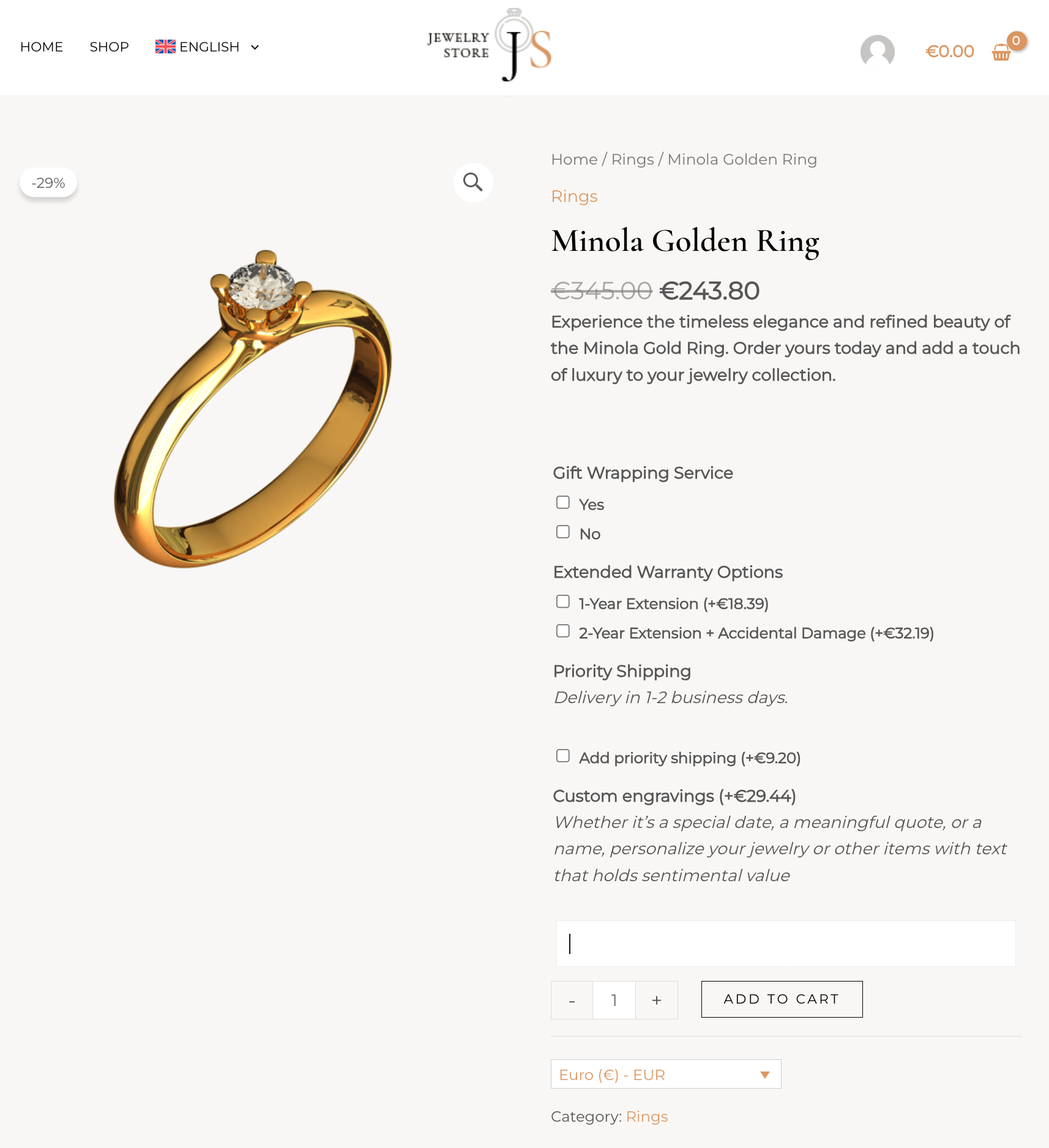
Produit WooCommerce avec modules complémentaires traduits en polonais
Si vous cherchez à traduire vos produits WooCommerce de base, consultez plutôt notre guide de traduction de WooCommerce.
Extensions requises
Commencez par installer et activer les extensions suivantes :
- WooCommerce
- Product Add-Ons
- WPML
- WPML Traduction de chaînes
- WPML Multilingual & Multicurrency for WooCommerce (WCML)
Vous pouvez installer tous les composants de WPML à l’aide de l’extension OTGS Installer.
Comment traduire les modules complémentaires par produit
Pour traduire les modules complémentaires par produit, il suffit d’envoyer le produit à la traduction :
- Accédez à WPML→ Tableau de bord de traduction et faites défiler jusqu’à la section Produits.
- Sélectionnez le produit avec les options par produit attribuées.
- Choisissez une méthode de traduction, puis cliquez pour Traduire votre contenu.

WPML traduira automatiquement vos modules complémentaires par produit avec votre produit.
Comment traduire les modules complémentaires globaux
Pour traduire les modules complémentaires globaux :
- Accédez à WPML → Tableau de bord de traduction et faites défiler jusqu’à la section Autres textes (chaînes).
- Filtrez par le domaine wc_product_addons_strings.
- Sélectionnez les chaînes que vous souhaitez traduire et envoyez-les à la traduction.

Si vous ne voyez pas les champs d’un groupe de modules complémentaires globaux dans le Tableau de bord de traduction, accédez à Produits → Add-ons, modifiez le groupe de modules complémentaires et enregistrez-le à nouveau. Lorsque vous retournez à la section Autres textes (chaînes) dans le Tableau de bord de traduction, vous devriez y voir les champs du module complémentaire global à traduire.
Comment définir des prix personnalisés pour les modules complémentaires de produit dans plusieurs devises
Dans une boutique multidevise, WCML calcule automatiquement les prix des modules complémentaires de produit dans d’autres devises. Si vous préférez, vous pouvez définir manuellement des prix personnalisés pour les modules complémentaires par produit et globaux dans chaque devise.
Définir des prix personnalisés pour les modules complémentaires par produit
Pour modifier les paramètres de devise des modules complémentaires par produit :
- Modifiez le produit et, dans la section Général, choisissez Définir manuellement les prix dans d’autres devises.
- Passez à la section Add-ons et cliquez sur l’icône en forme de crayon à côté de chaque option pour ajouter vos prix personnalisés dans d’autres devises.

Définir des prix personnalisés pour les modules complémentaires globaux
Pour modifier les paramètres de devise des modules complémentaires globaux :
- Accédez à Produits → Add-ons et modifiez le groupe de modules complémentaires.
- Dans la section Paramètres multidevises, activez l’option Définir manuellement les prix dans d’autres devises.
- Cliquez sur l’icône en forme de crayon à côté de vos options pour définir manuellement les prix dans chaque devise.