



Slider Revolution 7 يُترجم الآن تلقائياً مع WPML
تُترجم WPML الآن كل وحدة في إضافة Slider Revolution 7 تلقائيًا إلى جميع اللغات على موقعك.

في هذا الدرس التعليمي، نوضح كيفية إنشاء قوالب لأنواع المنشورات المخصصة في المواقع متعددة اللغات. سنصمم القالب بصرياً ونستخدم WPML لترجمته.
اليوم، المحرر الافتراضي في WordPress هو محرر المكونات (المعروف أيضاً باسم Gutenberg). إنه محرر بصري أصبح أداة ناضجة وموثوقة. سنستخدمه لتصميم قوالبنا، جنباً إلى جنب مع إضافات Toolset.
لإنشاء قوالب للمنشورات المخصصة، ستحتاج فقط إلى الإضافتين التاليتين:
للحصول على هذه الإضافات، ستحتاج إلى اشتراك Toolset. ومع ذلك، يمكنك اختبار وتجربة جميع إضافات Toolset مجاناً على موقع Discover WP. يتيح لك هذا الموقع إنشاء موقعك التجريبي الخاص مع مجموعة من قوالب المواقع الجاهزة لتختار من بينها وتثبتها بنقرة واحدة.
لترجمة قوالبك وموقعك بشكل عام، ستحتاج أيضاً إلى إضافات WPML التالية:
إليك خطوات إنشاء قالبك:
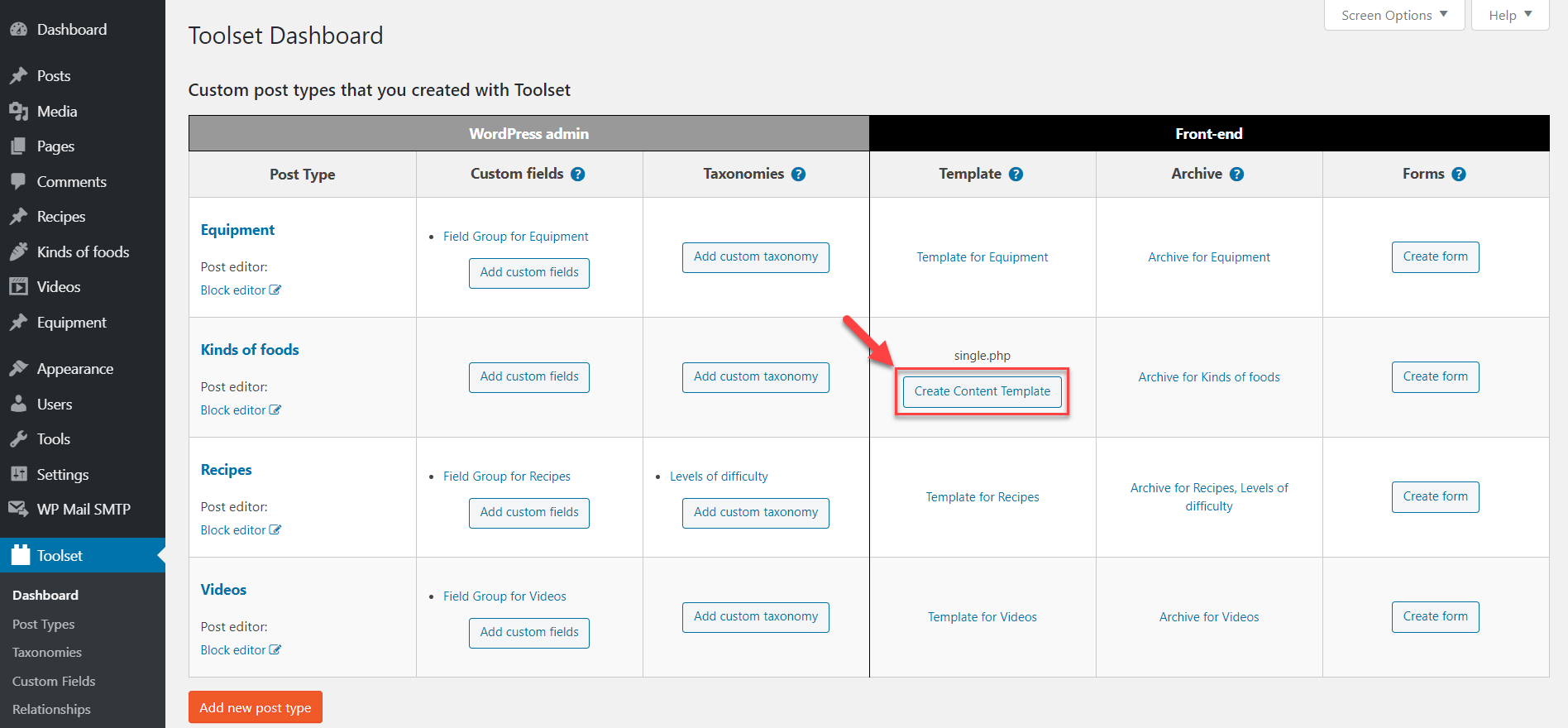
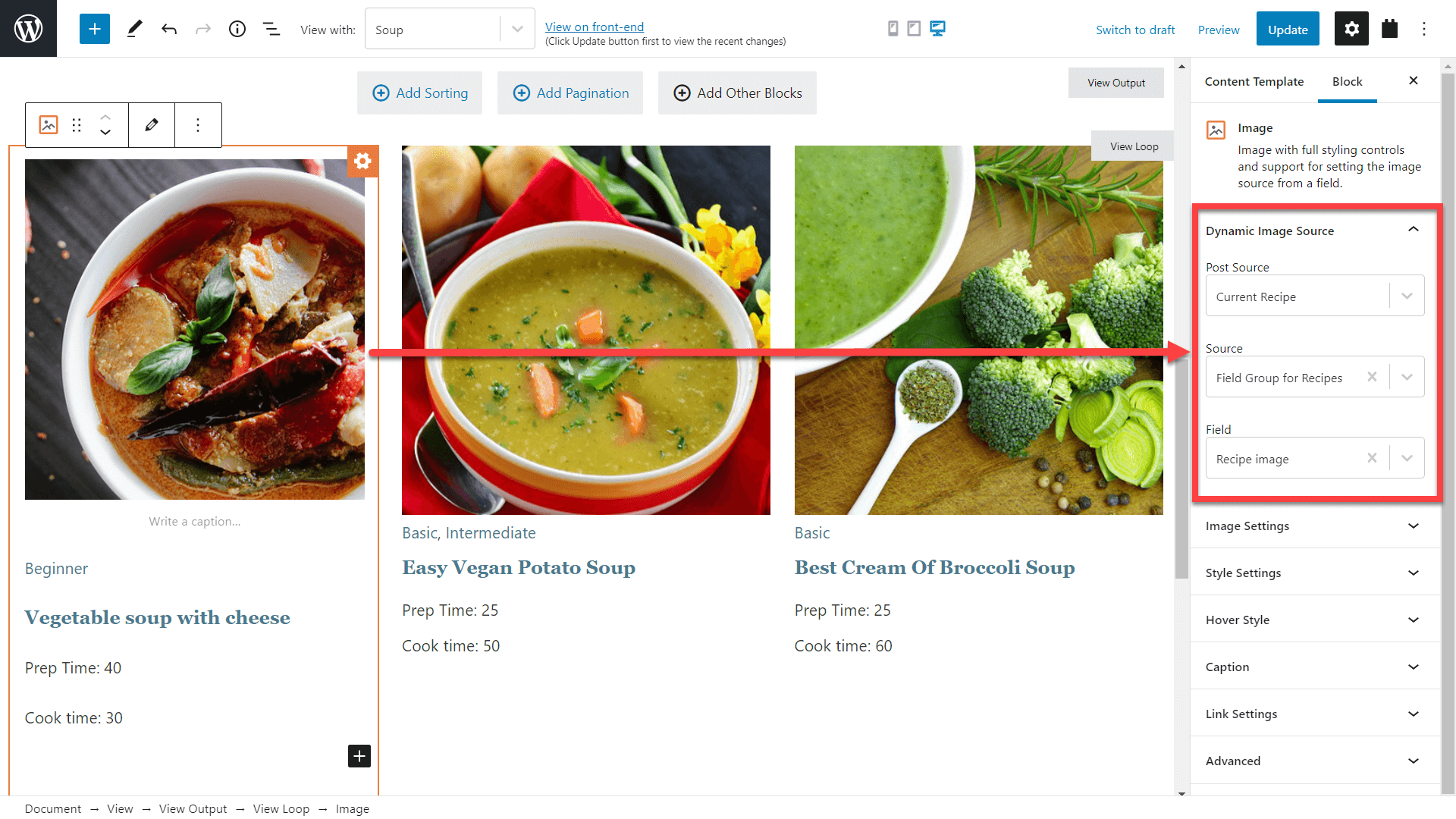
وهذا كل شيء، أدرج الآن أي عدد تحتاجه من الحقول واضبط كيفية ظهورها على الصفحة. تحتوي كل كتلة من كتل Toolset على أقسام لضبط النمط، والطباعة، والمزيد.
بالطبع، يمكنك القيام بأكثر من ذلك بكثير. على سبيل المثال، يمكنك ترتيب المحتويات في أعمدة، واستخدام الحاويات، وعرض أجزاء من القالب بشكل مشروط، وعرض قائمة بالمنشورات ذات الصلة، وإنشاء تصميمات متجاوبة، والمزيد.
إليك درس تعليمي كامل بالفيديو حول إنشاء قالب لعرض المنشورات المخصصة.
يمكنك العثور على مزيد من المعلومات والدروس التعليمية ذات الصلة في درس Toolset حول إنشاء قوالب المنشورات الفردية.
حسناً، الآن بعد أن عرفت كيفية إنشاء القوالب، دعنا نرَ كيفية ترجمتها لمواقعك متعددة اللغات. تأتي إضافة Toolset من نفس الفريق الذي طوّر WPML، لذا فإن التكامل بينهما سلس للغاية.
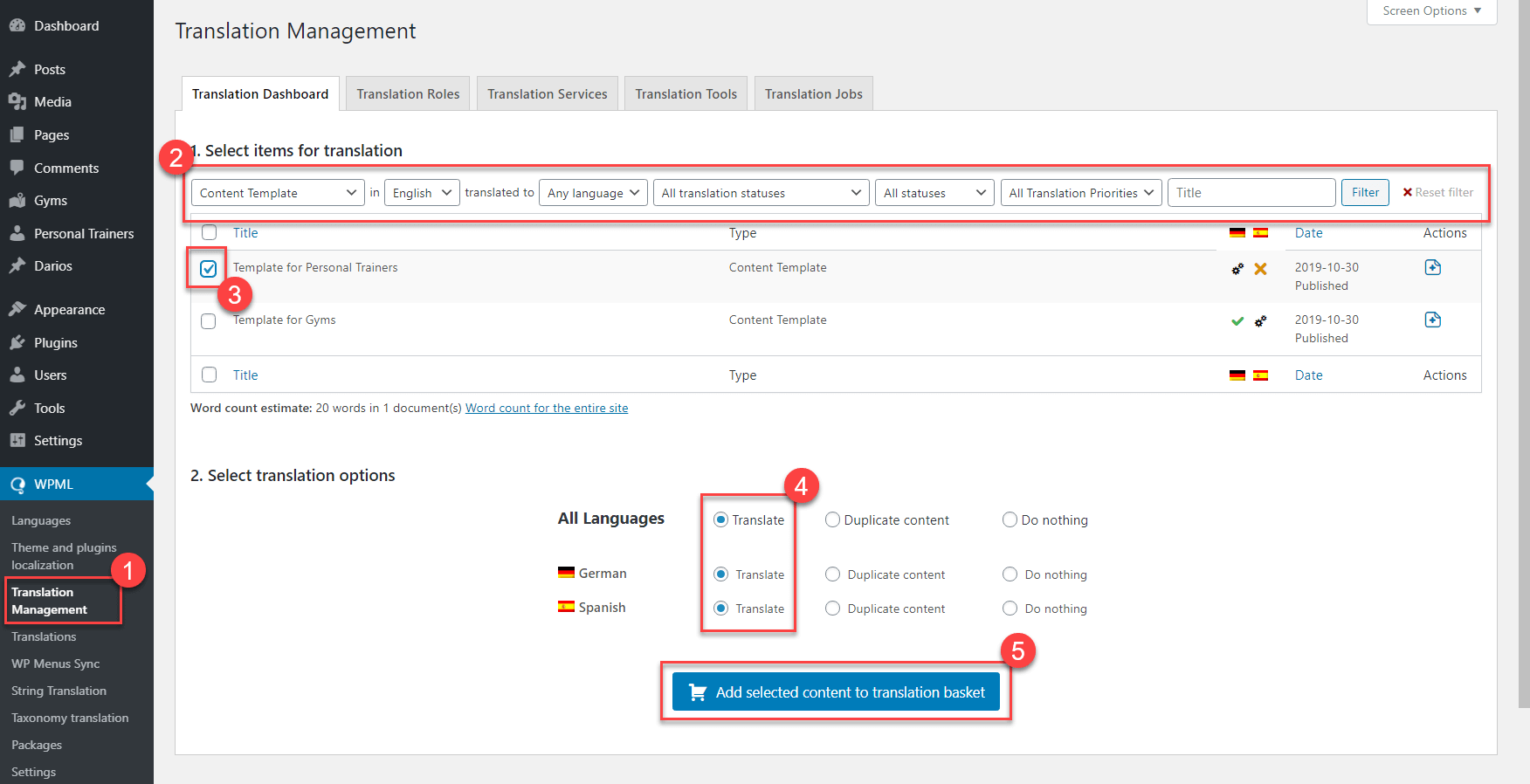
إذا كنت تريد ترجمة العناصر بنفسك، فما عليك سوى الذهاب إلى صفحة WPML → الترجمات والنقر على زر أخذ وترجمة (Take and translate) بجوار مهمة الترجمة التي تريد القيام بها.
لا يعرض هذا الدرس التعليمي سوى جزء بسيط مما يمكنك بناؤه باستخدام Toolset:
وغير ذلك الكثير!
تأتي إضافة Toolset أيضاً مع دروس تعليمية كاملة حول إنشاء مواقع الأدلة، ومواقع WooCommerce المخصصة، ومواقع العضوية، والمزيد.
يبدأ سعر Toolset من 69 $ فقط للحزمة الكاملة لموقع واحد. إذا كنت مهتماً بإضافة Toolset، فهناك خصم بنسبة 30% في انتظارك على صفحة القسائم الخاصة بنا.
تُترجم WPML الآن كل وحدة في إضافة Slider Revolution 7 تلقائيًا إلى جميع اللغات على موقعك.

تحمل إضافتنا التي كان اسمها سابقاً WooCommerce Multilingual وتعدد العملات اسماً جديداً الآن: WPML متعدد اللغات وتعدد العملات لـ WooCommerce.

يستكشف العديد من مستخدمي WordPress طرقاً للجمع بين ChatGPT وإضافة WPML لترجمة مواقعهم.