Come creare e tradurre i template per i tipi di post personalizzati
Amir··4 minuti
Condividi:
In questo tutorial, mostriamo come creare template per i tipi di post personalizzati nei siti multilingue. Progetteremo il template visivamente e useremo WPML per tradurlo.
Oggi, l'editor predefinito di WordPress è l'editor a blocchi (noto anche come Gutenberg). È un editor visivo diventato uno strumento affidabile e maturo. Lo useremo per progettare i nostri template, insieme ai plugin Toolset.
Configurazione
Per creare template per i post personalizzati, hai bisogno solo dei seguenti due plugin:
Toolset Types
Toolset Blocks
Per ottenere questi plugin, avrai bisogno di un abbonamento a Toolset. Tuttavia, puoi testare e provare tutti i plugin Toolset gratuitamente sul sito Discover WP. Ti permette di creare il tuo sito sandbox con una serie di template di siti predefiniti tra cui scegliere e da installare in un solo clic.
Per tradurre i tuoi template e il tuo sito in generale, hai bisogno anche dei seguenti plugin WPML:
Plugin core di WPML
Gestione traduzioni di WPML
WPML Traduzione stringhe
Creare un template per i post personalizzati
Ecco i passaggi per creare il tuo template:
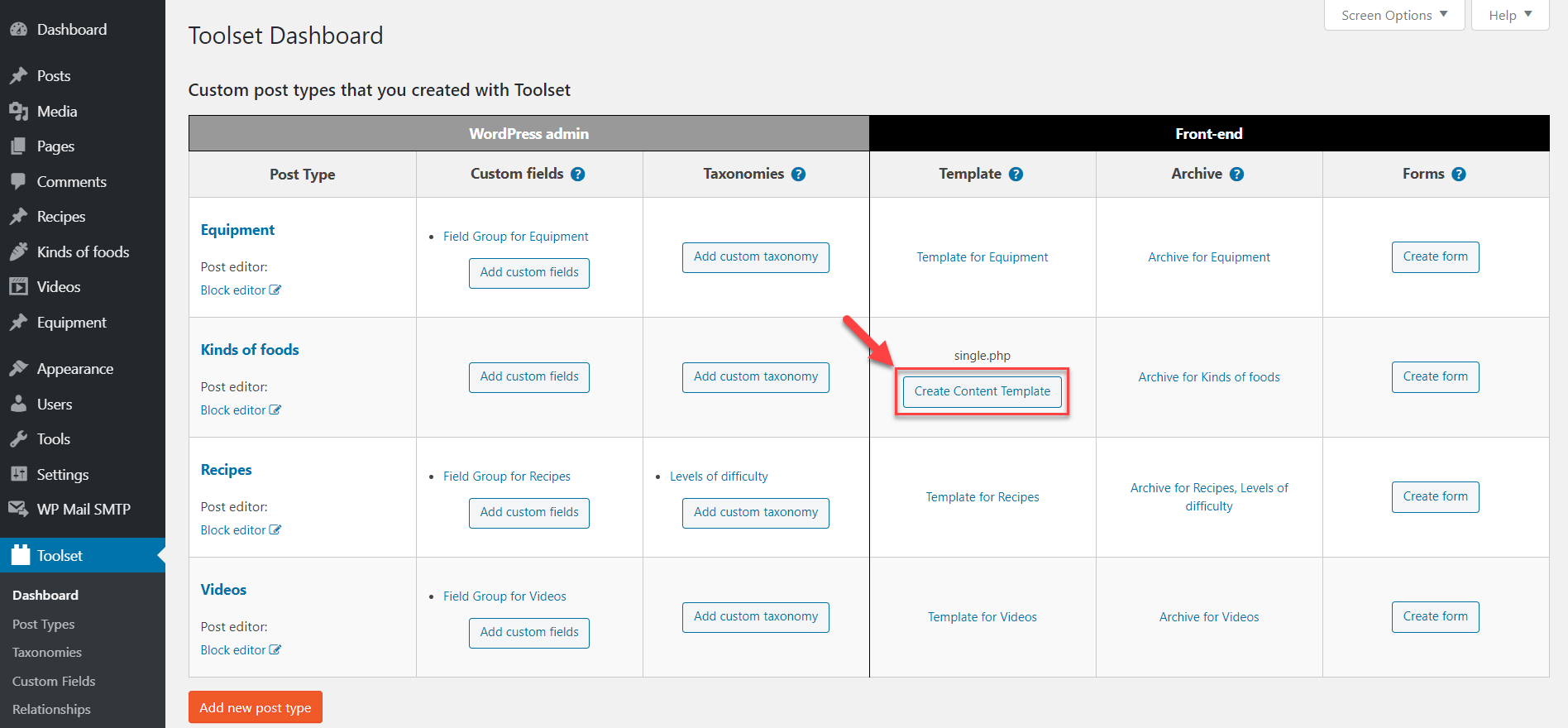
Vai alla pagina Toolset → Bacheca. Elenca tutti i tipi di post nel tuo sito insieme a tutti i campi personalizzati, le tassonomie e i template che hai per ogni tipo di post.
Cerca nella riga del tipo di post per cui vuoi progettare un template e fai clic sul pulsante Create Content Template.
Creare un template di contenuto dalla bacheca di Toolset
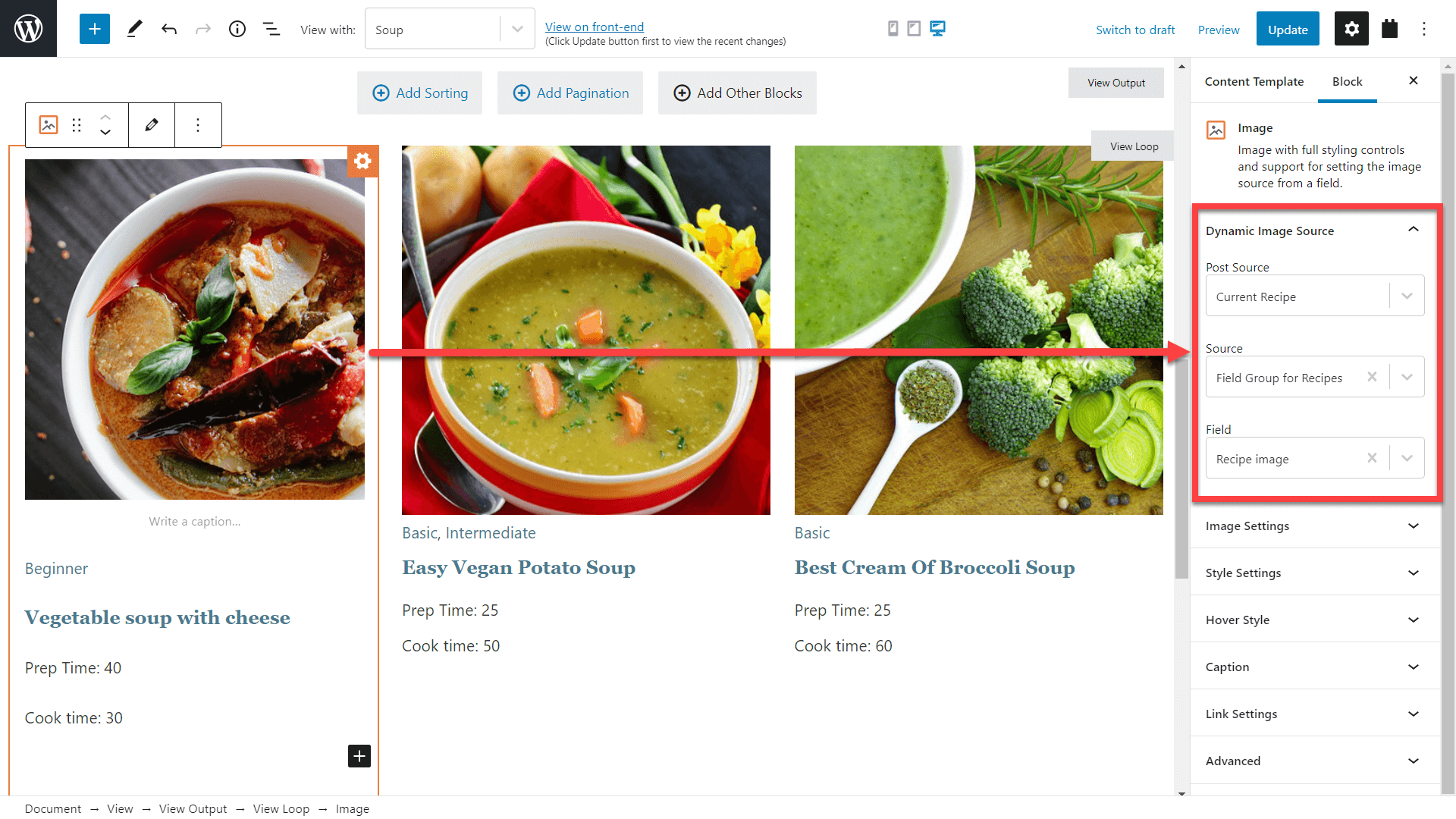
Verrai reindirizzato all'editor a blocchi di WordPress per il tuo template. Qui, usi i blocchi di Toolset per inserire diversi campi. Può trattarsi di un campo di WordPress come il corpo di un articolo, qualsiasi campo personalizzato o una tassonomia. Dopo aver inserito qualsiasi blocco di Toolset, abilita l'opzione Dynamic Source e seleziona il campo che vuoi visualizzare.
Utilizzo di una Dynamic Source per visualizzare un'immagine salvata come campo personalizzato
E questo è tutto, ora inserisci il numero di campi di cui hai bisogno e regola il modo in cui appaiono sulla pagina. Ogni blocco di Toolset ha sezioni per regolare lo stile, la tipografia e altro ancora.
Ovviamente, puoi fare molto di più. Ad esempio, puoi disporre i contenuti in colonne, usare i container, visualizzare parti del template in modo condizionale, visualizzare un elenco di articoli correlati, creare design responsivi e molto altro.
Ecco un video tutorial completo su come creare un template per visualizzare post personalizzati.
Puoi trovare maggiori informazioni e tutorial correlati nella lezione di Toolset sulla creazione di template per singoli articoli.
Tradurre i template sui siti multilingue
OK, ora che sai come creare i template, vediamo come tradurli per i tuoi siti multilingue. Toolset è sviluppato dallo stesso team di WPML, quindi l'integrazione è perfetta.
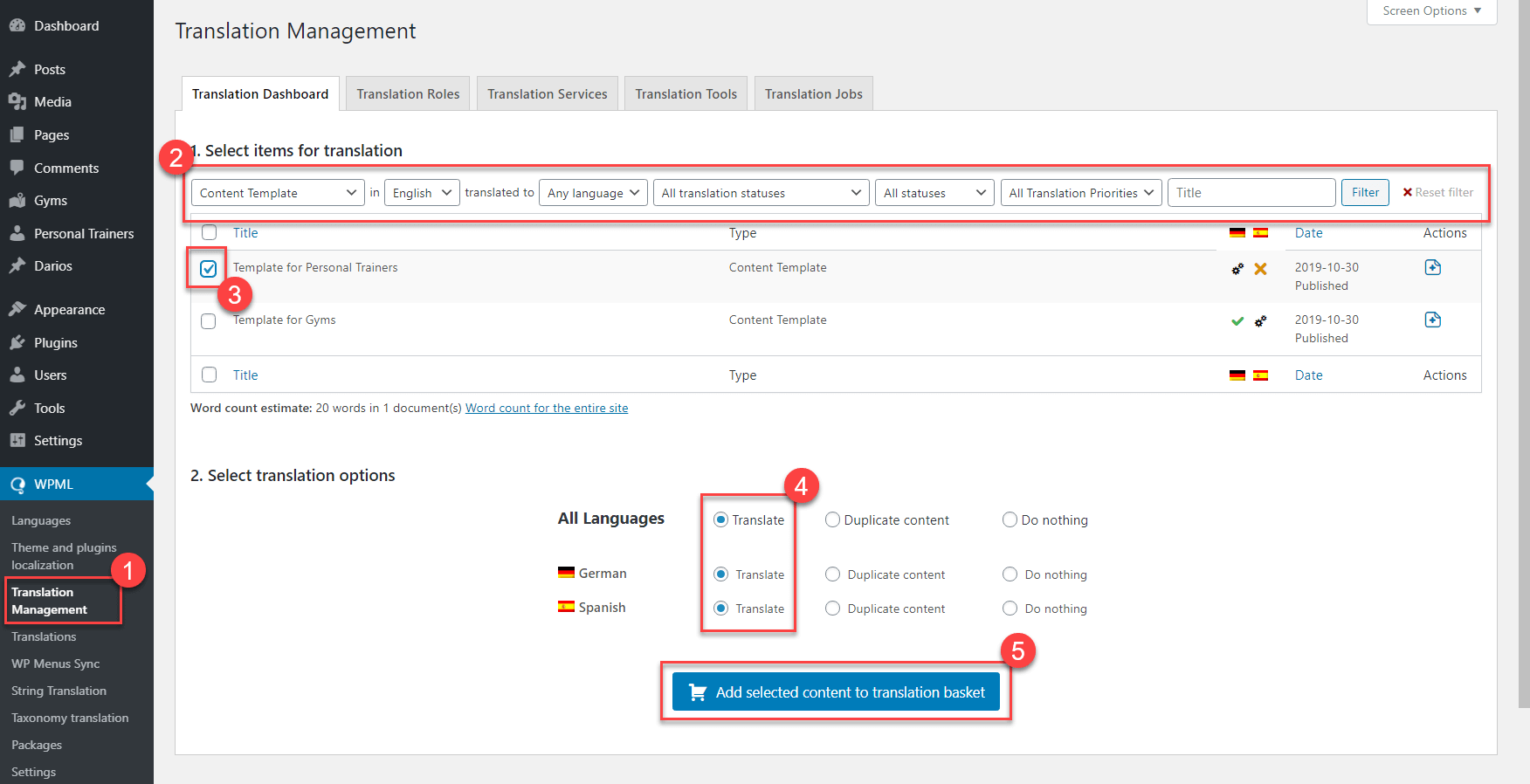
Vai alla pagina WPML → Gestione traduzioni.
Usa il menu a discesa nella sezione di ricerca in alto, seleziona Content Template e fai clic su Filtra.
Seleziona il template che vuoi inviare per la traduzione.
Seleziona le lingue in cui vuoi tradurre il template.
Fai clic su Aggiungi il contenuto selezionato al carrello traduzioni.
Inviare un template di Toolset per la traduzione
Infine, fai clic sulla scheda Carrello traduzioni, seleziona il traduttore che vuoi usare e fai clic su Invia tutti gli elementi per la traduzione.
Se vuoi tradurre gli elementi tu stesso, vai semplicemente alla pagina WPML → Traduzioni e fai clic sul pulsante Prendi e traduci accanto al lavoro di traduzione che vuoi eseguire.
Costruire siti dinamici avanzati con Toolset
Questo tutorial mostra solo una piccola parte di ciò che puoi costruire con Toolset:
Progettare elenchi personalizzati di articoli
Costruire ricerche personalizzate avanzate
Visualizzare gli articoli su una mappa
Creare moduli front-end per l'invio di articoli
Progettare pagine di archivio personalizzate
Creare siti WooCommerce personalizzati
Collegare i contenuti tramite relazioni avanzate tra gli articoli
Traduci le pagine delle opzioni direttamente nella Dashboard di traduzione, gestisci i campi locali più facilmente e goditi prestazioni più veloci con ACFML 2.2.0.