Cómo crear y traducir plantillas para tipos de contenido personalizados
Amir··4 minutos
Compartir:
En este tutorial, mostramos cómo crear plantillas para tipos de contenido personalizados en sitios multilingües. Diseñaremos la plantilla de forma visual y usaremos WPML para traducirla.
Hoy en día, el editor predeterminado de WordPress es el editor de bloques (también conocido como Gutenberg). Es un editor visual que se ha convertido en una herramienta fiable y madura. Lo usaremos para diseñar nuestras plantillas, junto con los plugins de Toolset.
Configuración inicial
Para crear plantillas para tipos de contenido personalizados, solo necesita los dos plugins siguientes:
Toolset Types
Toolset Blocks
Para obtener estos plugins, necesitará una suscripción a Toolset. Sin embargo, puede probar todos los plugins de Toolset de forma gratuita en el sitio de Discover WP. Este le permite crear su propio sitio de pruebas con varias plantillas de sitio prediseñadas para elegir e instalar con un solo clic.
Para traducir sus plantillas y su sitio en general, también necesita los siguientes plugins de WPML:
Plugin del núcleo de WPML
Gestión de traducción de WPML
WPML Traducción de cadenas
Crear una plantilla para tipos de contenido personalizados
Estos son los pasos para crear su plantilla:
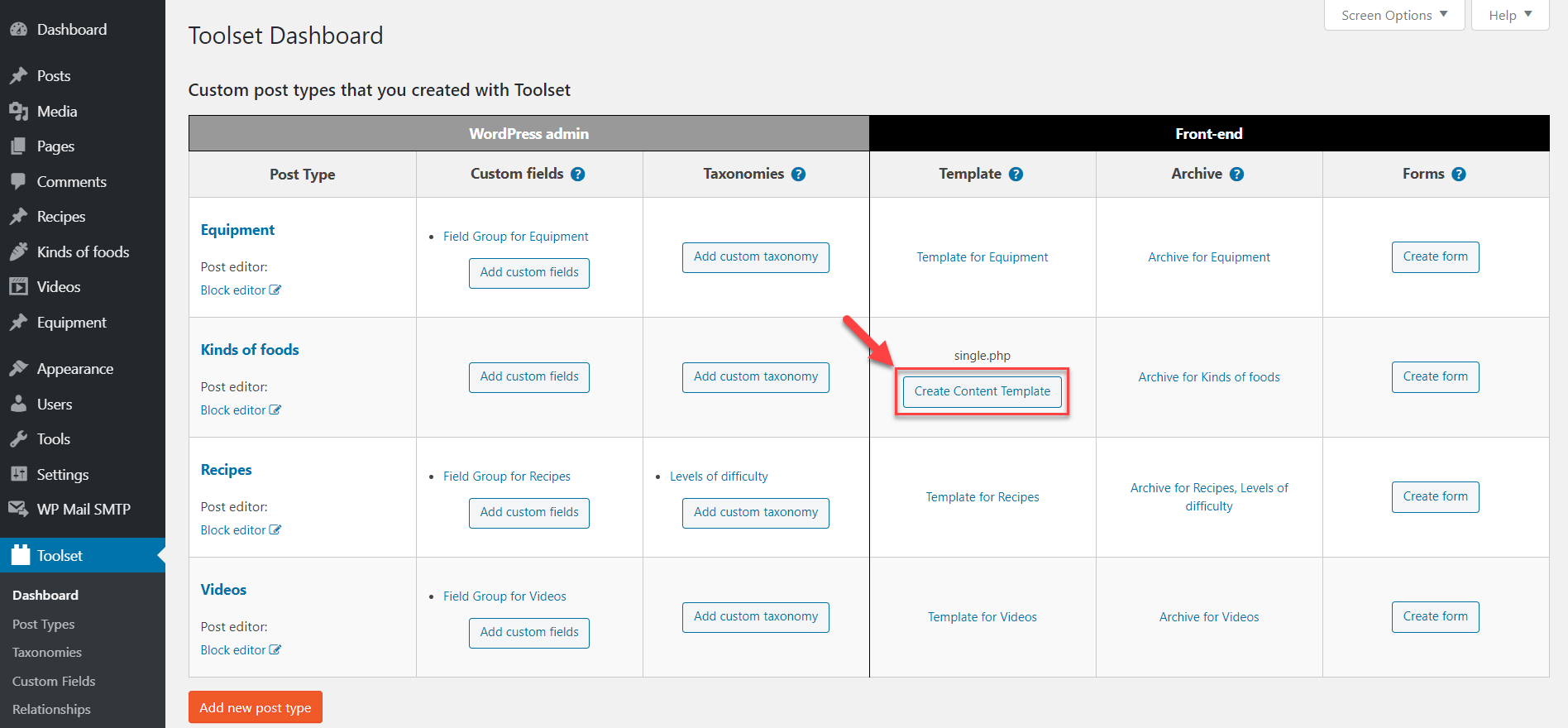
Vaya a la página Toolset → Escritorio. Esta muestra todos los tipos de contenido de su sitio junto con todos los campos personalizados, taxonomías y plantillas que tiene para cada tipo de contenido.
Busque en la fila del tipo de contenido para el que desea diseñar una plantilla y haga clic en el botón Crear plantilla de contenido.
Crear una plantilla de contenido desde el escritorio de Toolset
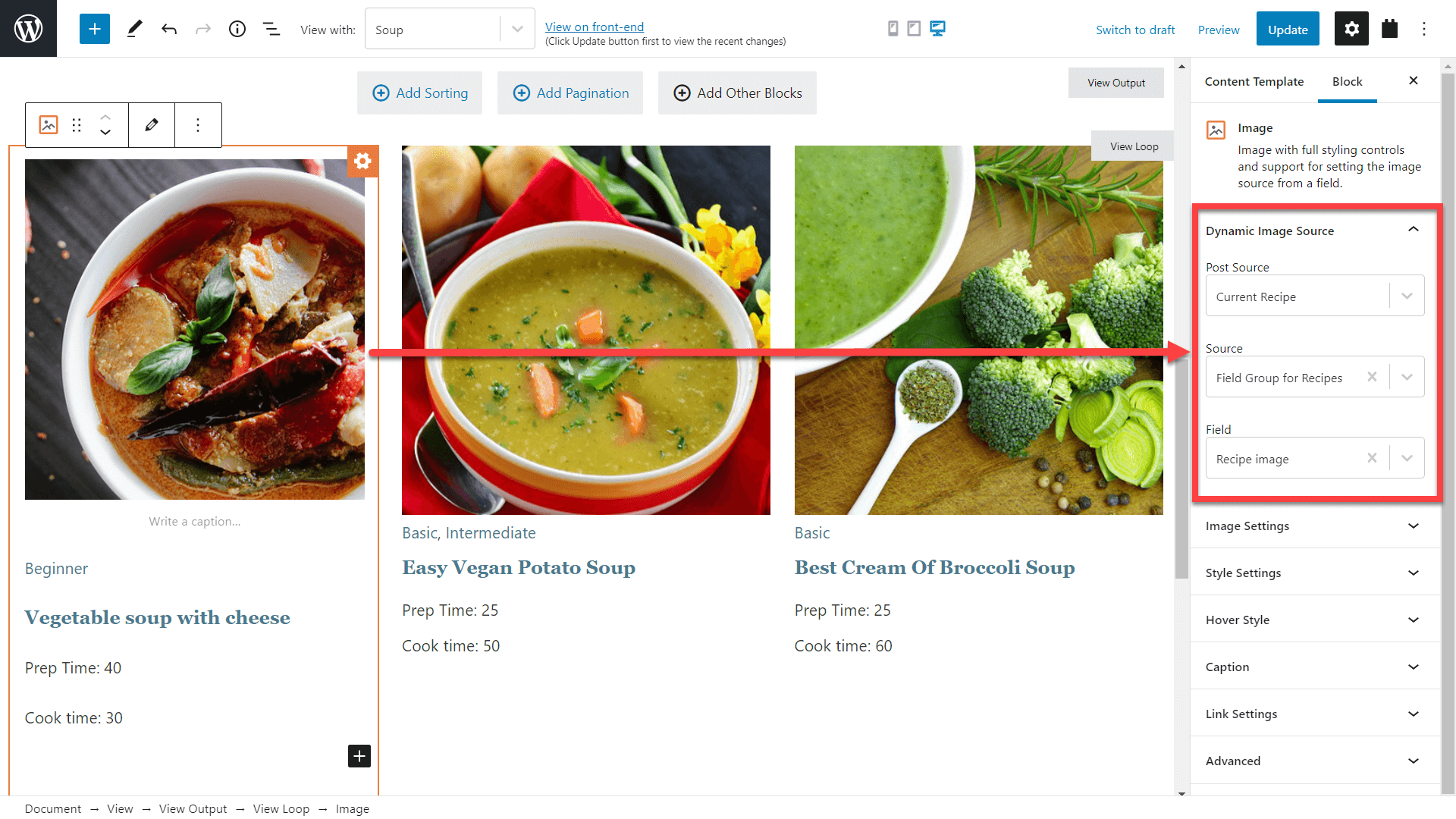
Se le dirigirá al editor de bloques de WordPress para su plantilla. Aquí, utilizará los bloques de Toolset para insertar diferentes campos. Este puede ser un campo de WordPress como el cuerpo de una entrada, cualquier campo personalizado o una taxonomía. Después de insertar cualquier bloque de Toolset, active la opción Fuente dinámica y seleccione el campo que desea mostrar.
Uso de una fuente dinámica para mostrar una imagen guardada como campo personalizado
Y eso es todo, ahora inserte la cantidad de campos que necesite y ajuste cómo aparecen en la página. Cada bloque de Toolset tiene secciones para ajustar el estilo, la tipografía y más.
Por supuesto, puede hacer mucho más. Por ejemplo, puede organizar los contenidos en columnas, usar contenedores, mostrar partes de la plantilla condicionalmente, mostrar una lista de entradas relacionadas, crear diseños adaptables y más.
Aquí tiene un tutorial en vídeo completo sobre cómo crear una plantilla para mostrar tipos de contenido personalizados.
Bien, ahora que sabe cómo crear plantillas, veamos cómo traducirlas para sus sitios multilingües. Toolset proviene del mismo equipo responsable de WPML, por lo que la integración es perfecta.
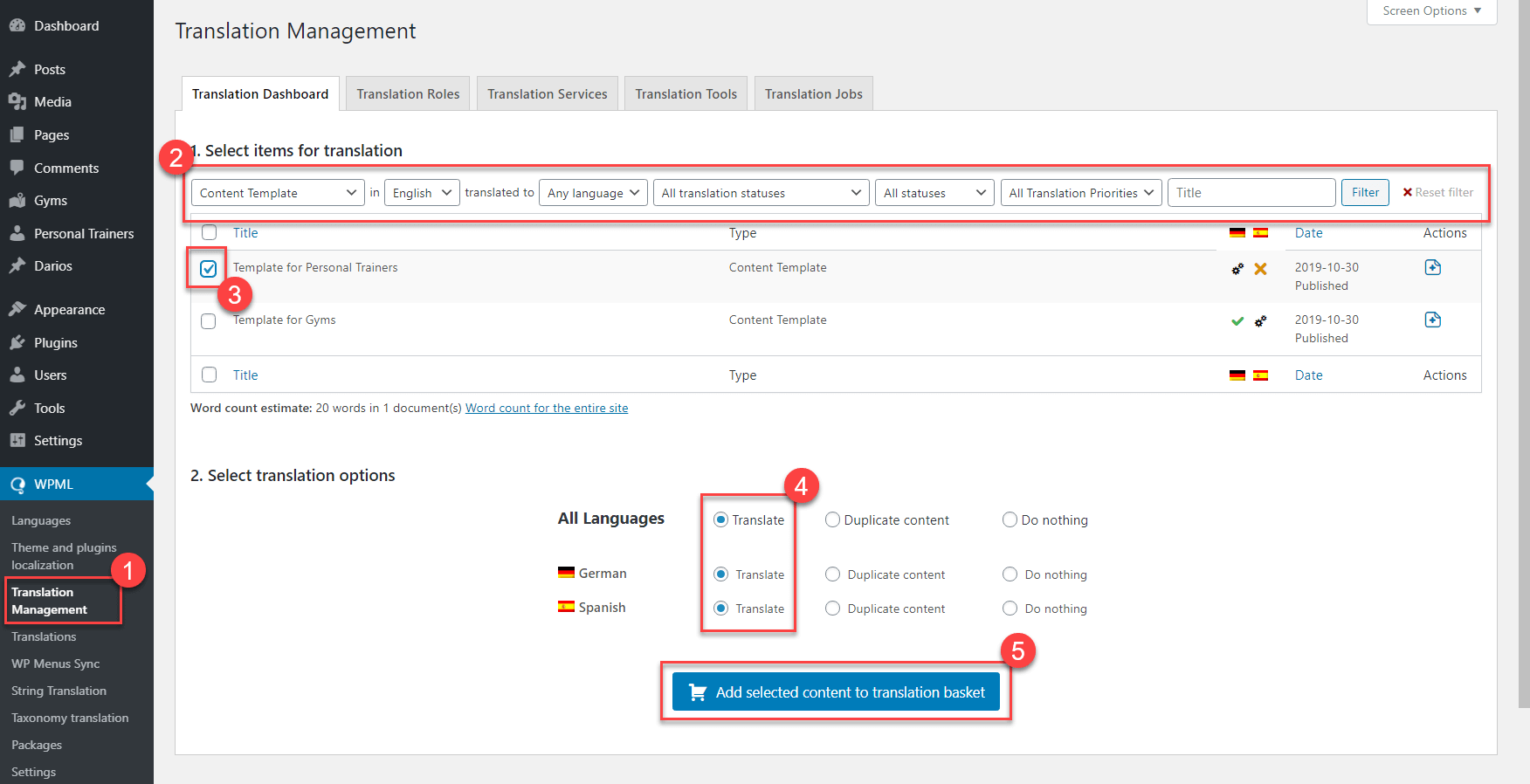
Vaya a la página WPML → Gestión de traducción.
Use el menú desplegable en la sección de búsqueda superior, seleccione Plantilla de contenido y haga clic en Filtrar.
Seleccione la plantilla que desea enviar a traducir.
Seleccione los idiomas a los que desea traducir la plantilla.
Haga clic en Añadir el contenido seleccionado a la cesta de traducción.
Enviar una plantilla de Toolset a traducir
Finalmente, haga clic en la pestaña Cesta de traducción, seleccione el traductor que desea usar y haga clic en Enviar todos los elementos para su traducción.
Si desea traducir los elementos usted mismo, simplemente vaya a la página WPML → Traducciones y haga clic en el botón Tomar y traducir junto al trabajo de traducción que desea realizar.
Crear sitios dinámicos avanzados con Toolset
Este tutorial muestra solo una pequeña parte de lo que puede crear con Toolset:
Diseñar listas personalizadas de entradas
Crear búsquedas personalizadas avanzadas
Mostrar entradas en un mapa
Crear formularios en el front-end para enviar entradas
Diseñar páginas de archivo personalizadas
Crear sitios personalizados de WooCommerce
Conectar el contenido a través de relaciones avanzadas de entradas
Traduzca las páginas de opciones directamente en el Escritorio de traducción, gestione los campos locales más fácilmente y disfrute de un rendimiento más rápido con ACFML 2.2.0.