


WooCommerce Multilingual 5.5.0 – Mượt mà, nhanh chóng và dễ sử dụng hơn
Chúng tôi vừa phát hành WooCommerce Multilingual 5.5.0!

Trong hướng dẫn này, chúng tôi sẽ chỉ cho bạn cách tạo mẫu cho các loại bài viết tùy chỉnh trên các trang web đa ngôn ngữ. Chúng ta sẽ thiết kế mẫu một cách trực quan và sử dụng WPML để dịch mẫu đó.
Hiện nay, trình soạn thảo mặc định của WordPress là Trình soạn thảo khối (hay còn gọi là Gutenberg). Đây là một trình soạn thảo trực quan đã trở thành một công cụ đáng tin cậy và hoàn thiện. Chúng ta sẽ sử dụng nó để thiết kế các mẫu của mình, cùng với các plugin Toolset.
Để tạo mẫu cho các bài viết tùy chỉnh, bạn chỉ cần hai plugin sau:
Để có được các plugin này, bạn sẽ cần một gói đăng ký Toolset. Tuy nhiên, bạn có thể thử nghiệm và dùng thử miễn phí tất cả các plugin Toolset trên trang web Discover WP. Nó cho phép bạn tạo trang web sandbox của riêng mình với một số mẫu trang web được xây dựng sẵn để lựa chọn và cài đặt chỉ bằng một cú nhấp chuột.
Để dịch các mẫu và trang web của bạn nói chung, bạn cũng cần các plugin WPML sau:
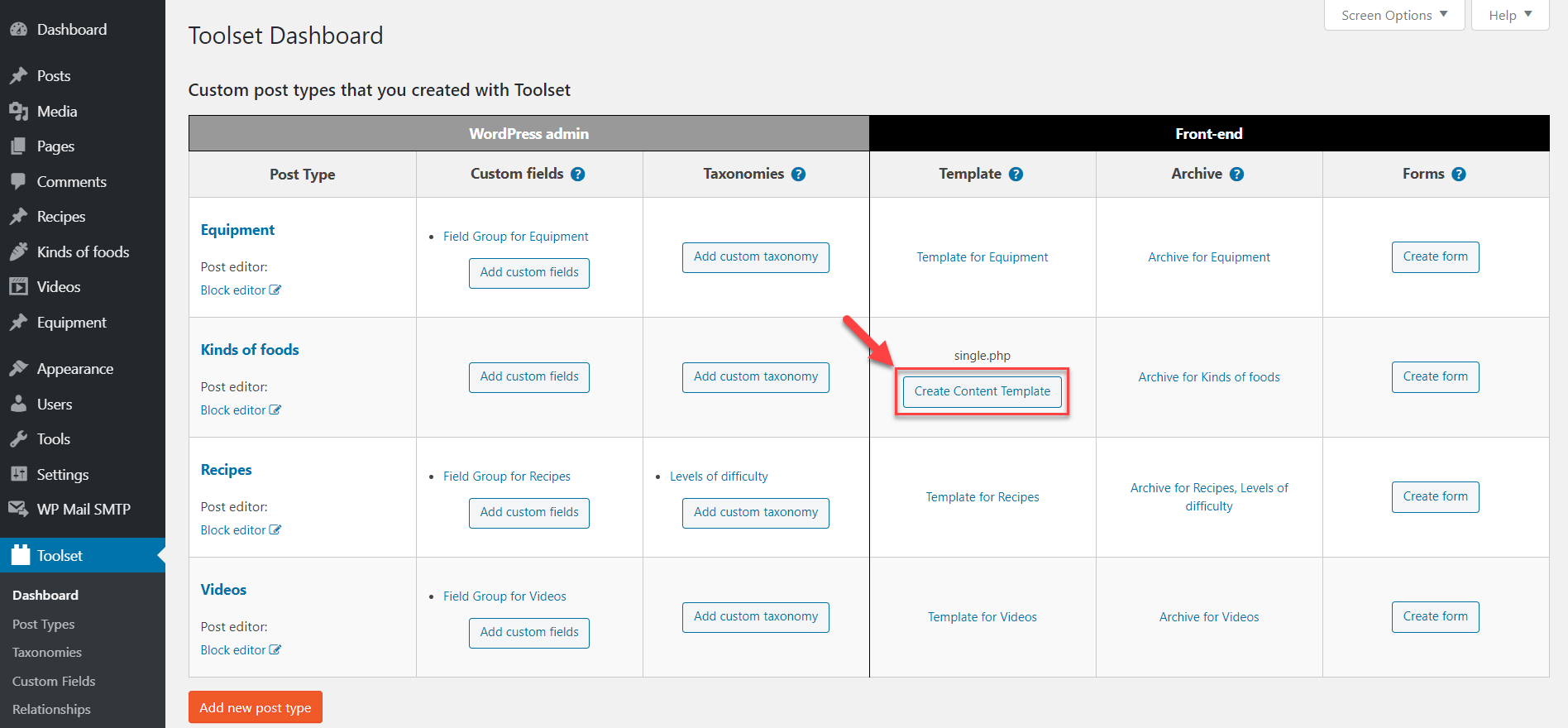
Dưới đây là các bước để tạo mẫu của bạn:
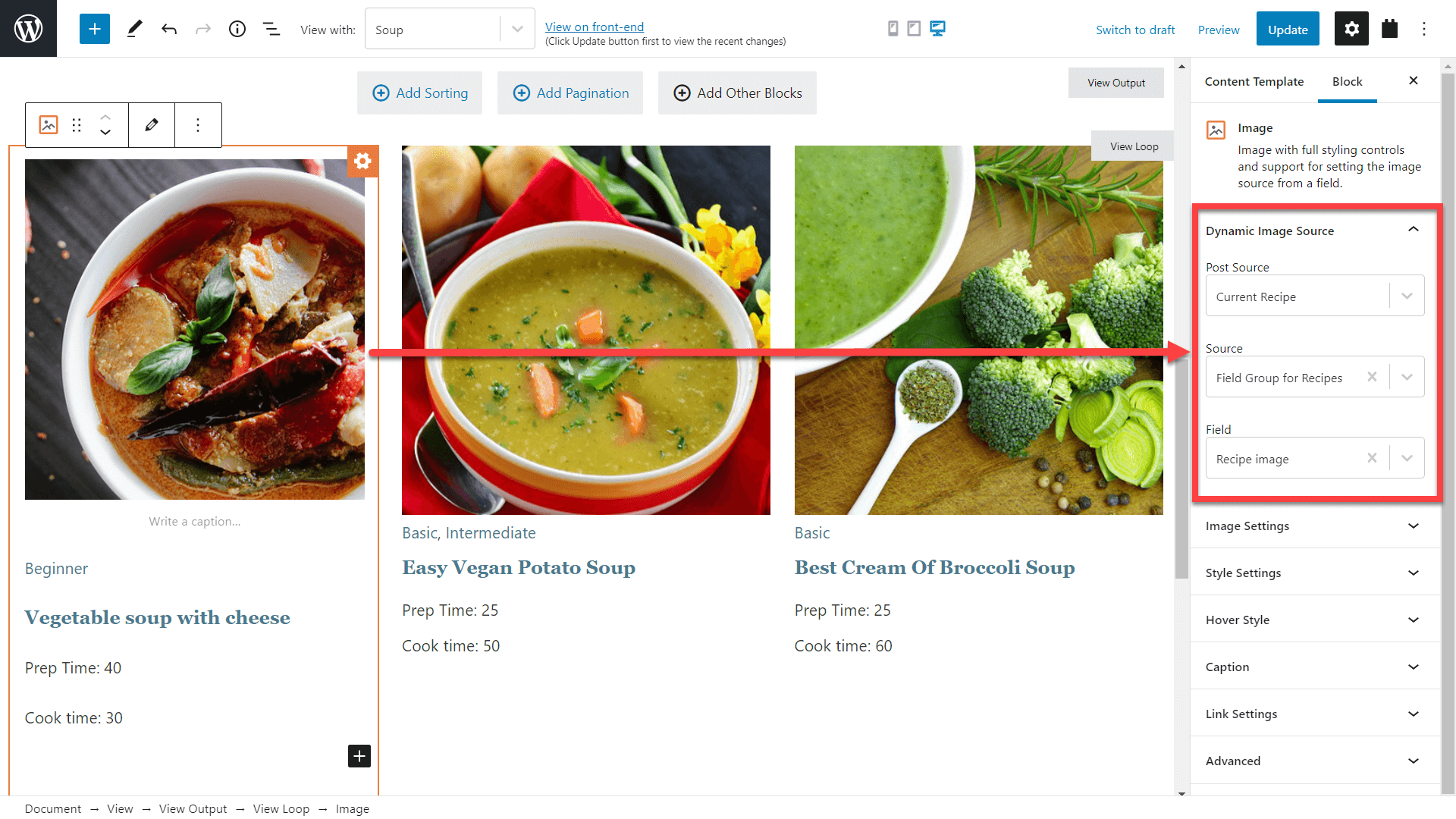
Và chỉ có vậy, bây giờ hãy chèn bất kỳ số lượng trường nào bạn cần và tinh chỉnh cách chúng xuất hiện trên trang. Mỗi khối Toolset đều có các phần để điều chỉnh kiểu dáng, kiểu chữ và hơn thế nữa.
Tất nhiên, bạn có thể làm được nhiều việc hơn thế. Ví dụ: bạn có thể sắp xếp nội dung thành các cột, sử dụng vùng chứa, hiển thị các phần của mẫu theo điều kiện, hiển thị danh sách các bài viết liên quan, tạo thiết kế đáp ứng và hơn thế nữa.
Dưới đây là toàn bộ video hướng dẫn về cách tạo mẫu để hiển thị các bài viết tùy chỉnh.
Bạn có thể tìm thêm thông tin và các bài hướng dẫn liên quan trong bài học của Toolset về cách tạo mẫu bài viết đơn.
OK, bây giờ bạn đã biết cách tạo mẫu, hãy xem cách dịch chúng cho các trang web đa ngôn ngữ của bạn. Toolset được phát triển bởi cùng một nhóm đứng sau WPML nên việc tích hợp diễn ra rất liền mạch.
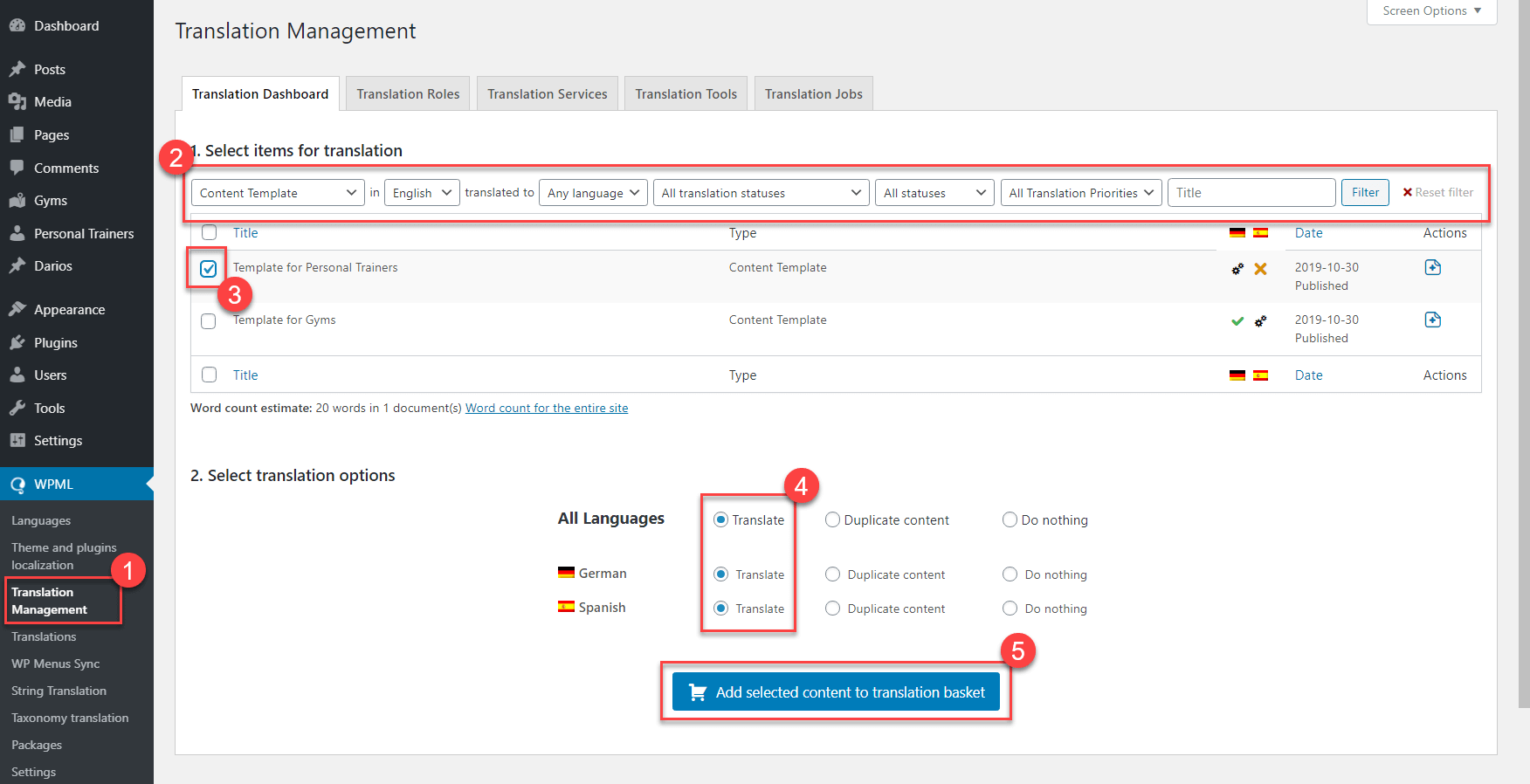
Nếu bạn muốn tự dịch các mục, chỉ cần truy cập trang WPML → Bản dịch và nhấp vào nút Nhận và dịch bên cạnh công việc dịch thuật mà bạn muốn thực hiện.
Hướng dẫn này chỉ cho thấy một phần nhỏ những gì bạn có thể xây dựng với Toolset:
Và nhiều hơn thế nữa!
Toolset cũng đi kèm với các hướng dẫn hoàn chỉnh về cách tạo trang web danh bạ, trang web WooCommerce tùy chỉnh, trang web thành viên và hơn thế nữa.
Toolset có giá chỉ từ $69 cho một gói hoàn chỉnh dành cho một trang web. Nếu bạn quan tâm đến Toolset, có một khoản giảm giá 30% đang chờ bạn trên trang mã giảm giá của chúng tôi.
Chúng tôi vừa phát hành WooCommerce Multilingual 5.5.0!

Chúng tôi vừa phát hành WPML Multilingual & Multicurrency for WooCommerce 5.5.0 Beta.

Nhiều người dùng WordPress đang khám phá các cách kết hợp ChatGPT và WPML để dịch trang web của họ.