



Slider Revolution 7 se traduit désormais automatiquement avec WPML
WPML traduit désormais chaque module de Slider Revolution 7 automatiquement dans toutes les langues de votre site.

Dans ce tutoriel, nous montrons comment créer des modèles pour les types de publication personnalisés sur des sites multilingues. Nous concevrons le modèle visuellement et utiliserons WPML pour le traduire.
Aujourd’hui, l’éditeur par défaut de WordPress est l’éditeur de blocs (aussi appelé l’éditeur Gutenberg). C’est un éditeur visuel qui est devenu un outil fiable et mature. Nous l’utiliserons pour concevoir nos modèles, avec les extensions Toolset.
Pour créer des modèles pour les publications personnalisées, vous n’avez besoin que des deux extensions suivantes :
Pour obtenir ces extensions, vous aurez besoin d’un abonnement Toolset. Cependant, vous pouvez tester et essayer toutes les extensions Toolset gratuitement sur le site Discover WP. Il vous permet de créer votre propre site bac à sable avec un certain nombre de modèles de site préconçus à choisir et à installer en un clic.
Pour traduire vos modèles et votre site en général, vous avez également besoin des extensions WPML suivantes :
Voici les étapes pour créer votre modèle :
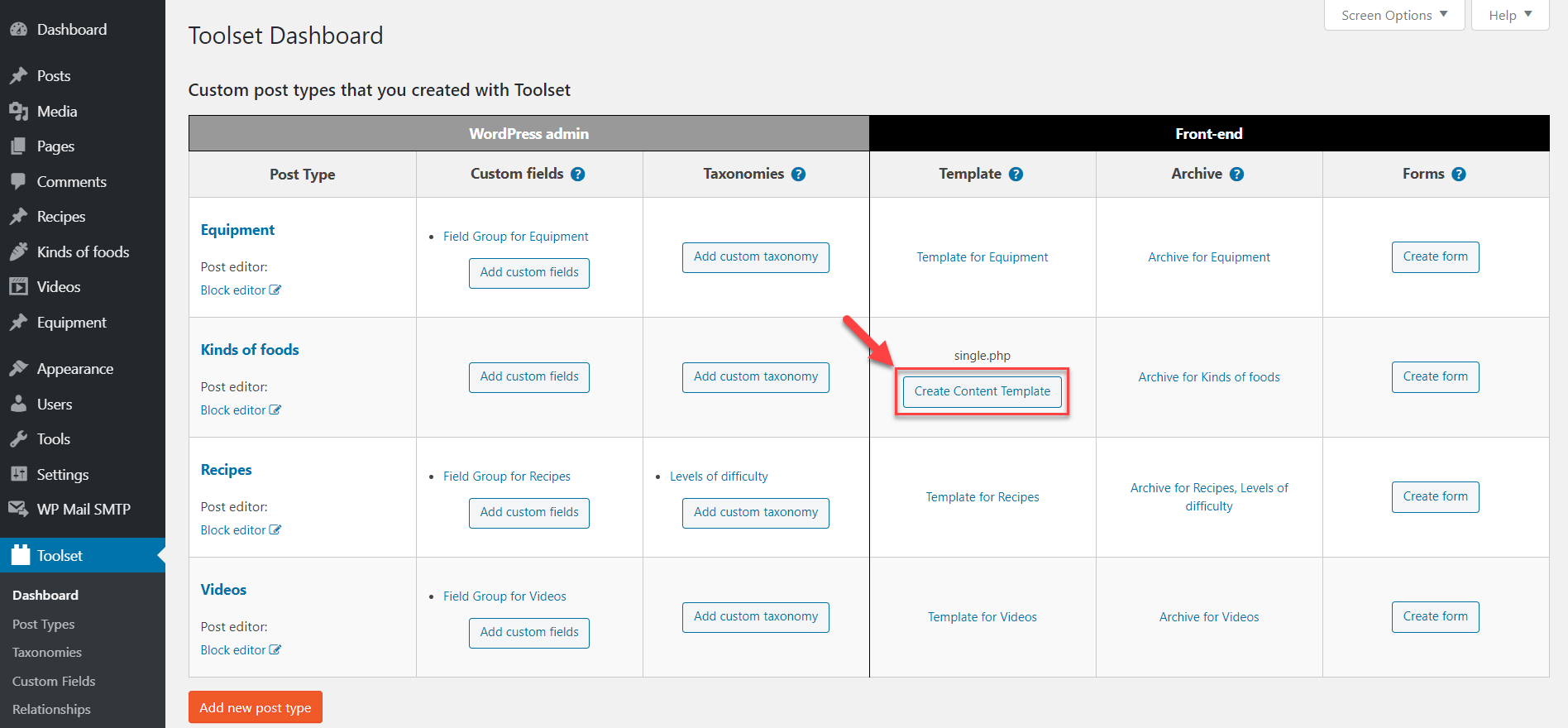
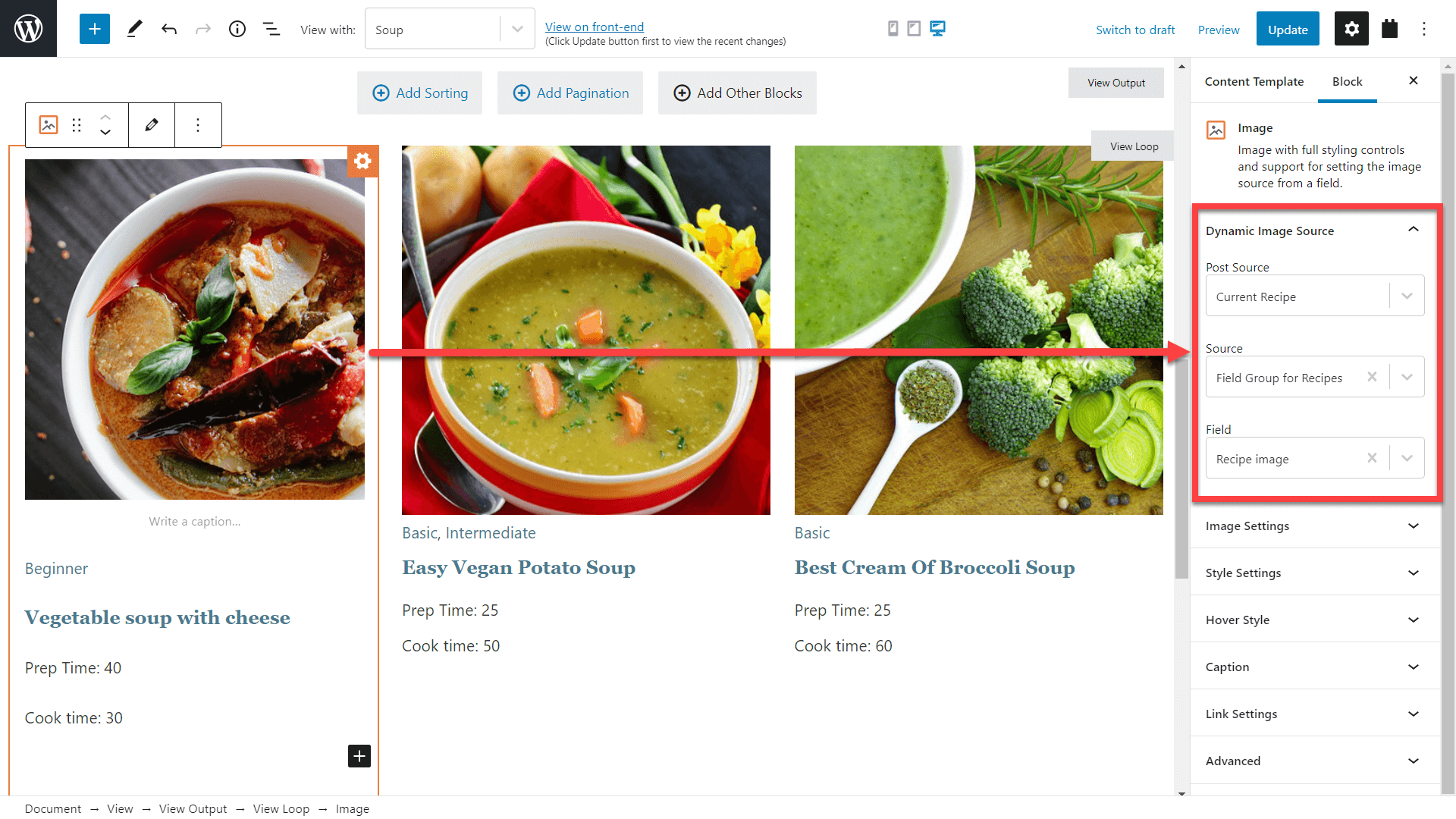
Et c’est tout, insérez maintenant autant de champs que nécessaire et ajustez leur apparence sur la page. Chaque bloc Toolset comporte des sections pour ajuster le style, la typographie et bien plus encore.
Bien sûr, vous pouvez faire bien plus. Par exemple, vous pouvez organiser le contenu en colonnes, utiliser des conteneurs, afficher conditionnellement des parties du modèle, afficher une liste d’articles connexes, créer des designs réactifs, et bien plus encore.
Voici un tutoriel vidéo complet sur la création d’un modèle pour afficher des publications personnalisées.
Vous trouverez plus d’informations et des tutoriels connexes dans la leçon de Toolset sur la création de modèles pour un seul article.
OK, maintenant que vous savez comment créer des modèles, voyons comment les traduire pour vos sites multilingues. Toolset provient de la même équipe que WPML, l’intégration est donc transparente.
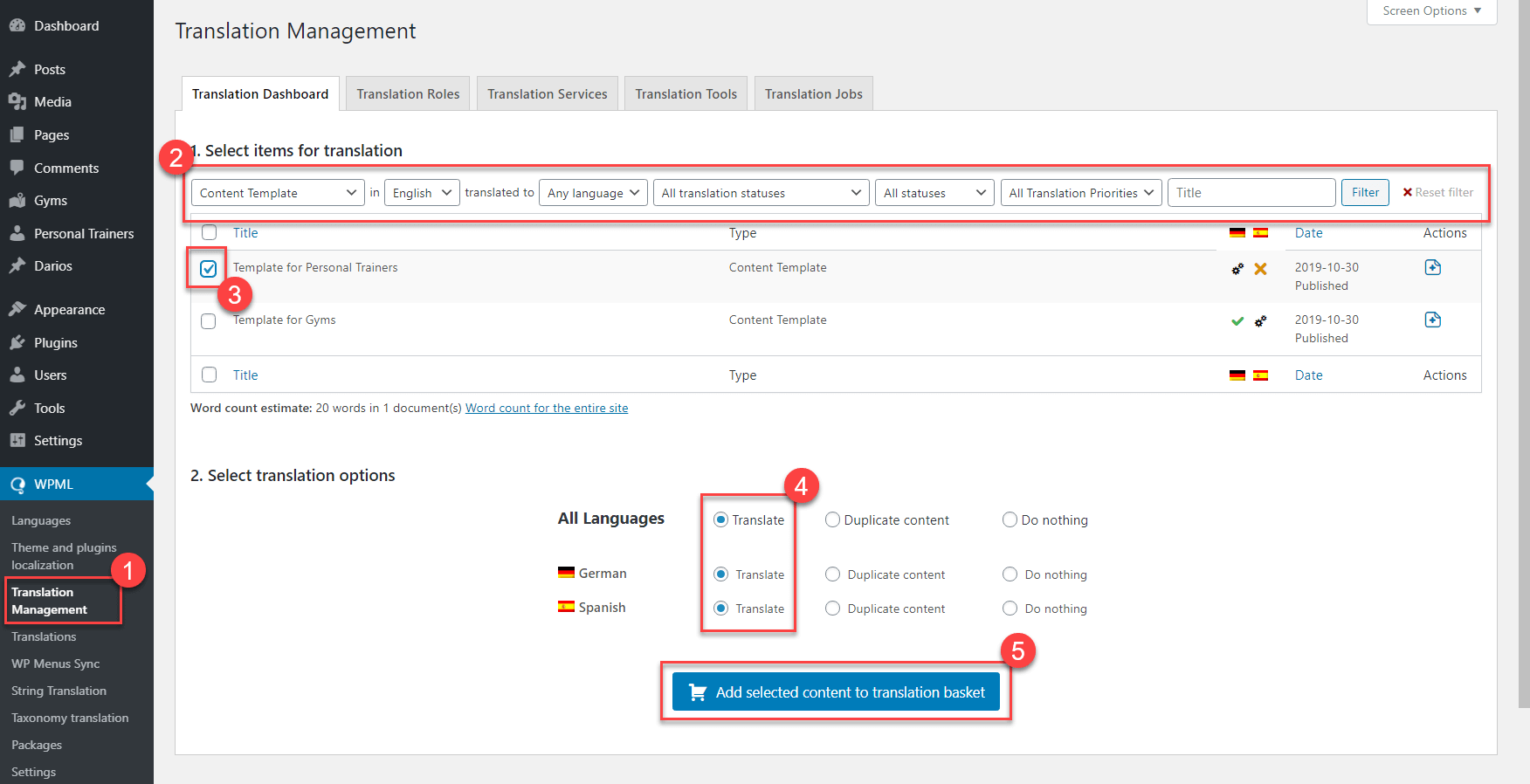
Si vous souhaitez traduire les éléments vous-même, allez simplement sur la page WPML → Traductions et cliquez sur le bouton Prendre et traduire à côté de la tâche de traduction que vous souhaitez effectuer.
Ce tutoriel ne montre qu’une infime partie de ce que vous pouvez créer avec Toolset :
Et bien plus encore !
Toolset propose également des tutoriels complets sur la création de sites d’annuaire, de sites WooCommerce personnalisés, de sites d’adhésion, et bien plus encore.
Toolset est disponible à partir de seulement 69 $ pour un forfait complet pour un site. Si Toolset vous intéresse, une réduction de 30 % vous attend sur notre page de bons de réduction.
WPML traduit désormais chaque module de Slider Revolution 7 automatiquement dans toutes les langues de votre site.

Traduisez les pages d’Options directement dans le Tableau de bord de traduction, gérez les champs locaux plus facilement et profitez de performances accrues avec ACFML 2.2.0.

De nombreux utilisateurs de WordPress explorent des moyens de combiner ChatGPT et WPML pour traduire leurs sites Web.