So erstellen und übersetzen Sie Templates für benutzerdefinierte Beitragstypen
Amir··4 Minuten
Teilen:
In diesem Tutorial zeigen wir, wie Sie Templates für benutzerdefinierte Beitragstypen auf mehrsprachigen Websites erstellen. Wir werden das Template visuell gestalten und WPML verwenden, um es zu übersetzen.
Heute ist der Standard-Editor von WordPress der Block-Editor (auch bekannt als Gutenberg). Er ist ein visueller Editor, der sich zu einem zuverlässigen und ausgereiften Werkzeug entwickelt hat. Wir werden ihn zusammen mit den Toolset-Plugins verwenden, um unsere Templates zu gestalten.
Vorbereitung
Um Templates für benutzerdefinierte Beiträge zu erstellen, benötigen Sie nur die folgenden zwei Plugins:
Toolset Types
Toolset Blocks
Um diese Plugins zu erhalten, benötigen Sie ein Toolset-Abonnement. Sie können jedoch alle Toolset-Plugins kostenlos auf der Discover WP-Website testen und ausprobieren. Sie ermöglicht es Ihnen, Ihre eigene Sandbox-Website mit einer Reihe vorgefertigter Website-Templates zu erstellen, aus denen Sie wählen und die Sie mit einem Klick installieren können.
Um Ihre Templates und Ihre Website im Allgemeinen zu übersetzen, benötigen Sie außerdem die folgenden WPML-Plugins:
WPML-Core-Plugin
WPML Übersetzungsmanagement
WPML String-Übersetzung
Ein Template für benutzerdefinierte Beiträge erstellen
Hier sind die Schritte zum Erstellen Ihres Templates:
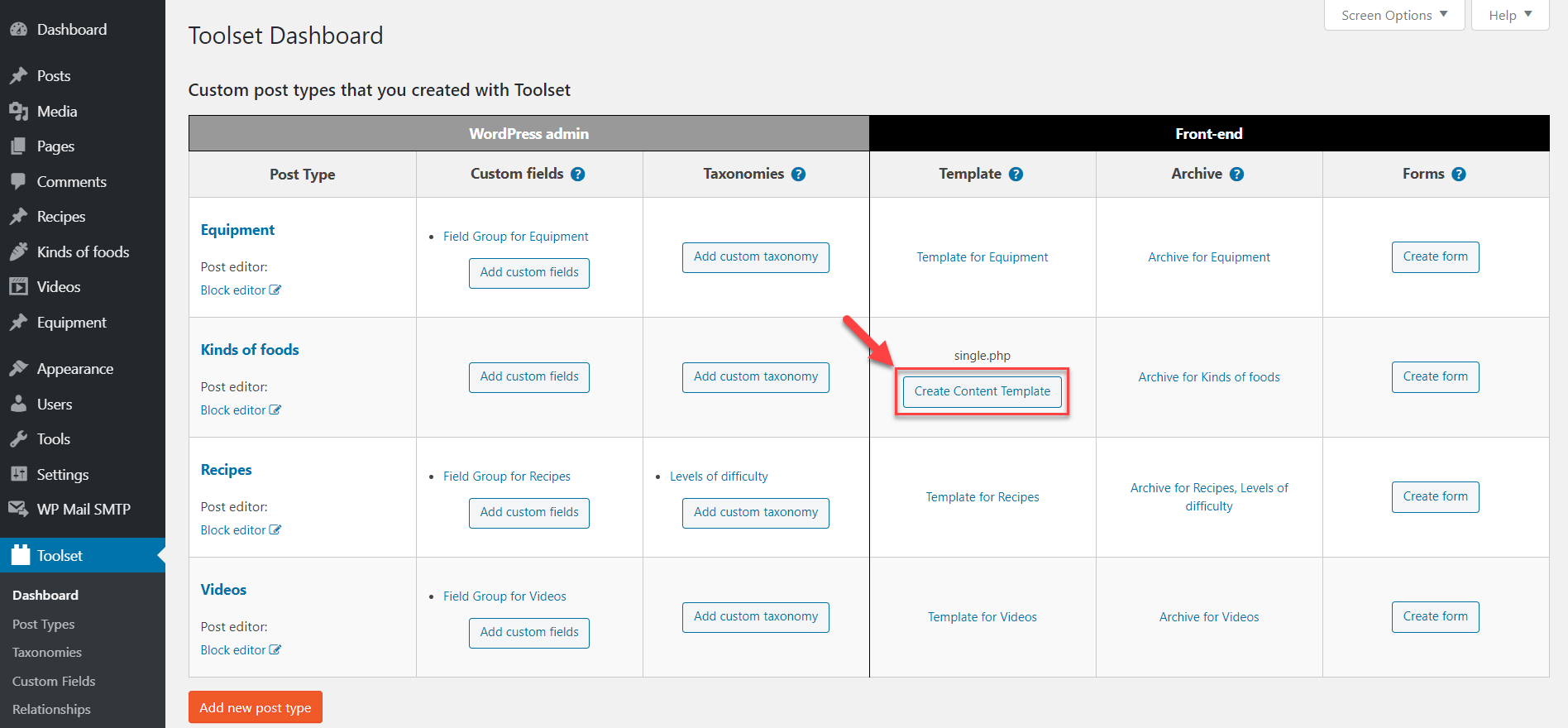
Gehen Sie zur Seite Toolset → Dashboard. Sie listet alle Beitragstypen auf Ihrer Website zusammen mit allen benutzerdefinierten Feldern, Taxonomien und Templates auf, die Sie für jeden Beitragstyp haben.
Suchen Sie in der Zeile des Beitragstyps, für den Sie ein Template gestalten möchten, und klicken Sie auf die Schaltfläche Inhalts-Template erstellen.
Erstellen eines Inhalts-Templates über das Toolset-Dashboard
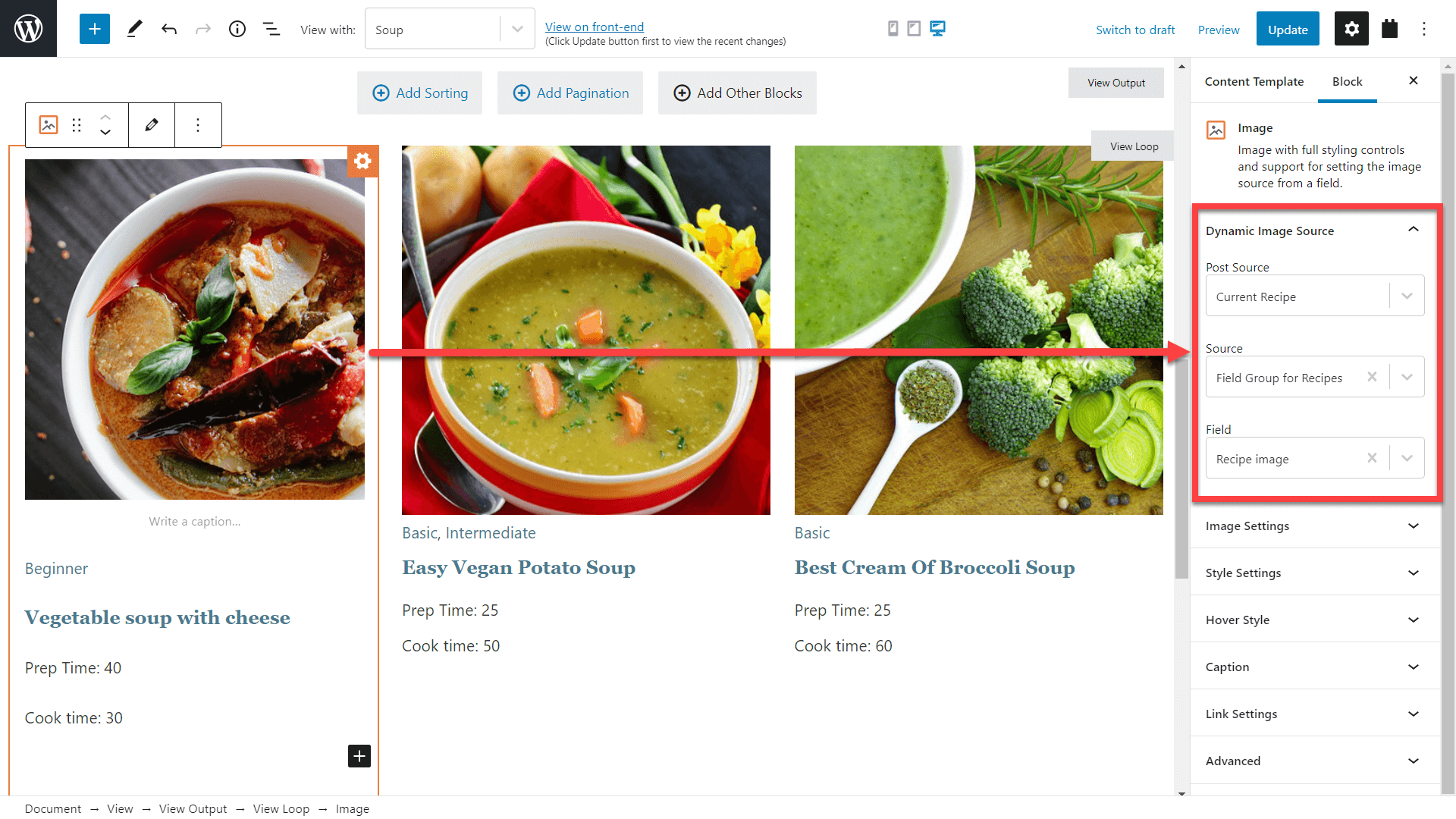
Sie werden zum WordPress-Block-Editor für Ihr Template weitergeleitet. Hier verwenden Sie Toolset-Blöcke, um verschiedene Felder einzufügen. Dies kann ein WordPress-Feld wie ein Beitragsinhalt, ein beliebiges benutzerdefiniertes Feld oder eine Taxonomie sein. Aktivieren Sie nach dem Einfügen eines Toolset-Blocks die Option Dynamische Quelle und wählen Sie das Feld aus, das Sie anzeigen möchten.
Verwenden einer dynamischen Quelle zur Anzeige eines als benutzerdefiniertes Feld gespeicherten Bildes
Und das war's. Fügen Sie nun beliebig viele Felder ein, die Sie benötigen, und passen Sie deren Darstellung auf der Seite an. Jeder Toolset-Block hat Abschnitte zum Anpassen von Styling, Typografie und vielem mehr.
Natürlich können Sie noch viel mehr tun. Sie können beispielsweise Inhalte in Spalten anordnen, Container verwenden, Teile des Templates bedingt anzeigen, eine Liste verwandter Beiträge anzeigen, responsive Designs erstellen und vieles mehr.
Hier ist ein ausführliches Video-Tutorial zum Erstellen eines Templates für die Anzeige benutzerdefinierter Beiträge.
Weitere Informationen und verwandte Tutorials finden Sie in der Toolset-Lektion zum Erstellen von Templates für einzelne Beiträge.
Übersetzen der Templates auf mehrsprachigen Websites
OK, jetzt, da Sie wissen, wie man Templates erstellt, wollen wir uns ansehen, wie Sie diese für Ihre mehrsprachigen Websites übersetzen. Toolset stammt vom selben Team wie WPML, daher ist die Integration nahtlos.
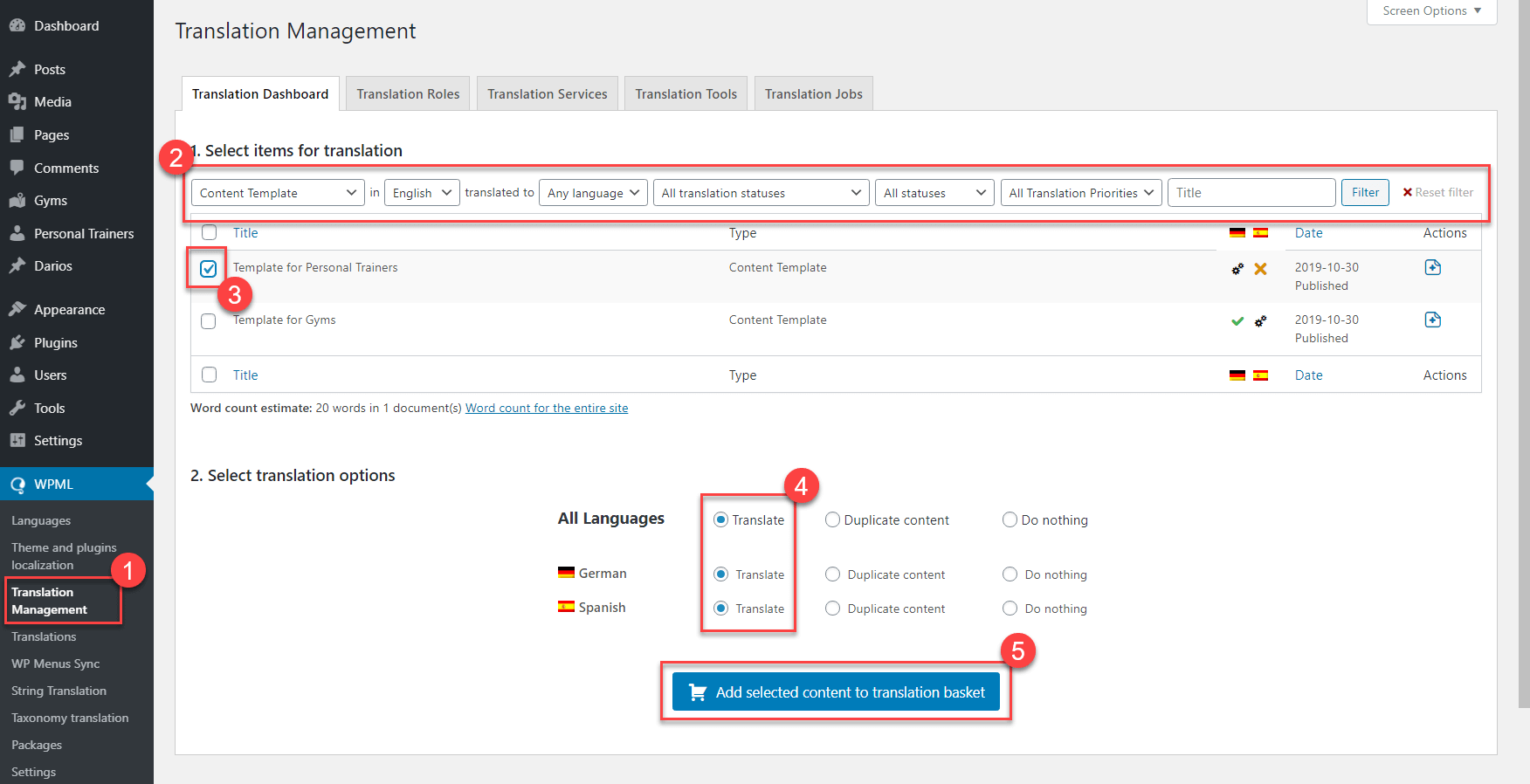
Gehen Sie zur Seite WPML → Übersetzungsmanagement.
Verwenden Sie das Dropdown-Menü im oberen Suchbereich, wählen Sie Content Template und klicken Sie auf Filtern.
Wählen Sie das Template aus, das Sie zur Übersetzung senden möchten.
Wählen Sie die Sprachen aus, in die Sie das Template übersetzen möchten.
Klicken Sie auf Ausgewählte Inhalte zum Übersetzungskorb hinzufügen.
Ein Toolset-Template zur Übersetzung senden
Klicken Sie abschließend auf die Registerkarte Übersetzungskorb, wählen Sie den Übersetzer aus, den Sie verwenden möchten, und klicken Sie auf Alle Elemente zur Übersetzung senden.
Wenn Sie die Elemente selbst übersetzen möchten, gehen Sie einfach zur Seite WPML → Übersetzungen und klicken Sie auf die Schaltfläche Übernehmen und übersetzen neben dem Übersetzungsauftrag, den Sie erledigen möchten.
Fortschrittliche dynamische Websites mit Toolset erstellen
Dieses Tutorial zeigt nur einen kleinen Teil dessen, was Sie mit Toolset erstellen können:
Benutzerdefinierte Beitragslisten gestalten
Erweiterte benutzerdefinierte Suchen erstellen
Beiträge auf einer Karte anzeigen
Frontend-Formulare zum Einreichen von Beiträgen erstellen
Benutzerdefinierte Archivseiten gestalten
Benutzerdefinierte WooCommerce-Websites erstellen
Inhalte durch erweiterte Beitragsbeziehungen verknüpfen
Toolset beginnt bei nur 69 $ für ein komplettes Paket für eine Website. Wenn Sie an Toolset interessiert sind, wartet auf unserer Gutscheinseite ein Rabatt von 30 % auf Sie.
Übersetzen Sie Options-Seiten direkt im Übersetzungs-Dashboard, verwalten Sie lokale Felder einfacher und profitieren Sie von einer schnelleren Performance mit ACFML 2.2.0.
Erfahren Sie, wie Sie Ihre WooCommerce-Kassenseite anpassen können, um die Benutzererfahrung für internationale Kunden zu verbessern und mehr zu verkaufen.