Sensei permite crear y vender cursos, lecciones y cuestionarios en línea. Una gran parte de esto es el envío de correos electrónicos de notificación a los miembros. WPML 3.4 y la próxima versión de Sensei le permiten enviar correos electrónicos de notificación a cada usuario en el idioma correcto.
WPML 3.4 introduce una nueva API de correo, que es la base de este nuevo desarrollo. Permite a los temas y plugins recordar el idioma preferido de cada usuario y cambiar a ese idioma antes de enviar los correos electrónicos.
Selección de idioma para los miembros del sitio
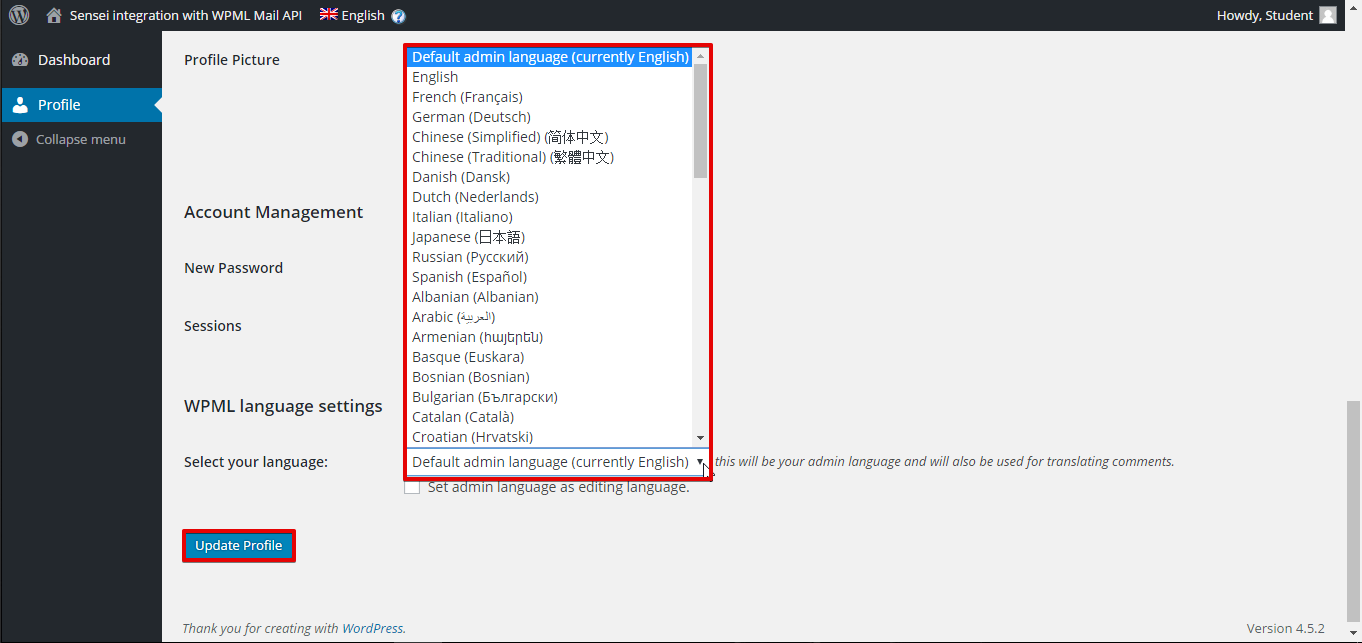
Todo comienza permitiendo a los miembros del sitio elegir su idioma preferido. Cuando los usuarios se registran en el sitio web, tendrán la opción de elegir su idioma preferido desde su panel de administración.
Traducir los correos electrónicos
Sensei envía notificaciones por correo electrónico predefinidas tanto a los alumnos como a los profesores. Usted tiene la opción de elegir qué notificaciones por correo electrónico se enviarán.
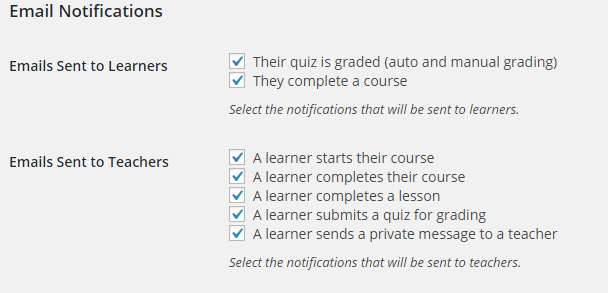
Como ejemplo, traduciremos el correo electrónico de notificación que se envía al profesor cuando sus alumnos envían un cuestionario; esto se puede lograr utilizando el módulo de Traducción de cadenas en 4 sencillos pasos:
- Vaya a WPML → Localización de temas y plugins.
- Elija la opción “Translate the theme and plugins using WPML’s Translation”.

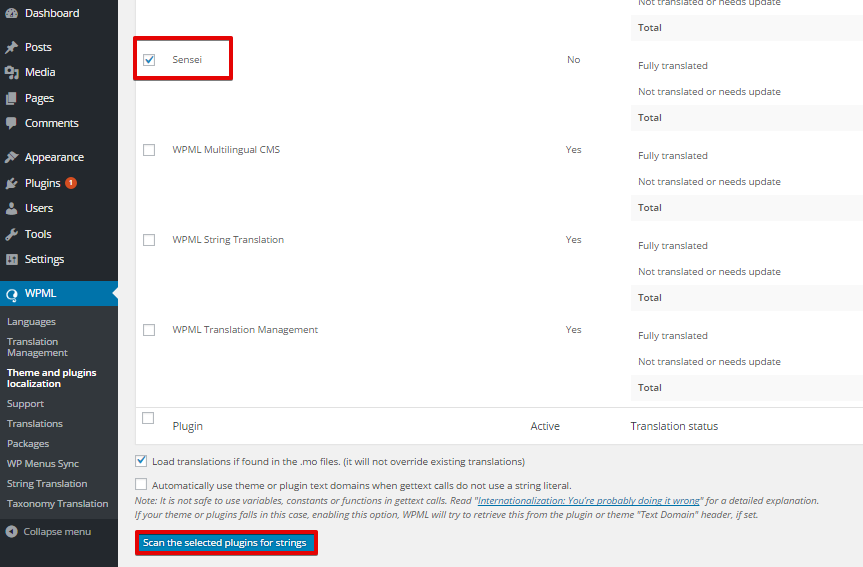
- Escanee el plugin Sensei en busca de cadenas traducibles seleccionándolo y haciendo clic en «Escanear los plugins seleccionados en busca de cadenas».
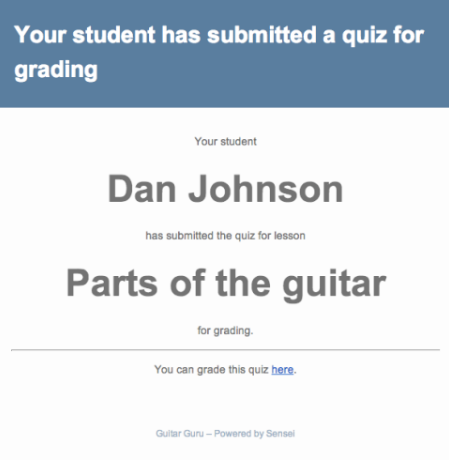
Esta es la plantilla de correo electrónico que se envía al profesor; iremos a la página de Traducción de cadenas para traducir sus cadenas.
- Vaya a WPML → Traducción de cadenas y busque la cadena “has submitted the quiz for lesson”.
- Haga clic en el enlace «traducciones» y añada el texto traducido, elija «La traducción se ha completado» y haga clic en el botón de guardar.
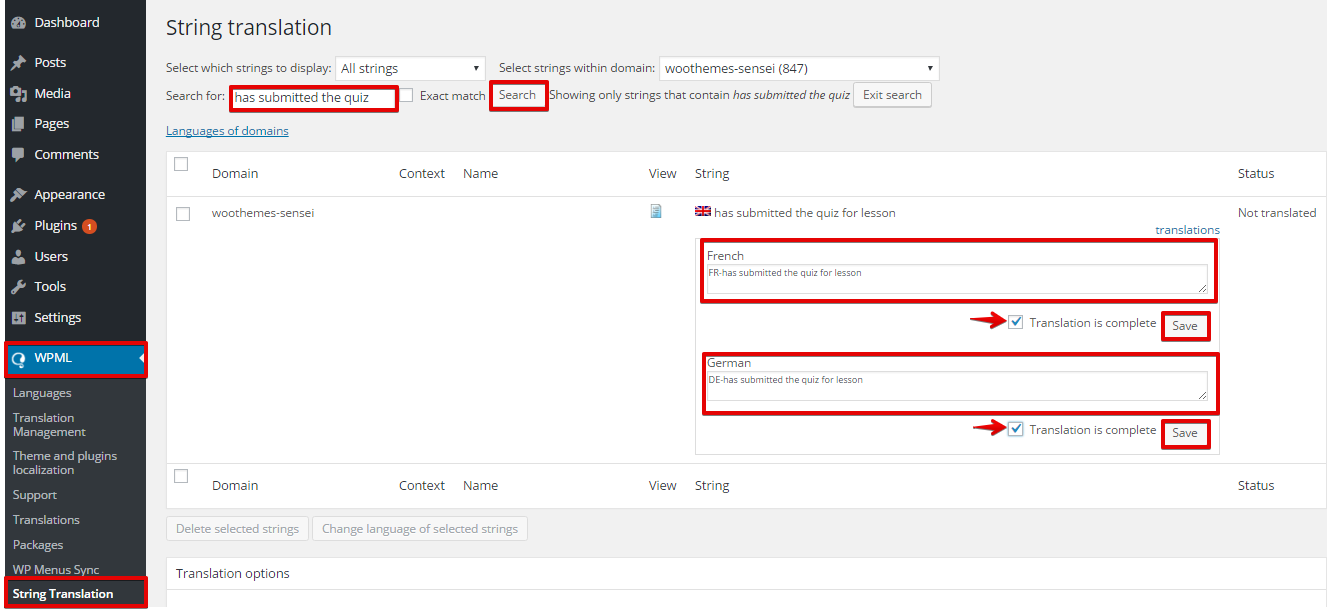
Tenga en cuenta que todas las cadenas de los correos electrónicos se pueden traducir siguiendo los mismos pasos.
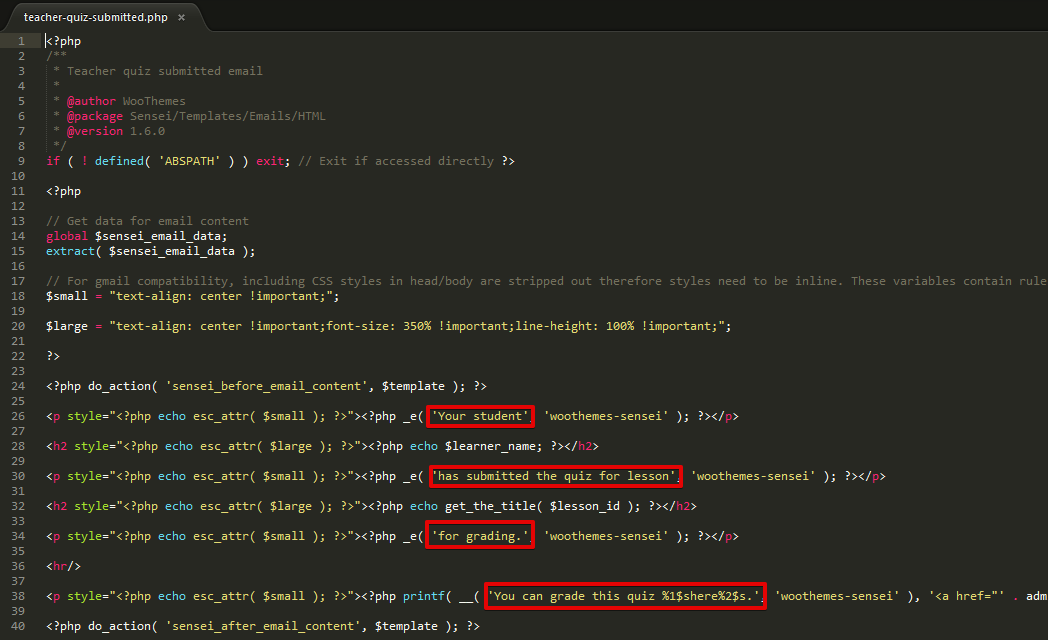
Puede personalizar aún más estos correos electrónicos (editar el cuerpo del correo electrónico), vaya a la carpeta de plantillas de Sensei que se encuentra en el directorio del plugin (wp-content>plugins>sensei>templates>emails) y abra la plantilla de correo electrónico que desea editar. En la captura de pantalla a continuación puede ver la plantilla del correo electrónico de notificación del alumno que envía un cuestionario al profesor, con las cadenas editables marcadas.
Enviar correos electrónicos localizados
Veamos un ejemplo rápido de cómo Sensei enviará correos electrónicos localizados. Cuando un alumno francés hace clic en el botón “Start Taking This Course” y el propietario de este curso es un profesor alemán. Sensei enviará dos correos electrónicos de notificación:
- Un correo electrónico al profesor, agradeciéndole por unirse (enviado en francés)
- Otro al profesor, notificándole que un nuevo profesor se ha inscrito en su curso (enviado en alemán)
La nueva API de WPML entra en acción. Justo antes de que Sensei obtenga el asunto y el cuerpo del correo electrónico, cambia el idioma al idioma del usuario. Cuando carga el asunto y el contenido del correo electrónico desde la base de datos, WPML los reemplaza automáticamente con la traducción. Como resultado, cada uno de los miembros del sitio recibirá un correo electrónico en su propio idioma y no en el idioma del administrador.
¿Quiere probarlo en su sitio multilingüe de Sensei?
Para enviar correos electrónicos localizados con Sensei, necesitará usar WPML 3.4 (con Traducción de cadenas) y la próxima versión de Sensei. Dado que Sensei es un plugin de pago, solo podemos enviarle esta versión de desarrollo de Sensei si ya lo ha comprado. Déjenos un comentario diciendo que está interesado. Nos pondremos en contacto, verificaremos su compra de Sensei y le enviaremos la versión de desarrollo con esta integración.