Sensei 使得创建和销售在线课程、课时和测验成为可能。其中的一个重要部分是向会员发送通知邮件。WPML 3.4 和即将发布的 Sensei 版本允许您以正确的语言向每位用户发送通知邮件。
WPML 3.4 引入了新的邮件 API,这是这项新开发的基础。它允许主题和插件记住每位用户的首选语言,并在发送邮件前切换到该语言。
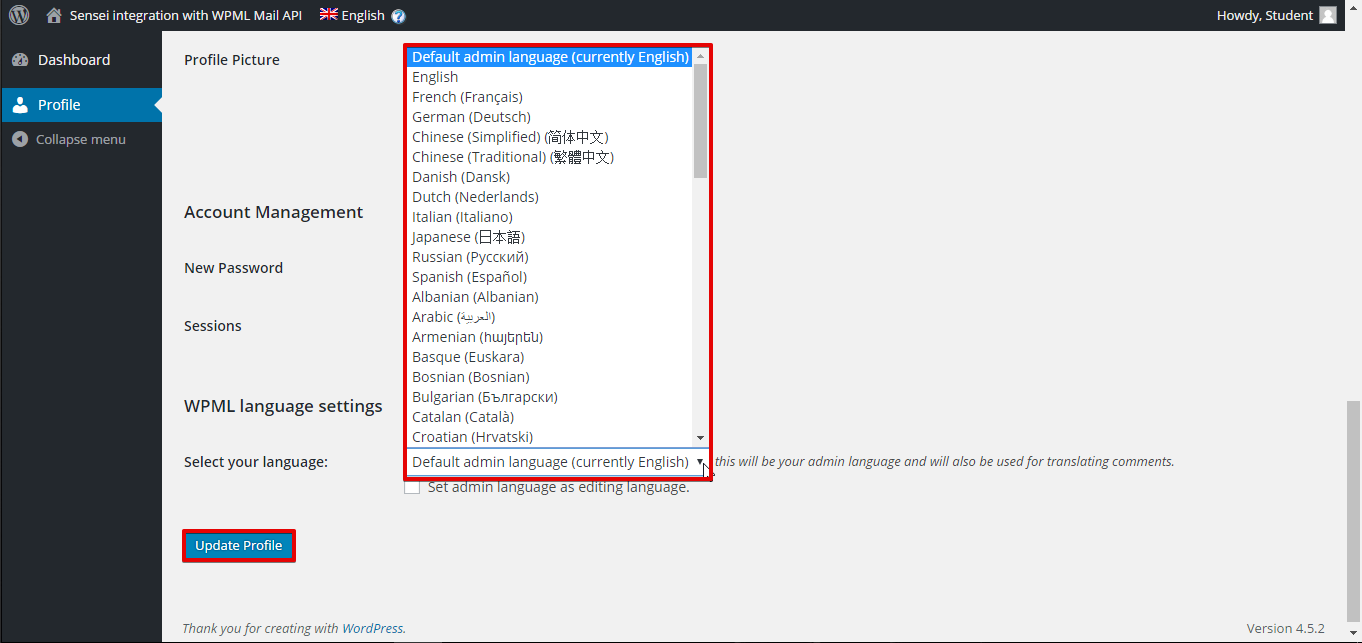
网站会员的语言选择
这一切都从允许网站会员选择他们的首选语言开始。当用户在网站上注册时,他们可以选择从其管理面板中选择首选语言。
翻译邮件
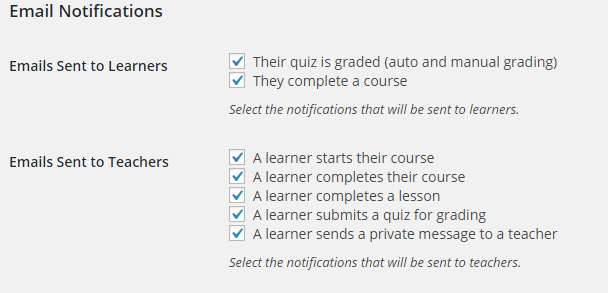
Sensei 会向学习者和教师发送预定义的邮件通知。您可以选择要发送哪些邮件通知。
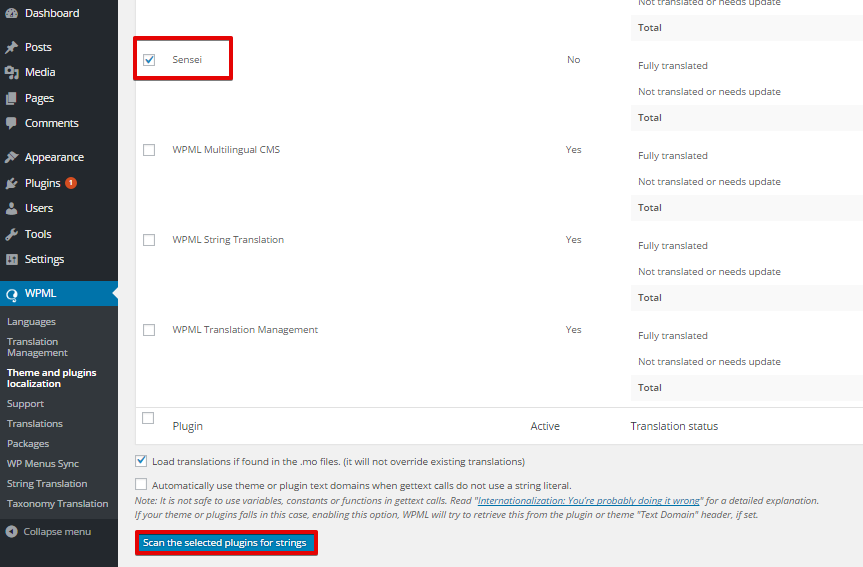
作为示例,我们将翻译学生提交测验时发送给教师的通知邮件,这可以通过使用字符串翻译模块分 4 个简单步骤来实现:
- 前往 WPML > 主题和插件本地化。
- 选择“使用 WPML 的翻译来翻译主题和插件”选项。

- 选择 Sensei 插件并单击“扫描选定的插件以查找字符串”,以扫描其可翻译字符串。
这是发送给教师的邮件模板,我们将前往“字符串翻译”页面翻译其字符串。
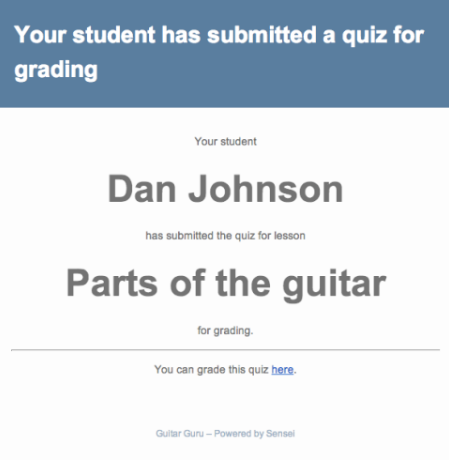
- 前往 WPML > 字符串翻译,搜索字符串“has submitted the quiz for lesson”。
- 单击“翻译”链接并添加翻译后的文本,选择“翻译已完成”,然后单击保存按钮。
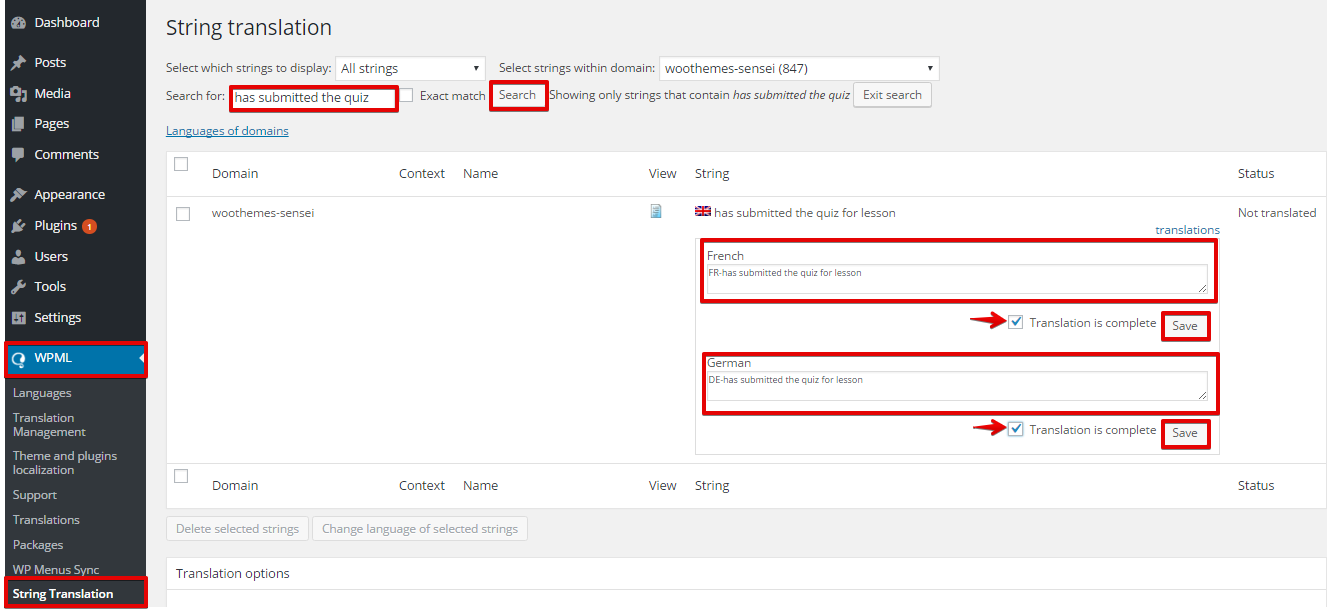
请注意,按照相同的步骤可以翻译所有邮件字符串。
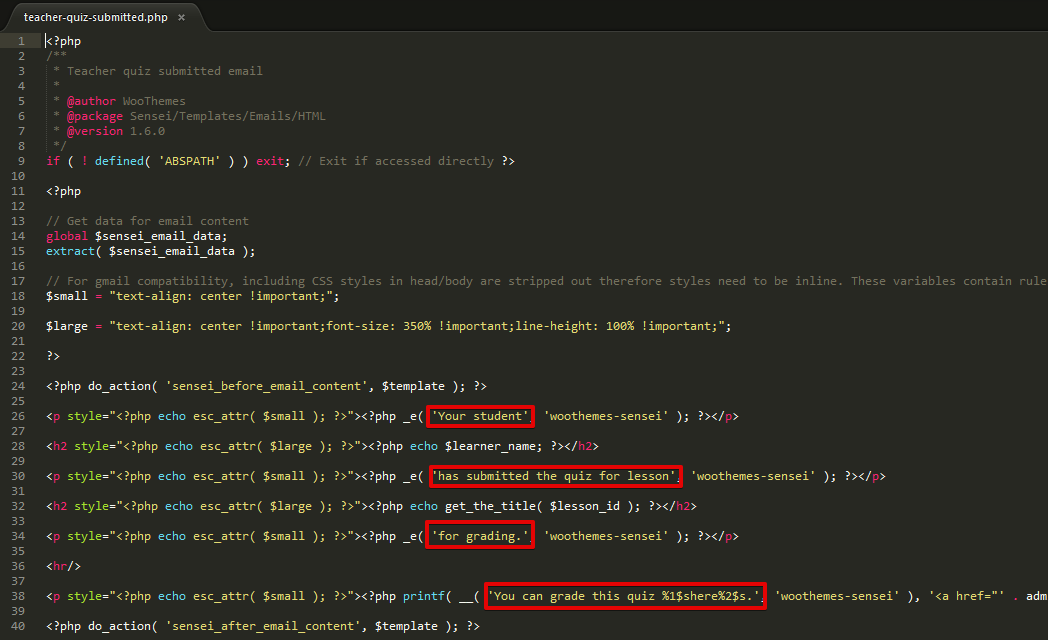
您可以进一步自定义这些邮件(编辑邮件正文),导航到插件目录中的 Sensei 模板文件夹(wp-content>plugins>sensei>templates>emails),然后打开您希望编辑的邮件模板。在下方的屏幕截图中,您可以看到学生向教师提交测验的通知邮件模板,其中标记了可编辑的字符串。
发送本地化邮件
让我们来看一个关于 Sensei 如何发送本地化邮件的简单示例。当一位法国学生单击“Start Taking This Course”按钮,而该课程的所有者是一位德国教师时。Sensei 将发送两封通知邮件:
- 发送给教师的邮件,感谢其加入(以法语发送)
- 另一封发送给教师的邮件,通知其有一位新教师注册了他的课程(以德语发送)
这时 WPML 的新 API 就开始发挥作用了。就在 Sensei 获取邮件主题和正文之前,它会将语言切换为用户的语言。当它从数据库加载邮件主题和内容时,WPML 会自动将其替换为翻译。因此,网站的每位会员都将收到以其自身语言(而不是管理员语言)编写的邮件。
想在您的多语言 Sensei 网站上尝试吗?
要使用 Sensei 发送本地化邮件,您需要使用 WPML 3.4(包含字符串翻译)以及即将发布的 Sensei 版本。由于 Sensei 是一个付费插件,只有在您已经购买了 Sensei 的情况下,我们才能向您发送此开发版本的 Sensei。请给我们留言,说明您对此感兴趣。我们会与您联系,验证您的 Sensei 购买情况,并向您发送包含此集成的开发版本。