Sensei permet de créer et de vendre des cours, des leçons et des quiz en ligne. L’envoi d’e-mails de notification aux membres en constitue une grande partie. WPML 3.4 et la prochaine version de Sensei vous permettent d’envoyer des e-mails de notification à chaque utilisateur dans la bonne langue.
WPML 3.4 introduit une nouvelle API Mail, qui est à la base de ce nouveau développement. Elle permet aux thèmes et aux extensions de mémoriser la langue préférée de chaque utilisateur et de passer à cette langue avant d’envoyer des e-mails.
Sélection de la langue pour les membres du site
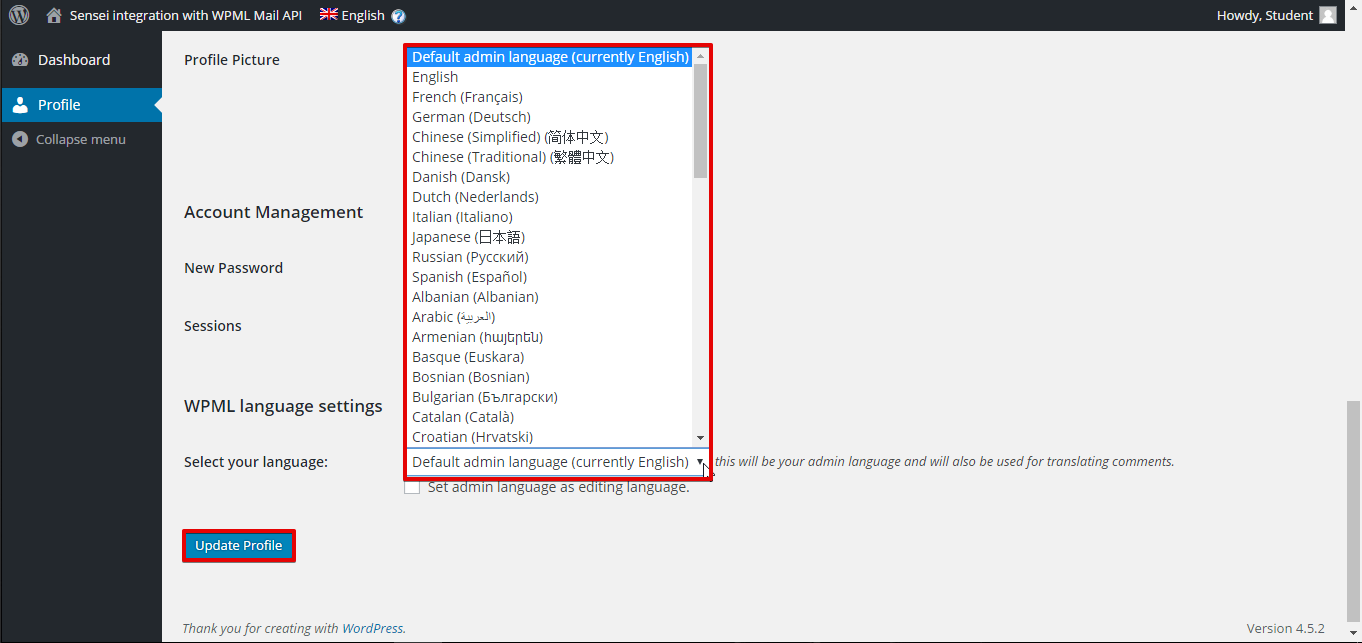
Tout commence par la possibilité pour les membres du site de choisir leur langue préférée. Lorsque les utilisateurs s’inscrivent sur le site, ils ont la possibilité de choisir leur langue préférée depuis leur interface d’administration.
Traduction des e-mails
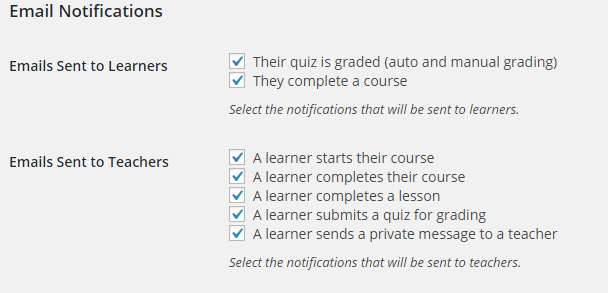
Sensei envoie des notifications par e-mail prédéfinies aux apprenants et aux professeurs. Vous avez la possibilité de choisir quelles notifications par e-mail seront envoyées.
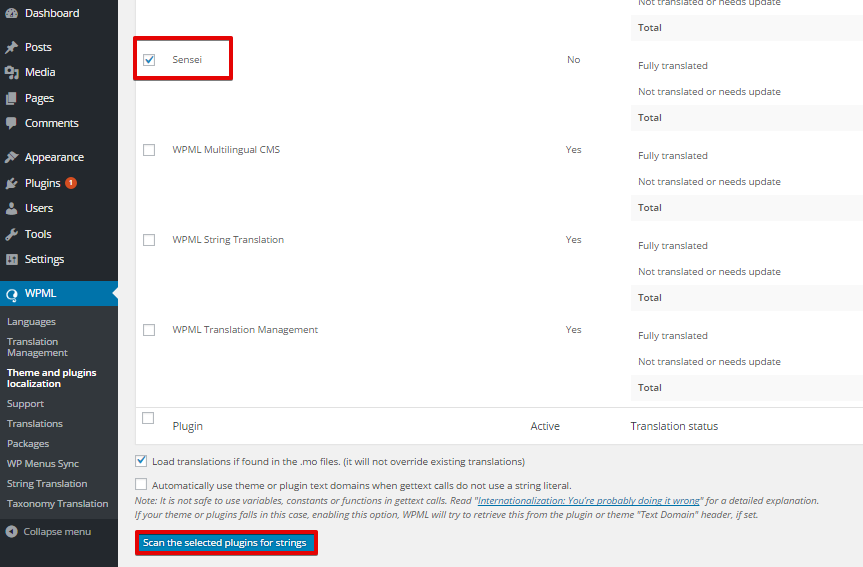
À titre d’exemple, nous allons traduire l’e-mail de notification envoyé au professeur lorsque ses étudiants soumettent un quiz. Cela peut être réalisé à l’aide du module Traduction de chaînes en 4 étapes simples :
- Accédez à WPML > Localisation des thèmes et des extensions.
- Choisissez l’option « Traduire le thème et les extensions à l’aide de la traduction de WPML ».

- Analysez l’extension Sensei à la recherche de chaînes traduisibles en la sélectionnant et en cliquant sur « Analyser les extensions sélectionnées à la recherche de chaînes ».
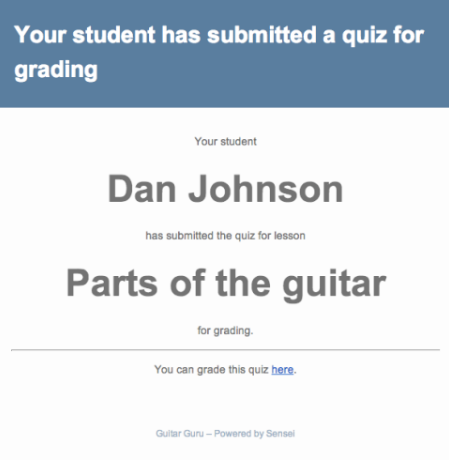
Voici le modèle d’e-mail envoyé au professeur, nous allons accéder à la page Traduction de chaînes pour traduire ses chaînes.
- Accédez à WPML > Traduction de chaînes et recherchez la chaîne « has submitted the quiz for lesson ».
- Cliquez sur le lien « traductions » et ajoutez le texte traduit, choisissez « La traduction est terminée » et cliquez sur le bouton d’enregistrement.
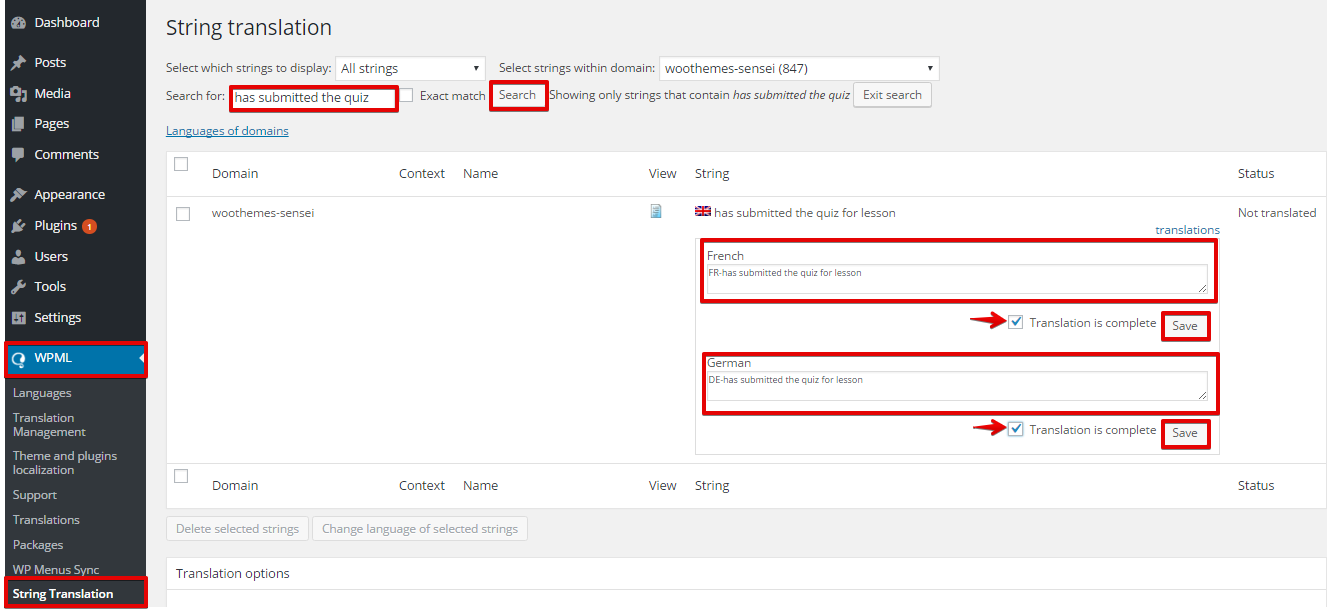
Notez que toutes les chaînes d’e-mail peuvent être traduites en suivant les mêmes étapes.
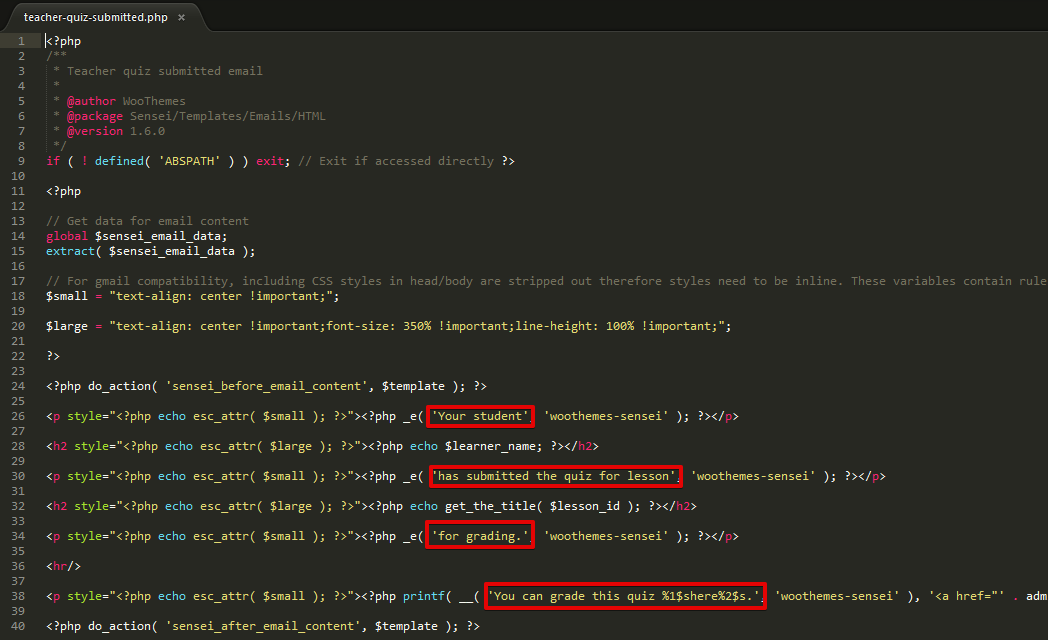
Vous pouvez personnaliser davantage ces e-mails (modifier le corps de l’e-mail), accédez au dossier des modèles de Sensei situé dans le répertoire de l’extension (wp-content>plugins>sensei>templates>emails) et ouvrez le modèle d’e-mail que vous souhaitez modifier. Dans la capture d’écran ci-dessous, vous pouvez voir le modèle d’e-mail de notification de l’étudiant soumettant un quiz au professeur, avec les chaînes modifiables mises en évidence.
Envoi d’e-mails localisés
Passons en revue un exemple rapide de la façon dont Sensei enverra des e-mails localisés. Lorsqu’un étudiant français clique sur le bouton « Start Taking This Course » et que le propriétaire de ce cours est un professeur allemand, Sensei enverra deux e-mails de notification :
- Un e-mail au professeur, pour le remercier de son inscription (envoyé en français)
- Un autre au professeur, pour l’informer qu’un nouveau professeur est inscrit à son cours (envoyé en allemand)
La nouvelle API de WPML entre en jeu. Juste avant que Sensei ne récupère l’objet et le corps de l’e-mail, elle passe à la langue de l’utilisateur. Lorsqu’elle charge l’objet et le contenu de l’e-mail depuis la base de données, WPML les remplace automatiquement par la traduction. Par conséquent, chaque membre du site recevra un e-mail dans sa propre langue et non dans la langue de l’interface d’administration.
Vous voulez l’essayer sur votre site Sensei multilingue ?
Pour envoyer des e-mails localisés avec Sensei, vous devrez utiliser WPML 3.4 (avec Traduction de chaînes) et la prochaine version de Sensei. Puisque Sensei est une extension payante, nous ne pouvons vous envoyer cette version de développement de Sensei que si vous l’avez déjà achetée. Laissez-nous un commentaire pour nous dire que vous êtes intéressé. Nous vous contacterons, vérifierons votre achat de Sensei et vous enverrons la version de développement, avec cette intégration.