Senseiを使用すると、オンラインコース、レッスン、クイズを作成して販売できます。これにおいて重要なのが、メンバーへの通知メールの送信です。WPML 3.4および次期バージョンのSenseiでは、各ユーザーに適切な言語で通知メールを送信できます。
WPML 3.4では、この新しい開発の基盤となる新しいMail APIが導入されています。これにより、テーマやプラグインが各ユーザーの希望する言語を記憶し、メールを送信する前にその言語に切り替えることができます。
サイトメンバーの言語選択
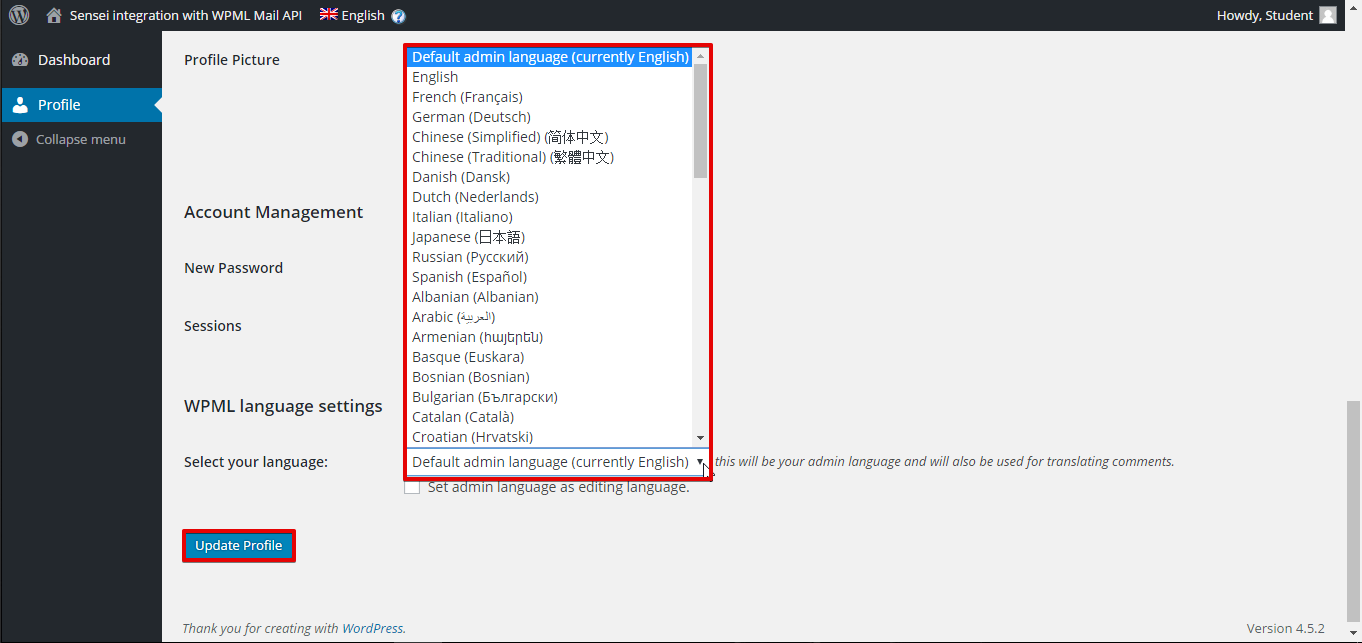
すべては、サイトメンバーが希望する言語を選択できるようにすることから始まります。ユーザーがウェブサイトに登録すると、管理パネルから希望する言語を選択するオプションが表示されます。
メールの翻訳
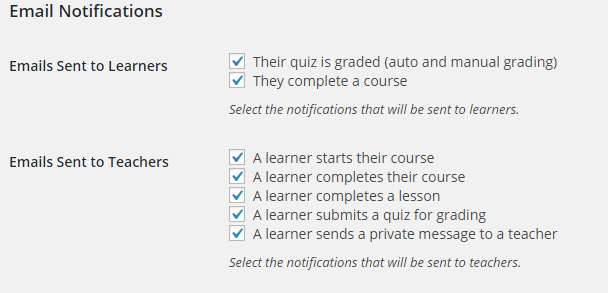
Senseiは、あらかじめ定義されたメール通知を学習者と教師の両方に送信します。送信するメール通知を選択するオプションがあります。
例として、生徒がクイズを提出したときに教師に送信される通知メールを翻訳します。これは、文字列翻訳モジュールを使用して、4つの簡単なステップで実行できます。
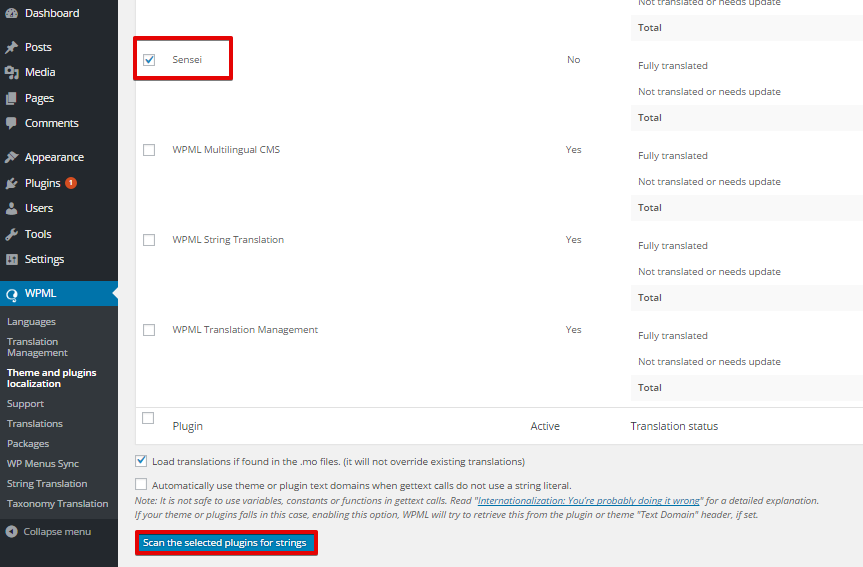
- WPML > テーマとプラグインのローカライズに移動します。
- 「WPMLの翻訳を使用してテーマとプラグインを翻訳」オプションを選択します。

- Senseiプラグインを選択し、「Scan the selected buttons for strings」(選択したボタンの文字列をスキャン)をクリックして、翻訳可能な文字列をスキャンします。
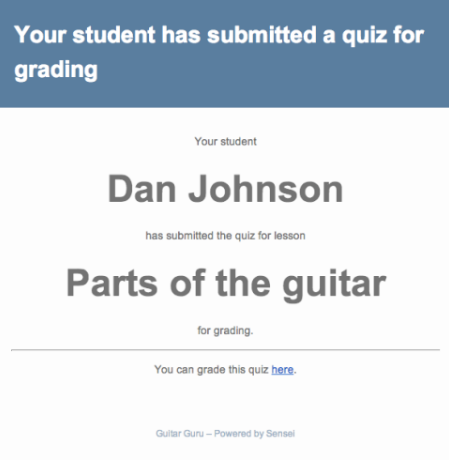
これは教師に送信されるメールテンプレートです。文字列翻訳ページに移動して、その文字列を翻訳します。
- WPML > 文字列翻訳に移動し、「has submitted the quiz for lesson」という文字列を検索します。
- 「翻訳」リンクをクリックして翻訳されたテキストを追加し、「翻訳が完了しました」を選択して保存ボタンをクリックします。
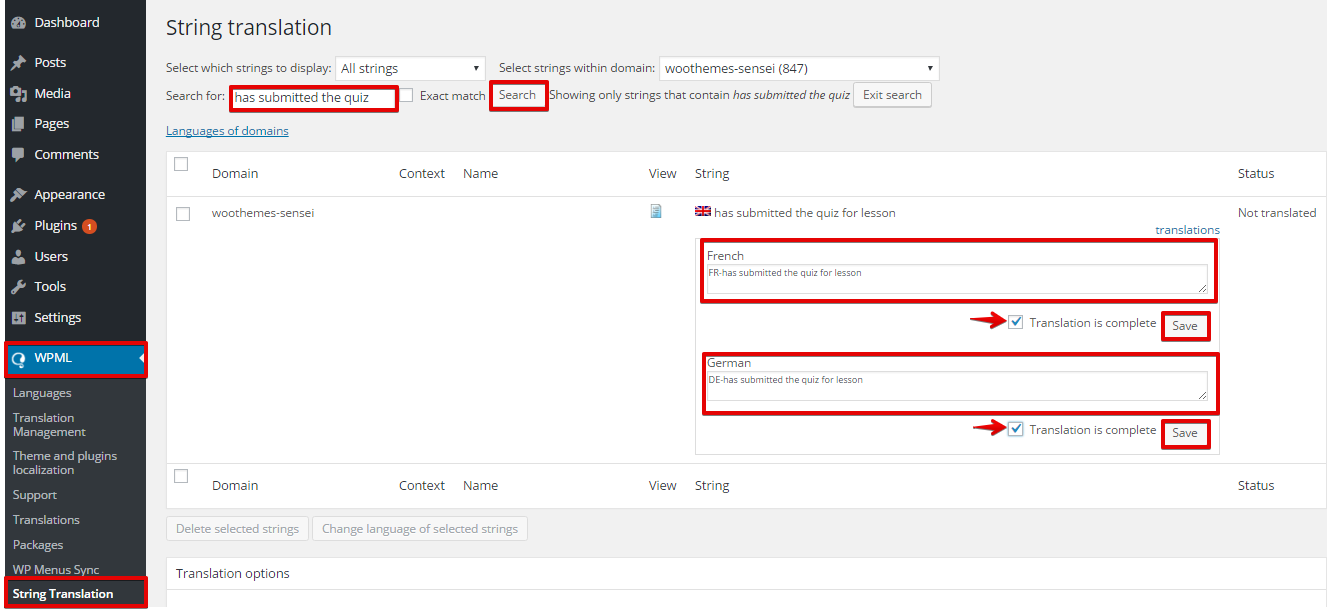
すべてのメール文字列は、同じ手順に従って翻訳できることに注意してください。
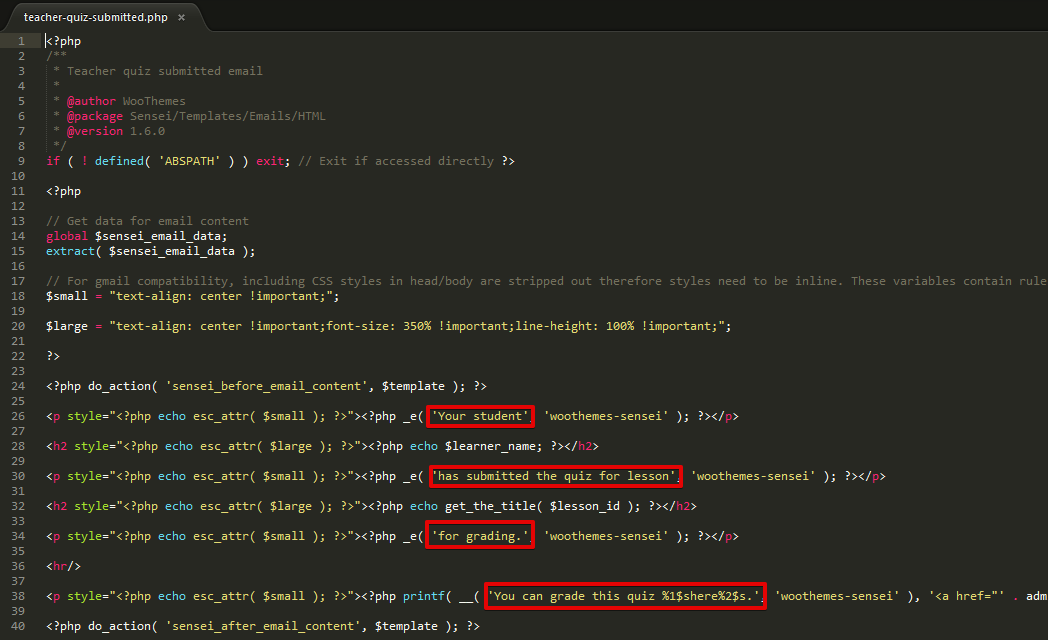
これらのメールをさらにカスタマイズ(メール本文を編集)できます。プラグインディレクトリにあるSenseiテンプレートフォルダー(wp-content>plugins>sensei>templates>emails)に移動し、編集するメールテンプレートを開きます。以下のスクリーンショットでは、生徒がクイズを教師に提出した際の通知メールテンプレートと、編集可能な文字列がマークされていることを確認できます。
ローカライズされたメールの送信
Senseiがローカライズされたメールを送信する方法の簡単な例を見てみましょう。フランス語の生徒が「Start Taking This Course」ボタンをクリックし、このコースの所有者がドイツ語の教師であるとします。Senseiは2つの通知メールを送信します。
- 参加を感謝する教師へのメール(フランス語で送信)
- 新しい教師がコースに登録されたことを通知する、教師への別のメール(ドイツ語で送信)
ここでWPMLの新しいAPIが機能します。Senseiがメールの件名と本文を取得する直前に、言語をユーザーの言語に切り替えます。データベースからメールの件名とコンテンツを読み込む際、WPMLは自動的に翻訳に置き換えます。結果として、サイトの各メンバーは管理者の言語ではなく、自身の言語でメールを受け取ることになります。
多言語のSenseiサイトで試してみませんか?
Senseiでローカライズされたメールを送信するには、WPML 3.4(文字列翻訳を使用)と次期バージョンのSenseiを使用する必要があります。Senseiは有料プラグインであるため、すでにSenseiを購入している場合にのみ、この開発バージョンのSenseiをお送りできます。ご興味がある場合はコメントを残してください。こちらからご連絡し、Senseiの購入を確認した上で、この統合が含まれた開発バージョンをお送りします。