Sensei ti permette di creare e vendere corsi online, lezioni e quiz. Una parte importante di questo processo è l’invio di email di notifica ai membri. WPML 3.4 e la prossima versione di Sensei ti permettono di inviare email di notifica a ogni utente nella lingua giusta.
WPML 3.4 introduce una nuova API Mail, che è la base per questo nuovo sviluppo. Permette ai temi e ai plugin di ricordare la lingua preferita di ogni utente e di passare a quella lingua prima di inviare le email.
Selezione della lingua per i membri del sito
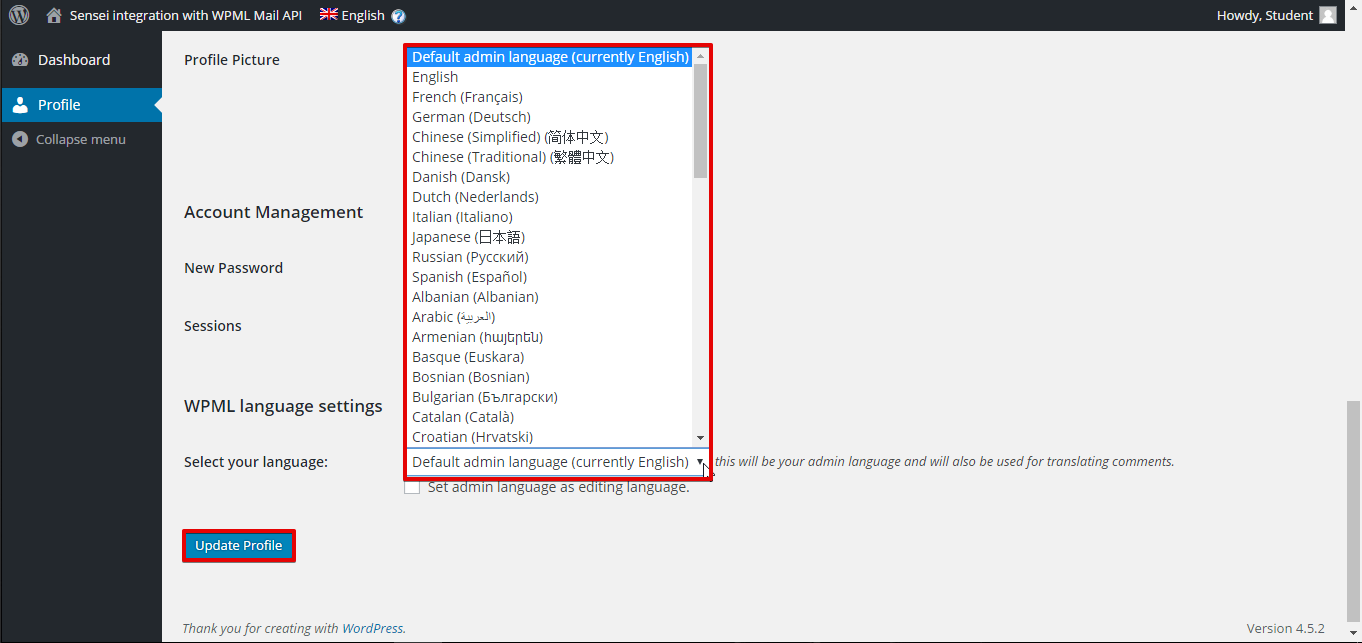
Tutto inizia permettendo ai membri del sito di scegliere la loro lingua preferita. Quando gli utenti si registrano sul sito web, avranno la possibilità di scegliere la loro lingua preferita dal loro pannello di amministrazione.
Tradurre le email
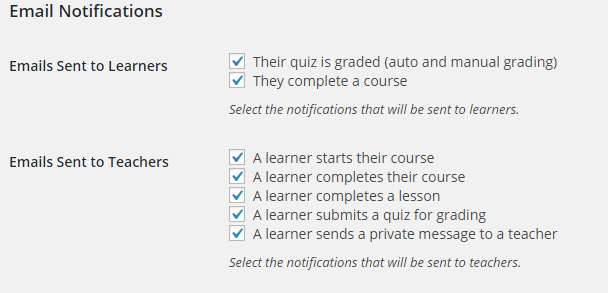
Sensei invia notifiche email predefinite sia agli studenti che agli insegnanti. Hai la possibilità di scegliere quali notifiche email inviare.
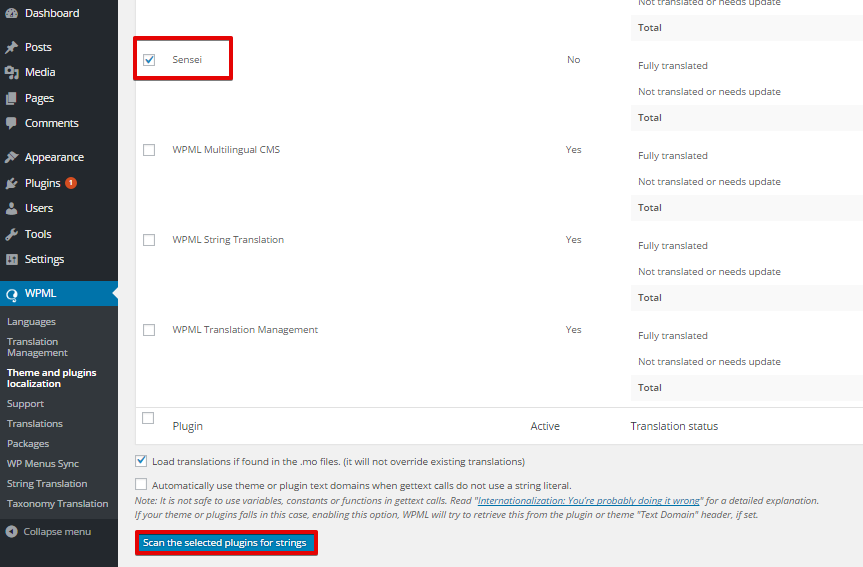
Come esempio tradurremo l’email di notifica inviata all’insegnante quando i suoi studenti inviano un quiz; questo può essere fatto usando il modulo Traduzione stringhe in 4 semplici passaggi:
- Vai su WPML > Localizzazione di temi e plugin.
- Scegli l’opzione “Traduci il tema e i plugin usando la traduzione di WPML”.

- Scansiona il plugin Sensei per trovare le stringhe traducibili scegliendolo e facendo clic su “Scansiona i plugin selezionati per le stringhe”.
Questo è il modello di email inviato all’insegnante; andremo alla pagina Traduzione stringhe per tradurre le sue stringhe.
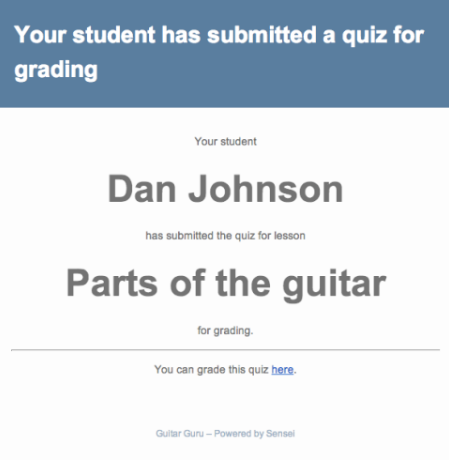
- Vai su WPML > Traduzione stringhe e cerca la stringa “has submitted the quiz for lesson”.
- Fai clic sul link “traduzioni” e aggiungi il testo tradotto, scegli “La traduzione è completata” e fai clic sul pulsante Salva.
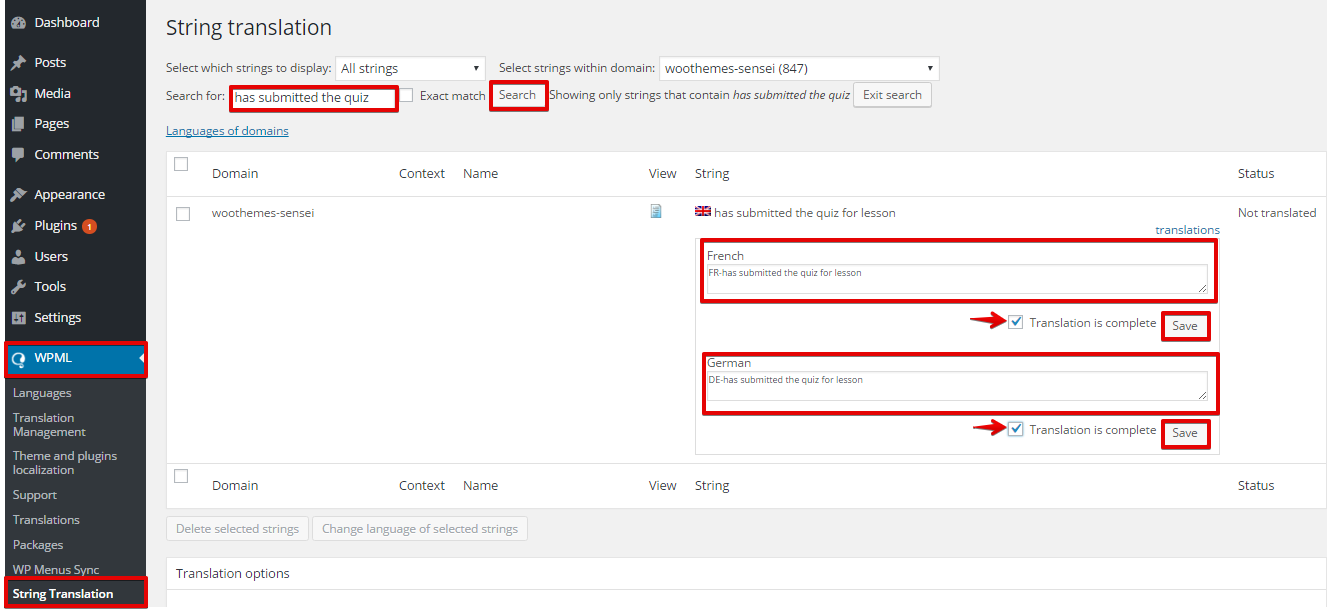
Nota che tutte le stringhe delle email possono essere tradotte seguendo gli stessi passaggi.
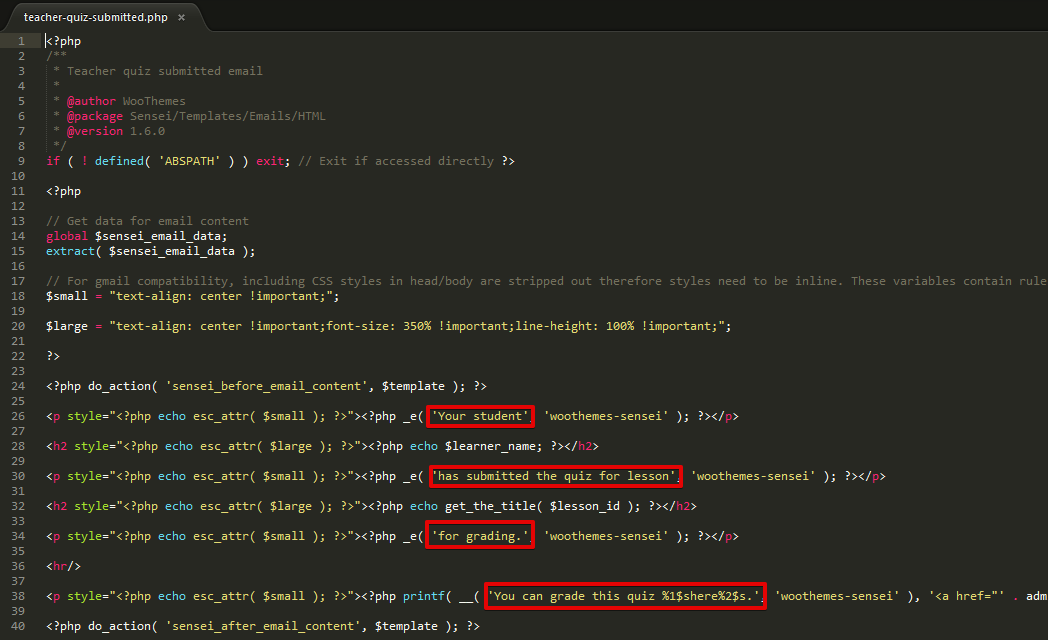
Puoi personalizzare ulteriormente queste email (modificare il corpo dell’email), andare alla cartella dei modelli di Sensei che si trova nella directory del plugin (wp-content>plugins>sensei>templates>emails) e aprire il modello di email che desideri modificare. Nello screenshot qui sotto puoi vedere il modello dell’email di notifica dello studente che invia un quiz all’insegnante, con le stringhe modificabili evidenziate.
Inviare email localizzate
Vediamo un rapido esempio di come Sensei invierà email localizzate. Quando uno studente francese fa clic sul pulsante “Start Taking This Course” (Inizia a seguire questo corso) e il proprietario di questo corso è un insegnante tedesco, Sensei invierà due email di notifica:
- Un’email all’insegnante, per ringraziarlo di essersi iscritto (inviata in francese)
- Un’altra all’insegnante, per notificargli che un nuovo insegnante si è iscritto al suo corso (inviata in tedesco)
Qui entra in gioco la nuova API di WPML. Subito prima che Sensei ottenga l’oggetto e il corpo dell’email, passa alla lingua dell’utente. Quando carica l’oggetto e il contenuto dell’email dal database, WPML li sostituisce automaticamente con la traduzione. Di conseguenza, ogni membro del sito riceverà un’email nella propria lingua e non in quella dell’amministratore.
Vuoi provarlo sul tuo sito Sensei multilingue?
Per inviare email localizzate con Sensei, dovrai usare WPML 3.4 (con Traduzione stringhe) e la prossima versione di Sensei. Dato che Sensei è un plugin a pagamento, possiamo inviarti questa versione di sviluppo di Sensei solo se hai già acquistato Sensei. Lasciaci un commento, dicendo che sei interessato. Ti contatteremo, verificheremo il tuo acquisto di Sensei e ti invieremo la versione di sviluppo, con questa integrazione.