Sensei ermöglicht es, Online-Kurse, Lektionen und Quizze zu erstellen und zu verkaufen. Ein großer Teil davon ist der Versand von Benachrichtigungs-E-Mails an die Mitglieder. WPML 3.4 und die kommende Sensei-Version ermöglichen es Ihnen, Benachrichtigungs-E-Mails an jeden Benutzer in der richtigen Sprache zu senden.
WPML 3.4 führt eine neue Mail-API ein, die die Grundlage für diese neue Entwicklung bildet. Sie ermöglicht es Themes und Plugins, sich die bevorzugte Sprache jedes Benutzers zu merken und vor dem Senden von E-Mails in diese Sprache zu wechseln.
Sprachauswahl für Website-Mitglieder
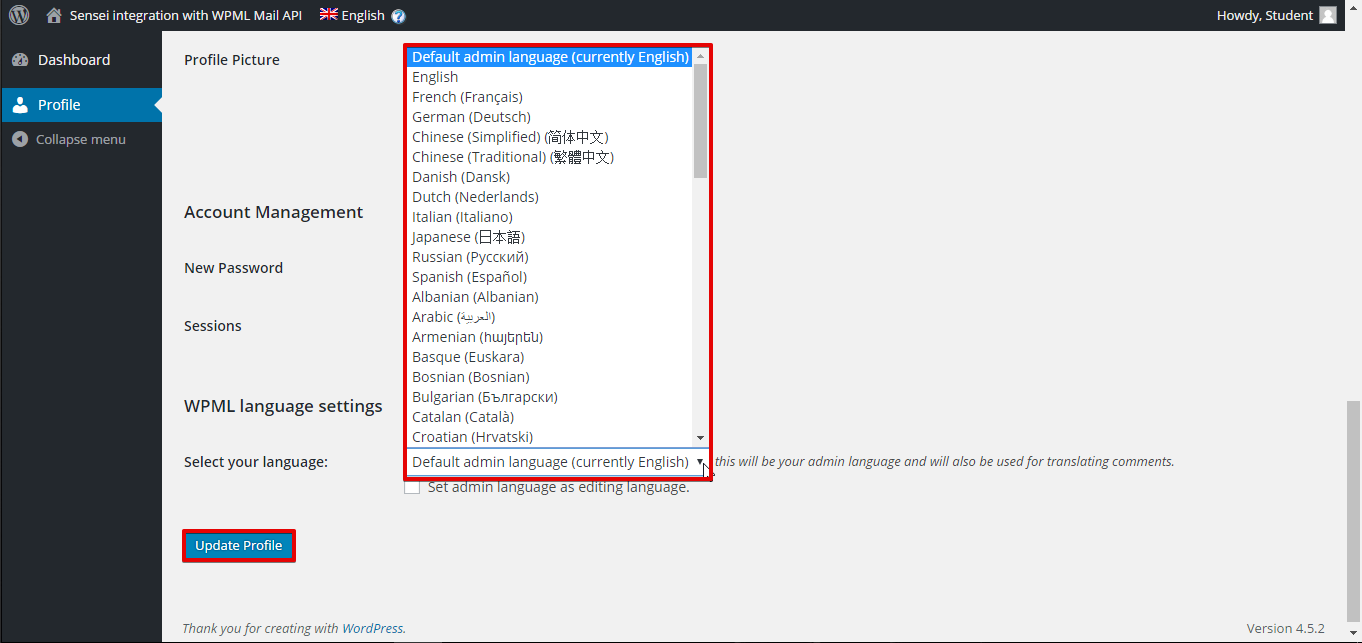
Alles beginnt damit, dass Website-Mitglieder ihre bevorzugte Sprache auswählen können. Wenn sich die Benutzer auf der Website registrieren, haben sie die Möglichkeit, ihre bevorzugte Sprache in ihrem Admin-Bereich auszuwählen.
Übersetzen der E-Mails
Sensei sendet vordefinierte E-Mail-Benachrichtigungen sowohl an Lernende als auch an Lehrer. Sie haben die Möglichkeit auszuwählen, welche E-Mail-Benachrichtigungen gesendet werden.
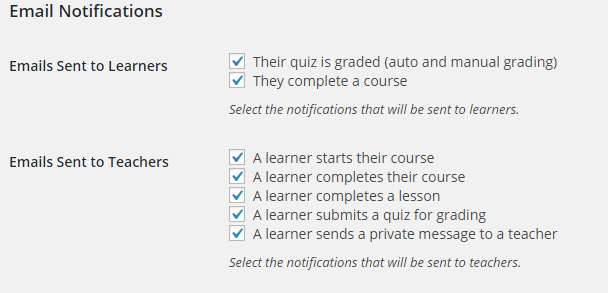
Als Beispiel werden wir die Benachrichtigungs-E-Mail übersetzen, die an den Lehrer gesendet wird, wenn seine Schüler ein Quiz einreichen. Dies kann mit dem Modul für die String-Übersetzung in 4 einfachen Schritten erreicht werden:
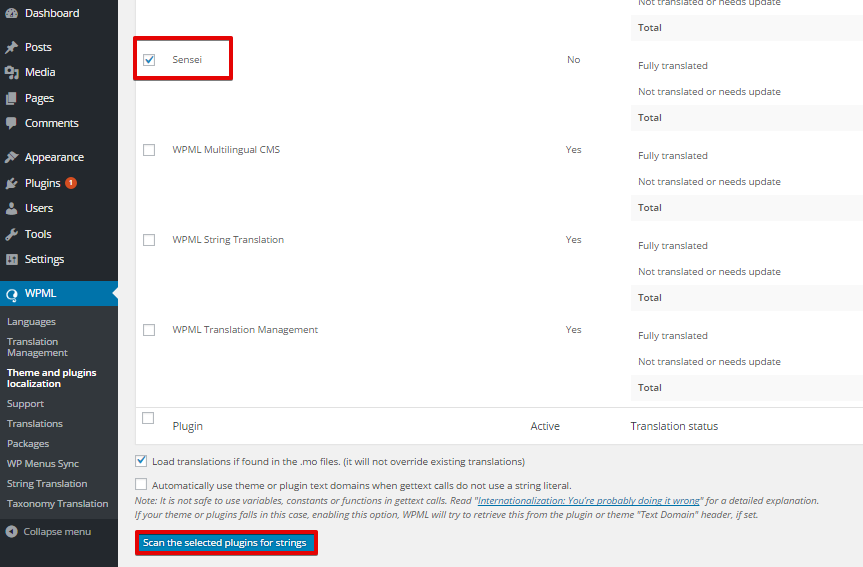
- Navigieren Sie zu WPML > Theme- und Plugin-Lokalisierung.
- Wählen Sie die Option „Themes und Plugins mit der WPML-Übersetzung übersetzen“.

- Durchsuchen Sie das Sensei-Plugin nach übersetzbaren Strings, indem Sie es auswählen und auf „Ausgewählte Plugins nach Strings durchsuchen“ klicken.
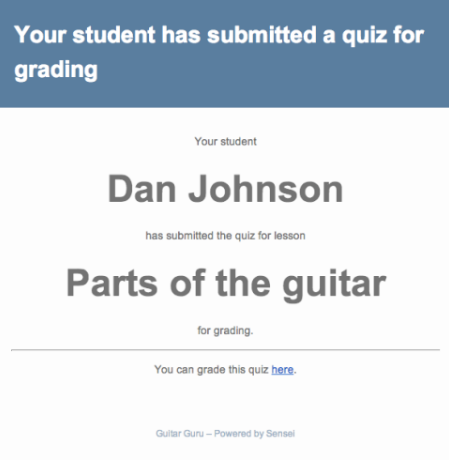
Dies ist die E-Mail-Vorlage, die an den Lehrer gesendet wird. Wir navigieren zur Seite für die String-Übersetzung, um ihre Strings zu übersetzen.
- Navigieren Sie zu WPML > String-Übersetzung und suchen Sie nach dem String „has submitted the quiz for lesson“.
- Klicken Sie auf den Link „Übersetzungen“ und fügen Sie den übersetzten Text hinzu, wählen Sie „Übersetzung ist abgeschlossen“ und klicken Sie auf die Schaltfläche „Speichern“.
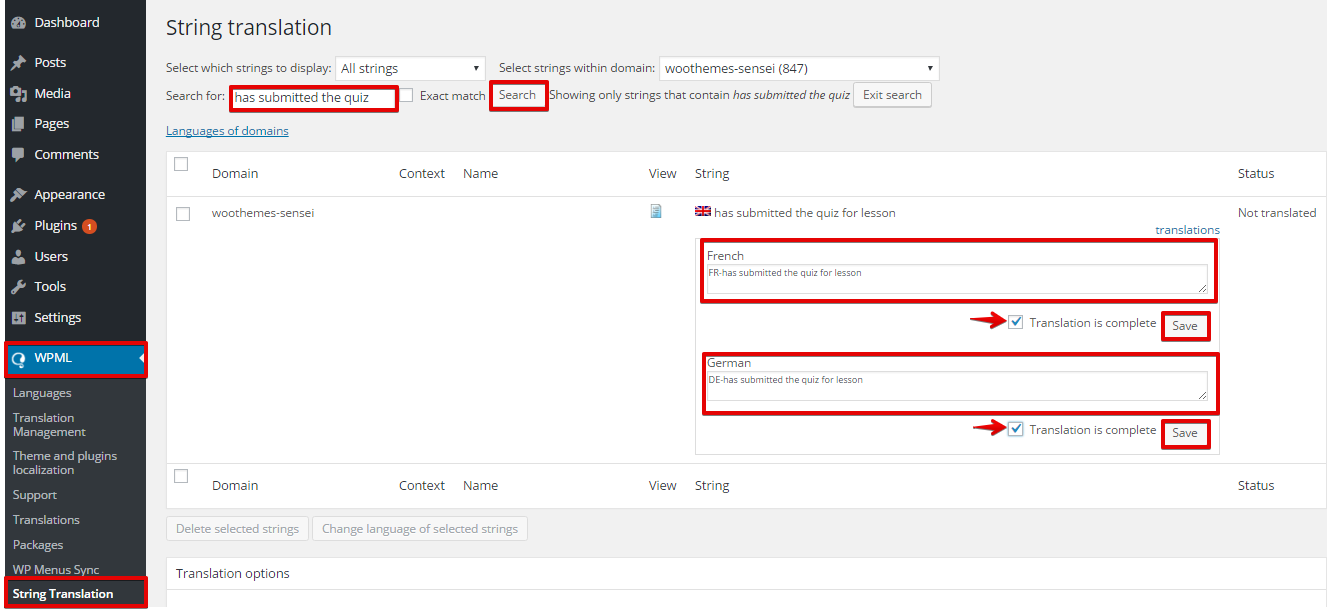
Beachten Sie, dass alle E-Mail-Strings mit denselben Schritten übersetzt werden können.
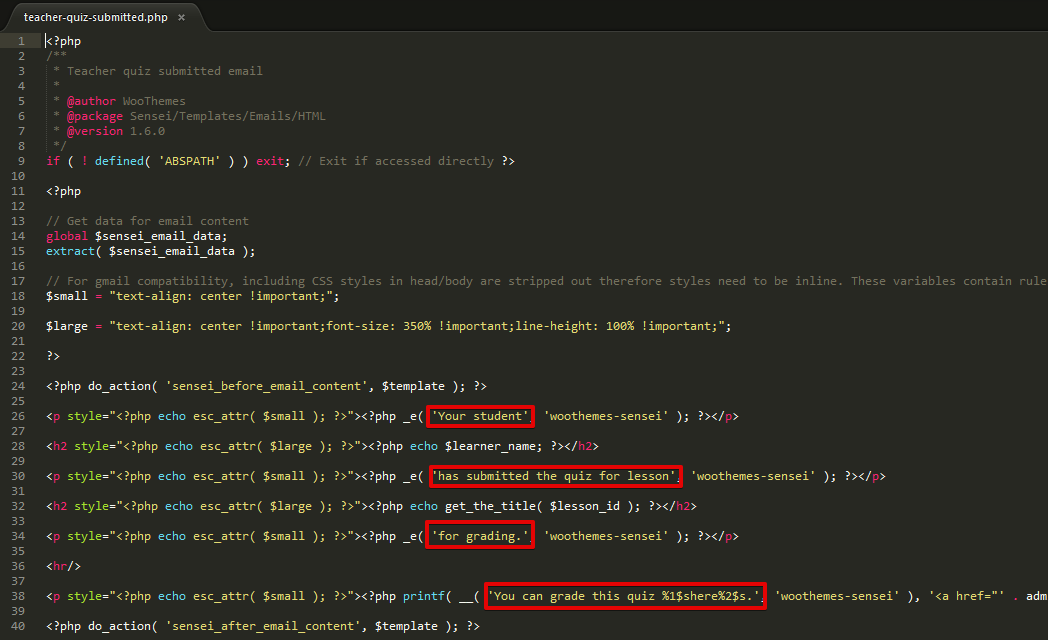
Sie können diese E-Mails weiter anpassen (den E-Mail-Text bearbeiten), navigieren Sie zum Sensei-Vorlagenordner im Plugin-Verzeichnis (wp-content>plugins>sensei>templates>emails) und öffnen Sie die E-Mail-Vorlage, die Sie bearbeiten möchten. Im folgenden Screenshot sehen Sie die Vorlage für die Benachrichtigungs-E-Mail, wenn der Schüler ein Quiz beim Lehrer einreicht, mit den markierten bearbeitbaren Strings.
Senden lokalisierter E-Mails
Nehmen wir ein kurzes Beispiel dafür, wie Sensei lokalisierte E-Mails sendet. Wenn ein französischer Schüler auf die Schaltfläche „Start Taking This Course“ klickt und der Eigentümer dieses Kurses ein deutscher Lehrer ist, sendet Sensei zwei Benachrichtigungs-E-Mails:
- Eine E-Mail an den Lehrer, in der ihm für die Teilnahme gedankt wird (gesendet auf Französisch)
- Eine weitere an den Lehrer, die ihn darüber informiert, dass ein neuer Lehrer in seinen Kurs eingeschrieben ist (gesendet auf Deutsch)
Die neue API von WPML greift ein. Kurz bevor Sensei den Betreff und den Text der E-Mail abruft, wechselt sie die Sprache zur Sprache des Benutzers. Wenn sie den Betreff und den Inhalt der E-Mail aus der Datenbank lädt, ersetzt WPML diese automatisch durch die Übersetzung. Infolgedessen erhält jedes Mitglied der Website eine E-Mail in seiner Sprache und nicht in der Sprache des Admins.
Möchten Sie es auf Ihrer mehrsprachigen Sensei-Website testen?
Um lokalisierte E-Mails mit Sensei zu senden, müssen Sie WPML 3.4 (mit String-Übersetzung) und die kommende Version von Sensei verwenden. Da Sensei ein kostenpflichtiges Plugin ist, können wir Ihnen diese Entwicklungsversion von Sensei nur senden, wenn Sie Sensei bereits gekauft haben. Hinterlassen Sie uns einen Kommentar, in dem Sie uns mitteilen, dass Sie interessiert sind. Wir werden uns mit Ihnen in Verbindung setzen, Ihren Sensei-Kauf überprüfen und Ihnen die Dev-Version mit dieser Integration zusenden.