



Sensei cho phép tạo và bán các khóa học, bài học và bài kiểm tra trực tuyến. Một phần quan trọng của việc này là gửi email thông báo cho các thành viên. WPML 3.4 và phiên bản Sensei sắp tới cho phép bạn gửi email thông báo cho từng người dùng bằng đúng ngôn ngữ của họ.
WPML 3.4 giới thiệu một mail API mới, là nền tảng cho sự phát triển mới này. Nó cho phép các giao diện và plugin ghi nhớ ngôn ngữ ưa thích của từng người dùng và chuyển sang ngôn ngữ đó trước khi gửi email.
Lựa chọn ngôn ngữ cho thành viên trang web
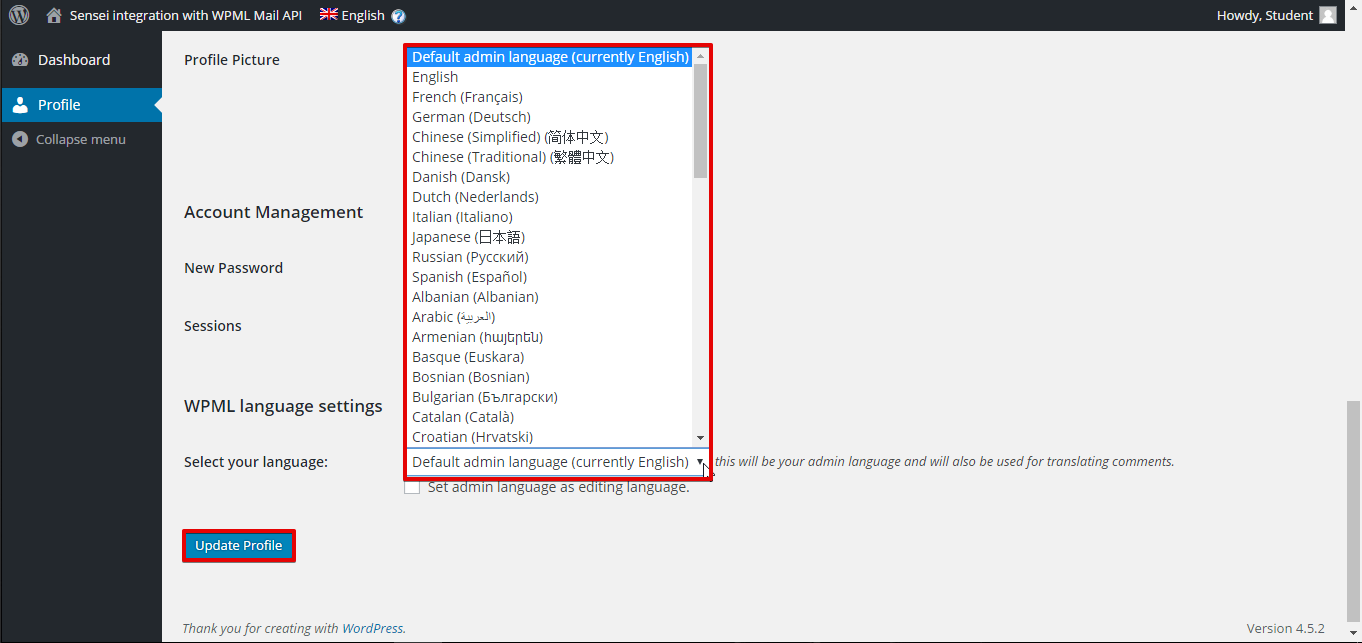
Mọi thứ bắt đầu bằng việc cho phép các thành viên trang web chọn ngôn ngữ ưa thích của họ. Khi người dùng đăng ký trên trang web, họ sẽ có tùy chọn để chọn ngôn ngữ ưa thích từ bảng điều khiển quản trị của mình.
Dịch email
Sensei gửi các thông báo email được xác định trước cho cả học viên và giáo viên. Bạn có tùy chọn để chọn những thông báo email nào sẽ được gửi.
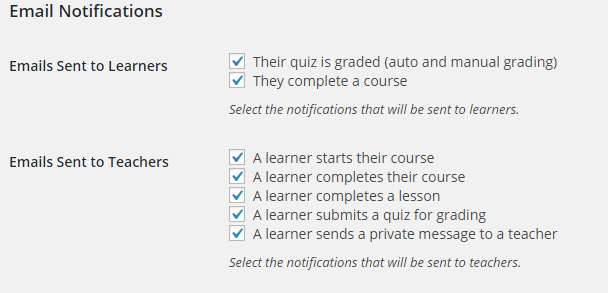
Ví dụ: chúng tôi sẽ dịch email thông báo được gửi cho giáo viên khi học viên của họ nộp bài kiểm tra, điều này có thể đạt được bằng cách sử dụng module Dịch chuỗi trong 4 bước đơn giản:
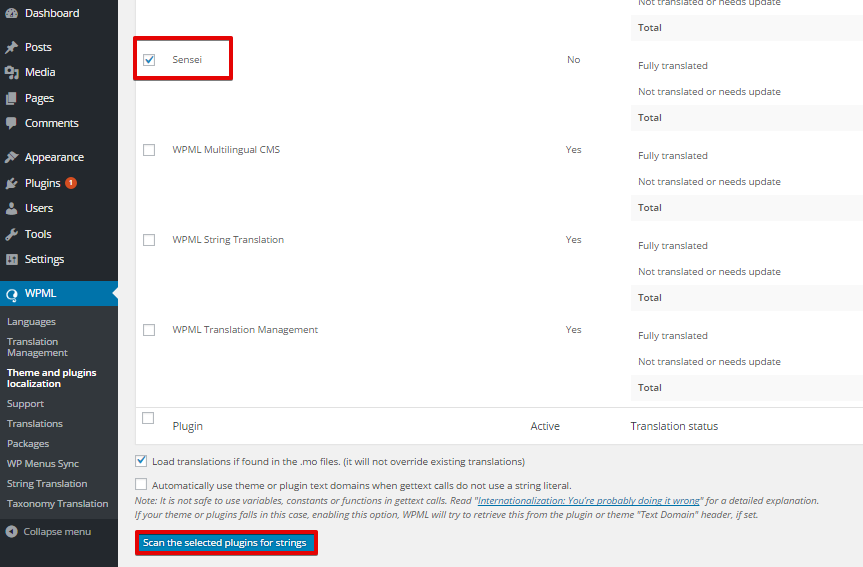
- Truy cập WPML > Bản địa hóa giao diện và plugin.
- Chọn tùy chọn “Translate the theme and plugins using WPML’s Translation”.

- Quét plugin Sensei để tìm các chuỗi có thể dịch bằng cách chọn plugin này và nhấp vào “Scan the selected buttons for strings”.
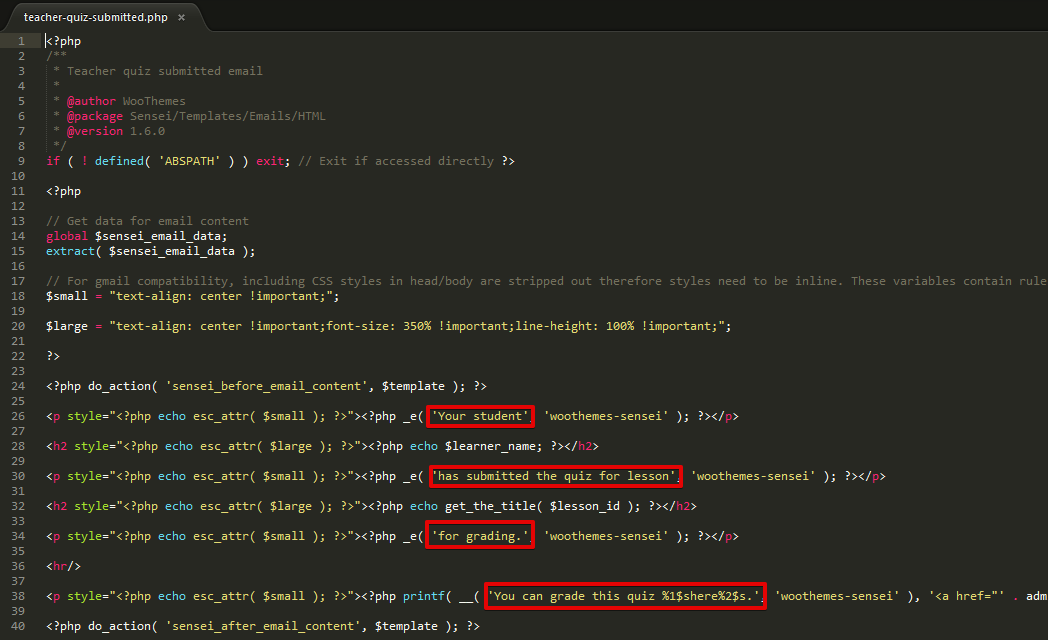
Đây là mẫu email được gửi cho giáo viên, chúng tôi sẽ truy cập trang Dịch chuỗi để dịch các chuỗi của nó.
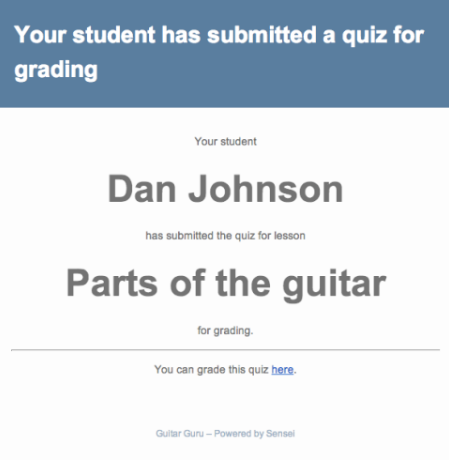
- Truy cập WPML > Dịch chuỗi và tìm kiếm chuỗi “has submitted the quiz for lesson”.
- Nhấp vào liên kết “translations” và thêm văn bản đã dịch, chọn “Bản dịch đã hoàn thành” và nhấp vào nút lưu.
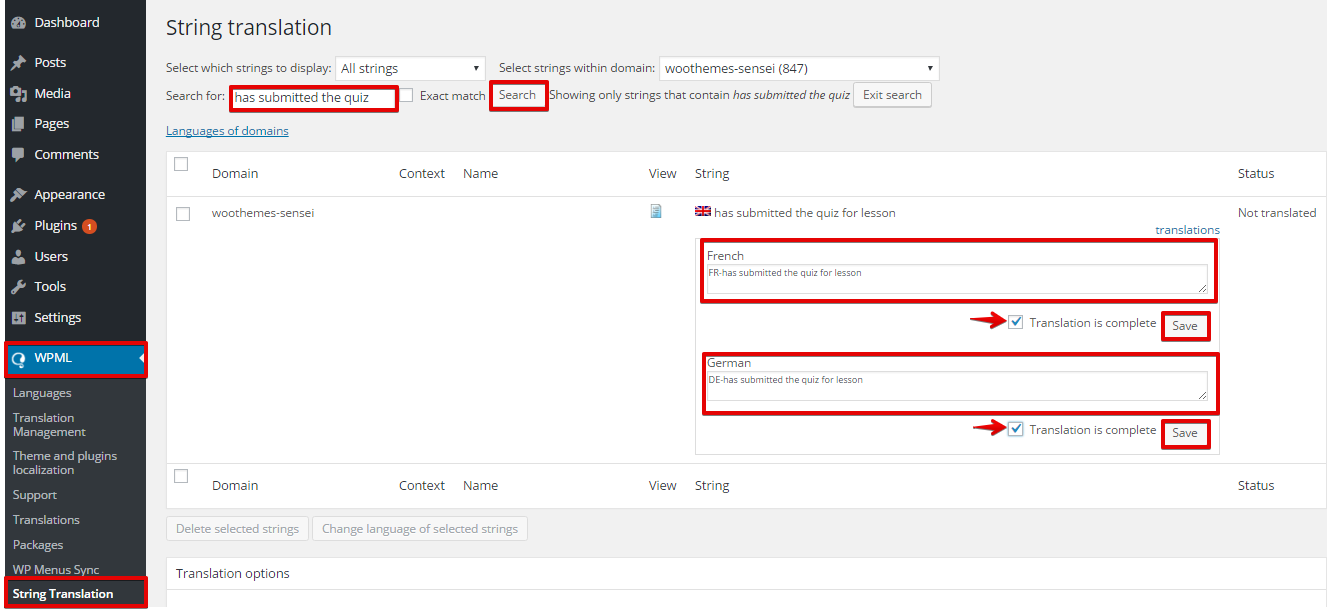
Lưu ý rằng, tất cả các chuỗi email đều có thể được dịch bằng cách làm theo các bước tương tự.
Bạn có thể tùy chỉnh thêm các email này (chỉnh sửa nội dung email), điều hướng đến thư mục mẫu của Sensei nằm trong thư mục plugin (wp-content>plugins>sensei>templates>emails) và mở mẫu email bạn muốn chỉnh sửa. Trong ảnh chụp màn hình bên dưới, bạn có thể thấy mẫu email thông báo về việc học viên nộp bài kiểm tra cho giáo viên, với các chuỗi có thể chỉnh sửa được đánh dấu.
Gửi email được bản địa hóa
Hãy cùng xem một ví dụ nhanh về cách Sensei sẽ gửi các email được bản địa hóa. Khi một học viên người Pháp nhấp vào nút “Start Taking This Course” và chủ sở hữu của khóa học này là một giáo viên người Đức. Sensei sẽ gửi hai email thông báo:
- Một email gửi cho giáo viên, cảm ơn họ đã tham gia (Được gửi bằng tiếng Pháp)
- Một email khác gửi cho Giáo viên, thông báo rằng có một giáo viên mới đã đăng ký vào khóa học của họ (Được gửi bằng tiếng Đức)
API mới của WPML bắt đầu hoạt động. Ngay trước khi Sensei lấy tiêu đề và nội dung email, nó sẽ chuyển ngôn ngữ sang ngôn ngữ của người dùng. Khi nó tải tiêu đề và nội dung email từ cơ sở dữ liệu, WPML sẽ tự động thay thế bằng bản dịch. Kết quả là, mỗi thành viên của trang web sẽ nhận được một email bằng ngôn ngữ của họ chứ không phải bằng ngôn ngữ của quản trị viên.
Bạn muốn dùng thử tính năng này trên trang web đa ngôn ngữ Sensei của mình?
Để gửi các email được bản địa hóa bằng Sensei, bạn sẽ cần sử dụng WPML 3.4 (với Dịch chuỗi) và phiên bản Sensei sắp tới. Vì Sensei là một plugin trả phí, chúng tôi chỉ có thể gửi cho bạn phiên bản phát triển này của Sensei nếu bạn đã mua Sensei. Hãy để lại bình luận cho chúng tôi, cho biết rằng bạn quan tâm. Chúng tôi sẽ liên hệ, xác minh giao dịch mua Sensei của bạn và gửi cho bạn phiên bản phát triển, cùng với tiện ích tích hợp này.


