
O Sensei possibilita criar e vender cursos online, lições e questionários. Uma grande parte disso é o envio de e-mails de notificação para os membros. O WPML 3.4 e a próxima versão do Sensei permitem que você envie e-mails de notificação para cada usuário no idioma certo.
O WPML 3.4 introduz uma nova API de e-mail, que é a base para esse novo desenvolvimento. Ela permite que temas e plugins lembrem o idioma preferido de cada usuário e mudem para esse idioma antes de enviar e-mails.
Seleção de idioma para membros do site
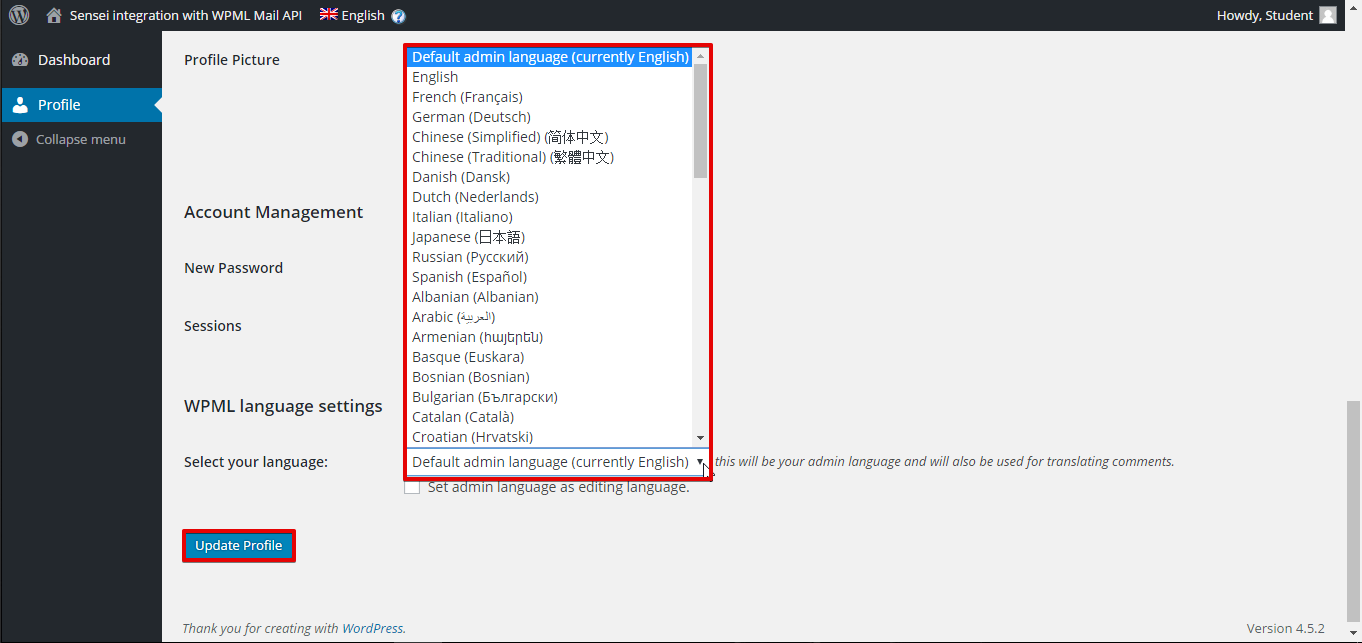
Tudo começa permitindo que os membros do site escolham seu idioma preferido. Quando os usuários se cadastrarem no site, eles terão a opção de escolher seu idioma preferido no painel de administração.
Tradução dos e-mails
O Sensei envia notificações por e-mail predefinidas para os alunos e os professores. Você tem a opção de escolher quais notificações por e-mail serão enviadas.
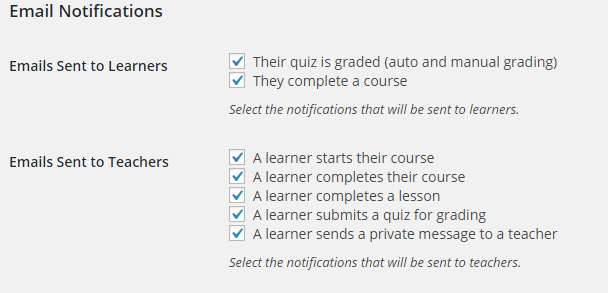
Como exemplo, vamos traduzir o e-mail de notificação enviado ao professor quando seus alunos enviam um questionário. Isso pode ser feito usando o módulo Tradução de Strings em 4 passos fáceis:
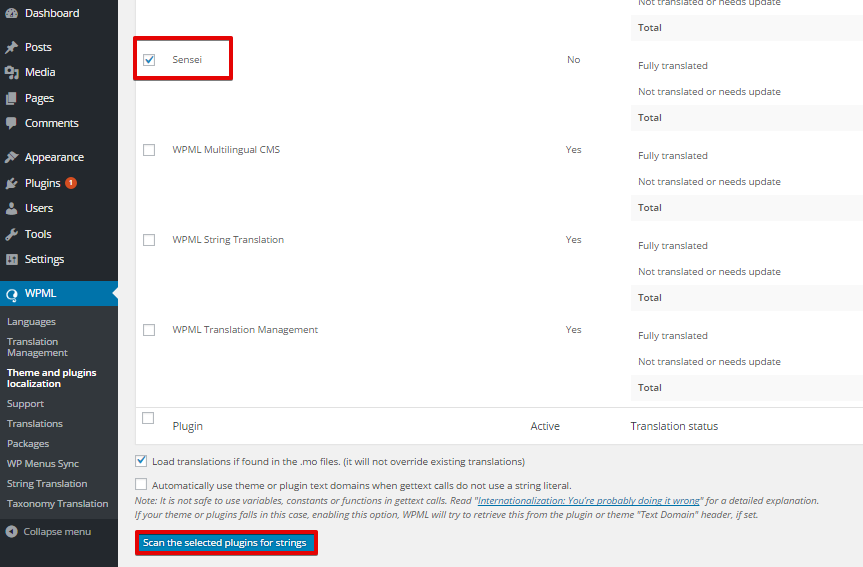
- Vá para WPML > Localização de temas e plugins.
- Escolha a opção “Traduzir o tema e os plugins usando a Tradução do WPML”.

- Analise o plugin Sensei em busca de strings traduzíveis escolhendo-o e clicando em “Analisar os botões selecionados em busca de strings”.
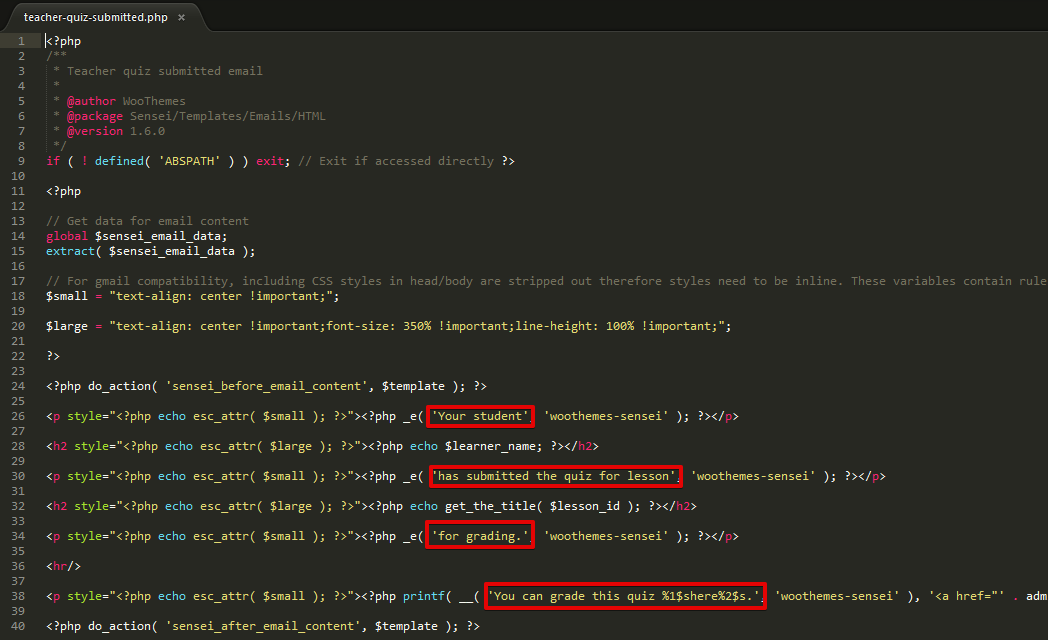
Este é o modelo de e-mail enviado ao professor. Nós vamos acessar a página Tradução de Strings para traduzir suas strings.
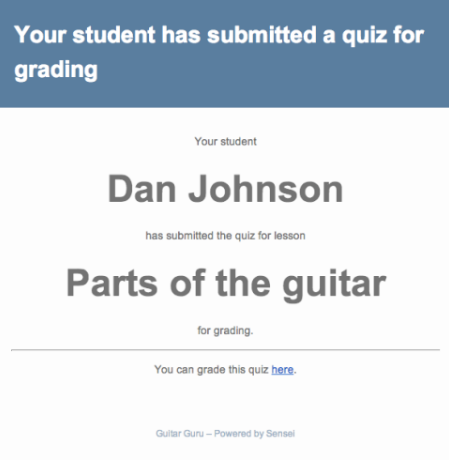
- Vá para WPML > Tradução de strings e pesquise pela string “has submitted the quiz for lesson”.
- Clique no link “traduções” e adicione o texto traduzido, escolha “A tradução está concluída” e clique no botão salvar.
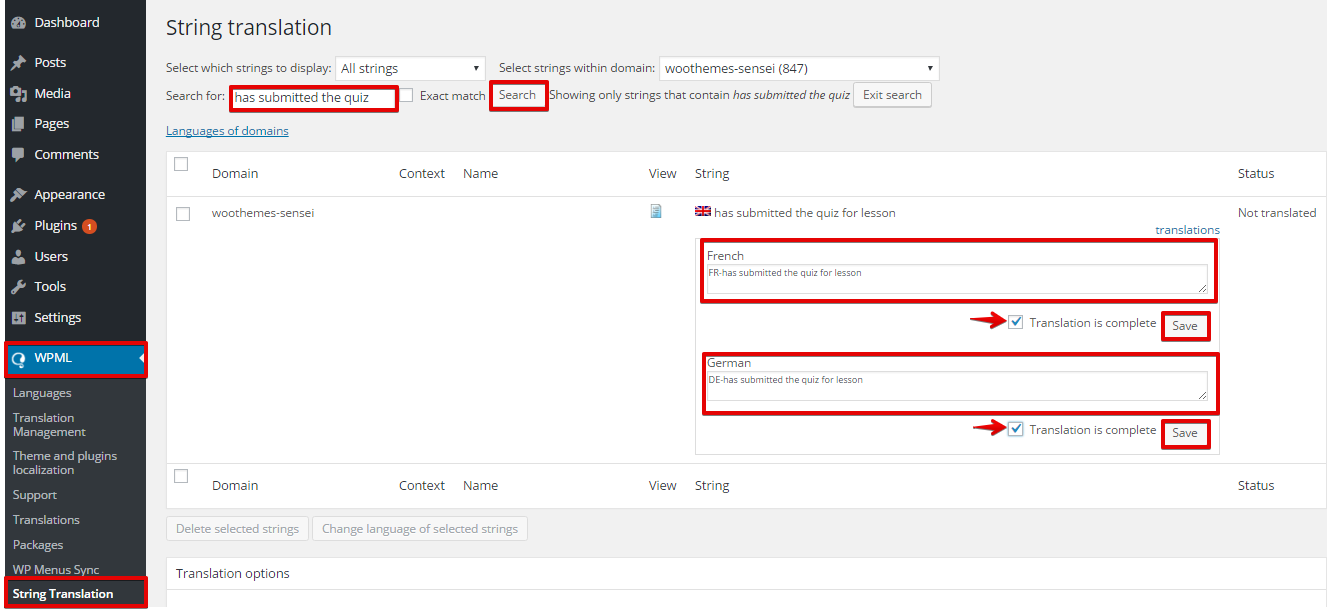
Note que todas as strings de e-mail podem ser traduzidas seguindo os mesmos passos.
Você pode personalizar ainda mais esses e-mails (editar o corpo do e-mail). Vá para a pasta de modelos do Sensei encontrada no diretório do plugin (wp-content>plugins>sensei>templates>emails) e abra o modelo de e-mail que você quer editar. Na captura de tela abaixo, você pode ver o modelo de e-mail de notificação do aluno enviando um questionário ao professor, com as strings editáveis marcadas.
Envio de e-mails localizados
Vamos ver um exemplo rápido de como o Sensei vai enviar e-mails localizados. Quando um aluno francês clica no botão “Start Taking This Course” e o proprietário desse curso é um professor alemão, o Sensei enviará dois e-mails de notificação:
- Um e-mail para o professor, agradecendo-o por participar (enviado em francês)
- Outro para o professor, notificando-o de que um novo professor está matriculado em seu curso (enviado em alemão)
A nova API do WPML entra em ação. Logo antes de o Sensei obter o assunto e o corpo do e-mail, ela muda o idioma para o idioma do usuário. Quando ele carrega o assunto e o conteúdo do e-mail do banco de dados, o WPML os substitui automaticamente pela tradução. Como resultado, cada um dos membros do site receberá um e-mail em seu próprio idioma, e não no idioma do administrador.
Quer experimentar no seu site multilíngue do Sensei?
Para enviar e-mails localizados com o Sensei, você precisará usar o WPML 3.4 (com a Tradução de Strings) e a próxima versão do Sensei. Como o Sensei é um plugin pago, só podemos enviar esta versão de desenvolvimento do Sensei se você já tiver comprado o Sensei. Deixe um comentário dizendo que você tem interesse. Nós entraremos em contato, verificaremos sua compra do Sensei e enviaremos a versão de desenvolvimento, com essa integração.