


התוסף Popup Builder של OptinMonster מאפשר לך ליצור קמפיינים של חלונות קופצים, טופסי הרשמה לדוא"ל וסוגים אחרים של חלונות קופצים אינטראקטיביים. באמצעות WPML, באפשרותך להציג קמפיינים שונים של חלונות קופצים בשפות שונות ולחבר את הקמפיינים הרב-לשוניים שלך לרשימות תפוצה שונות.
עיין בבלוג שלנו לקבלת השוואה של כלים מומלצים לשיווק בדוא"ל וליצירת לידים עבור אתרים רב-לשוניים.
התחלת העבודה
לפני שתתחיל, ודא שהתוספים הבאים מותקנים ומופעלים באתר שלך:
- Popup Builder של OptinMonster (בהתאם לאופן שבו אתה מעצב את כתובות ה-URL של השפות שלך, ייתכן שתידרש תוכנית Pro. אנו מכסים מקרים אלה בפירוט להלן.)
- תוסף הליבה של WPML והתוסף הנלווה WPML תרגום מחרוזות
אם אתה חדש ב־WPML, עיין במדריך התחלת העבודה שלנו. הוא מדריך אותך במהירות דרך כל אפשרויות התרגום שבהן תוכל להשתמש.
יצירת קמפיינים רב-לשוניים של OptinMonster באמצעות WPML
התוסף OptinMonster מאפשר לך לבחור מתוך 6 סוגי קמפיינים:
- Popup
- Floating Bar
- Fullscreen
- Inline
- Slide-in
- Gamified
אם יש לך אתר המופעל על ידי WPML וברצונך להפעיל קמפיינים רב-לשוניים, עליך ליצור את הקמפיינים באופן ידני בשפת ברירת המחדל ובשפות המשניות של האתר שלך.
לאחר מכן, OptinMonster מאפשר לך לחבר קמפיינים למספר ספקי שירותי דוא"ל או לרשימות תפוצה שונות. בעת בניית הקמפיינים הרב-לשוניים, תוכל לבחור לאיזה ספק דוא"ל ורשימת תפוצה לחבר כל אחד מהקמפיינים.
באמצעות התוסף OptinMonster, באפשרותך גם לציין את הפוסטים או העמודים שבהם ברצונך להציג את הקמפיינים. עם זאת, השלבים שעליך לבצע כדי להציג או להסתיר את הקמפיינים הרב-לשוניים שלך תלויים בפורמט כתובת URL של שפה שתבחר בעת הגדרת WPML.
באפשרותך לבנות קמפיינים רב-לשוניים באמצעות הגרסה הבסיסית של התוסף OptinMonster רק אם פורמט ה-URL שלך מוגדר כ-"שפות שונות בספריות". עבור שתי אפשרויות פורמט ה-URL הנותרות, נדרש מנוי OptinMonster Pro ומעלה.
בניית קמפיינים רב-לשוניים עם פורמט ה-URL "שפות שונות בספריות"
אם מבנה ה-URL שלך מוגדר כ-שפות שונות בספריות, באפשרותך להציג או להסתיר קמפיינים רב-לשוניים על ידי הגדרת כללי המיקוד לעמוד.
כדי להגדיר את כללי המיקוד עבור הקמפיין בשפת ברירת המחדל של האתר שלך:
- עבור אל OptinMonster → Campaigns והוסף או ערוך קמפיין בשפת ברירת המחדל של האתר שלך.
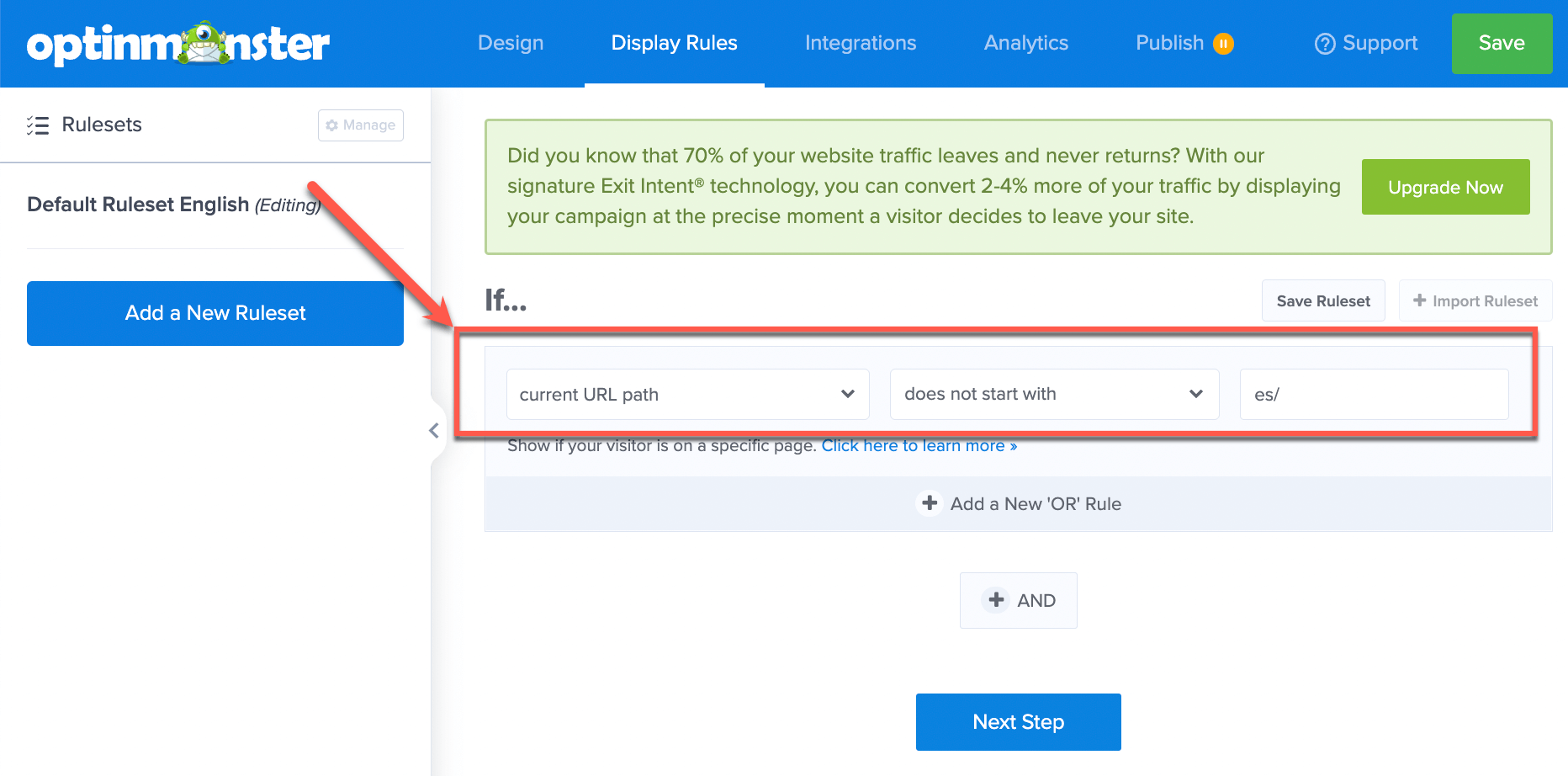
- לחץ על הכרטיסייה Display Rules. מתוך הקטע Display Rules בתחתית העמוד, בחר באפשרות Page Targeting.
- הגדר את מערך הכללים ל-If… current URL path does not start with es/. ודא שאתה מחליף את ה-URL לדוגמה, es/, בשפה שלך. אם יש לך מספר שפות משניות, הוסף כלל חדש עבור כל שפה משנית באתר שלך באותה דרך.
- בכרטיסייה Integrations, בחר את ספק שירותי הדוא"ל ואת רשימת התפוצה שאליהם ברצונך לחבר את הקמפיין בשפת ברירת המחדל שלך.
- עבור על השלבים הנותרים ולחץ על Publish עבור הקמפיין שלך ב־OptinMonster. לאחר מכן, צא מבונה הקמפיינים.
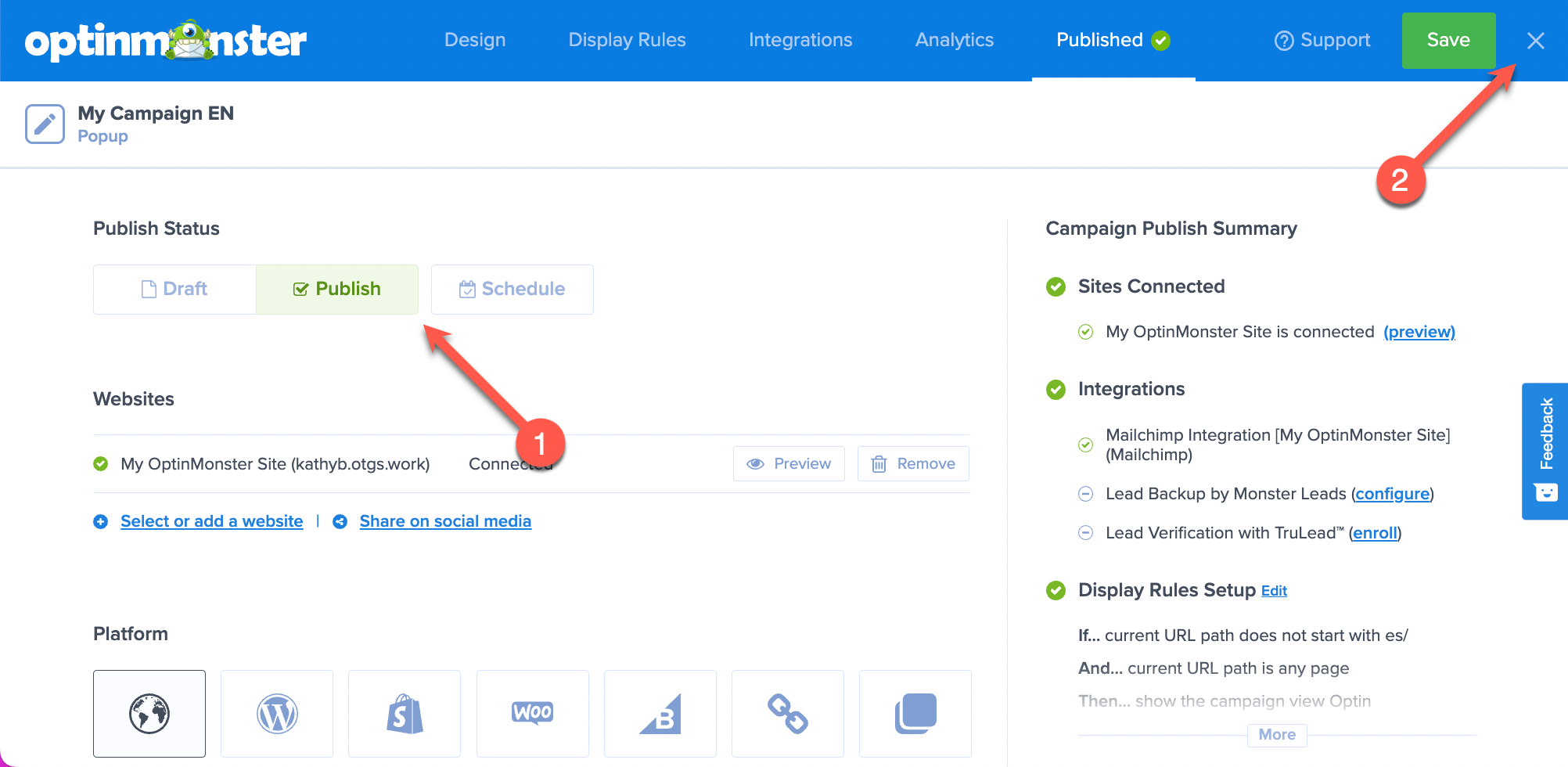
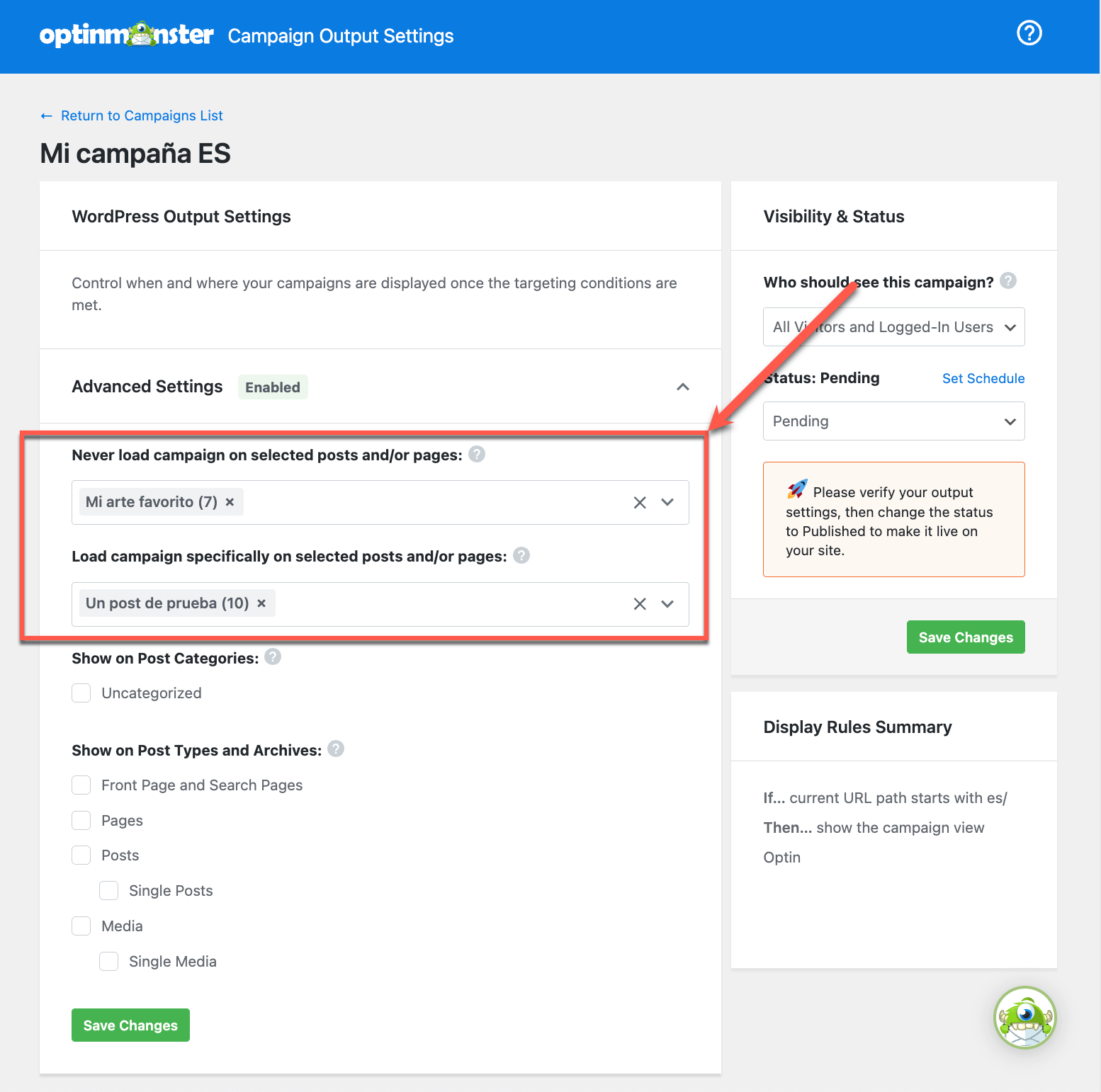
- תועבר אוטומטית לעמוד WordPress Output Settings, שבו תוכל להגדיר תנאי מיקוד מתקדמים. כשתהיה מוכן להשלים את תהליך הפרסום, אתר את הקטע Visibility & Status ושנה את ה-Status ל-Published. זכור ללחוץ על הלחצן Save Changes.
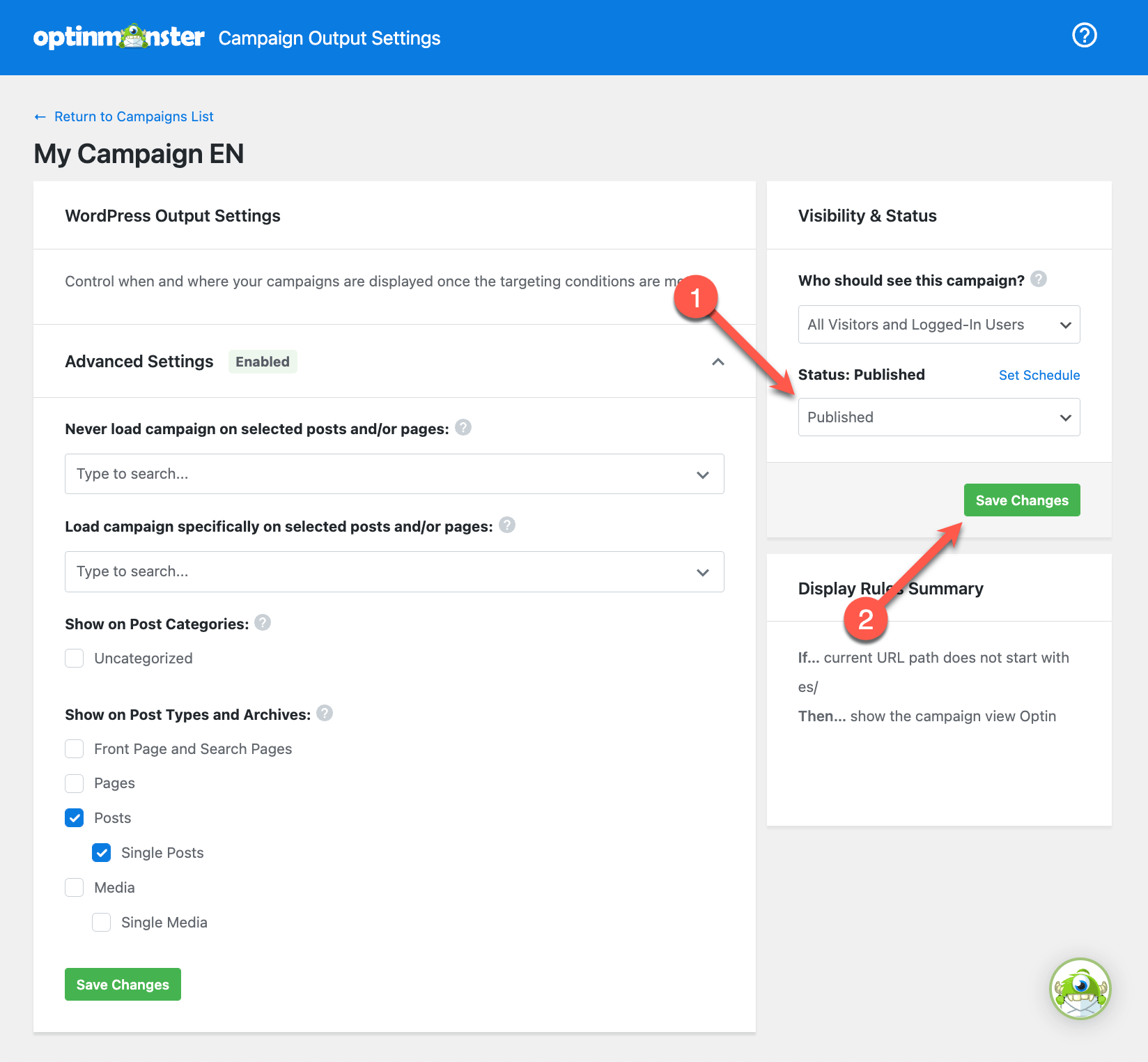
אם לאתר שלך יש מספר שפות משניות, ייתכן שלא תרצה ליצור את כל הכללים האלה באופן ידני. במקרה זה, תוכל ליצור אותם באופן תכנותי במקום זאת. באפשרותך לבחור להציג או להסתיר קמפיינים באתר שלך באמצעות גישה מתקדמת של התאמת תבניות RegEx (Regular Expression).
כדי להגדיר את כללי המיקוד לעמוד עבור קמפיינים בשפות המשניות שלך:
- עבור לעיצוב הקמפיין בשפה המשנית של האתר שלך.
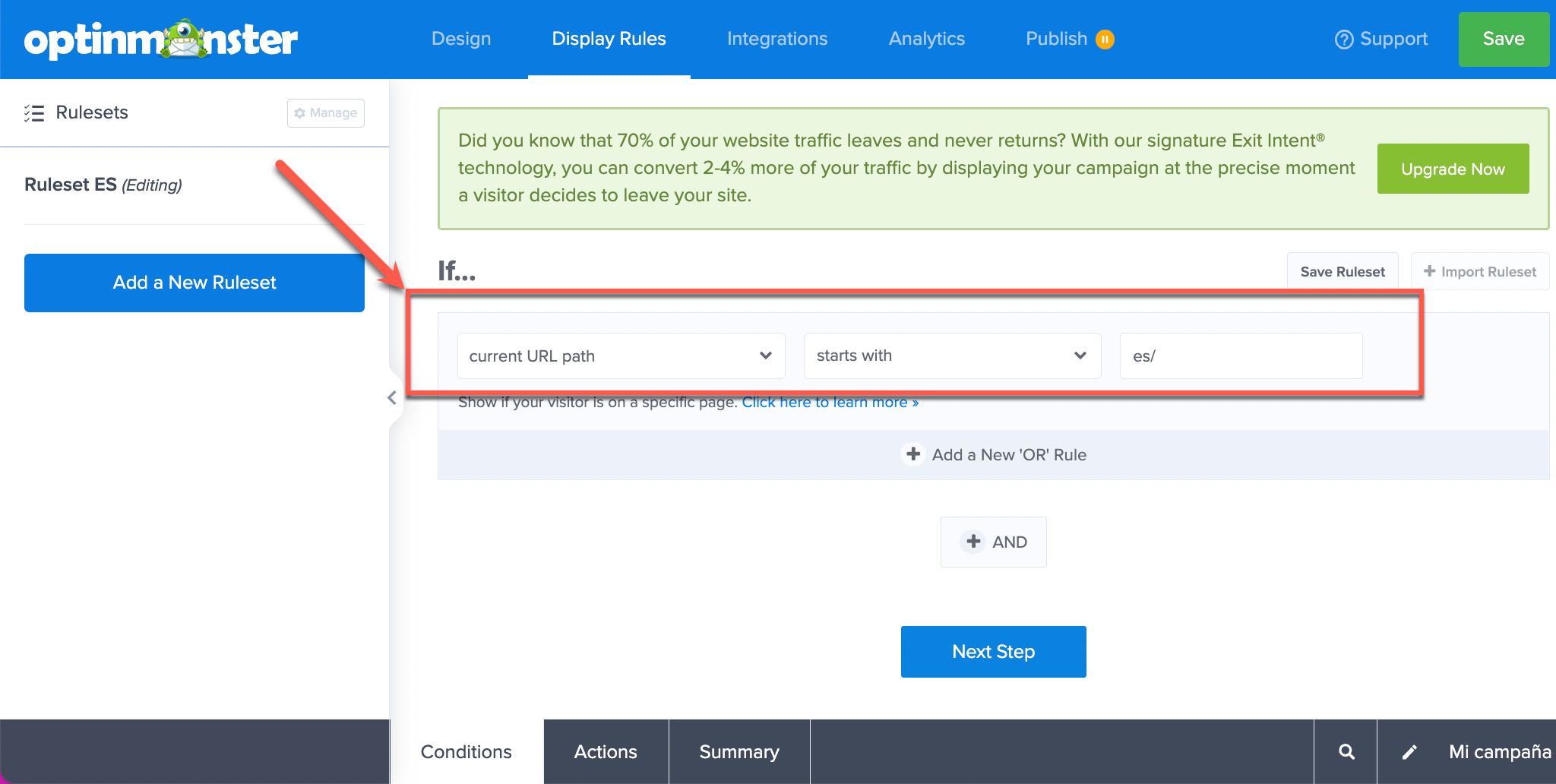
- היכנס לכרטיסייה Display Rules ובחר באפשרות Page Targeting. הגדר את מערך הכללים כ-current URL path starts with es/. ודא שאתה מחליף את נתיב ה-URL, es/, בשפה המשנית שלך.
- בכרטיסייה Integrations, בחר את ספק שירותי הדוא"ל ואת רשימת התפוצה שאליהם ברצונך לחבר את הקמפיין בשפה המשנית שלך.
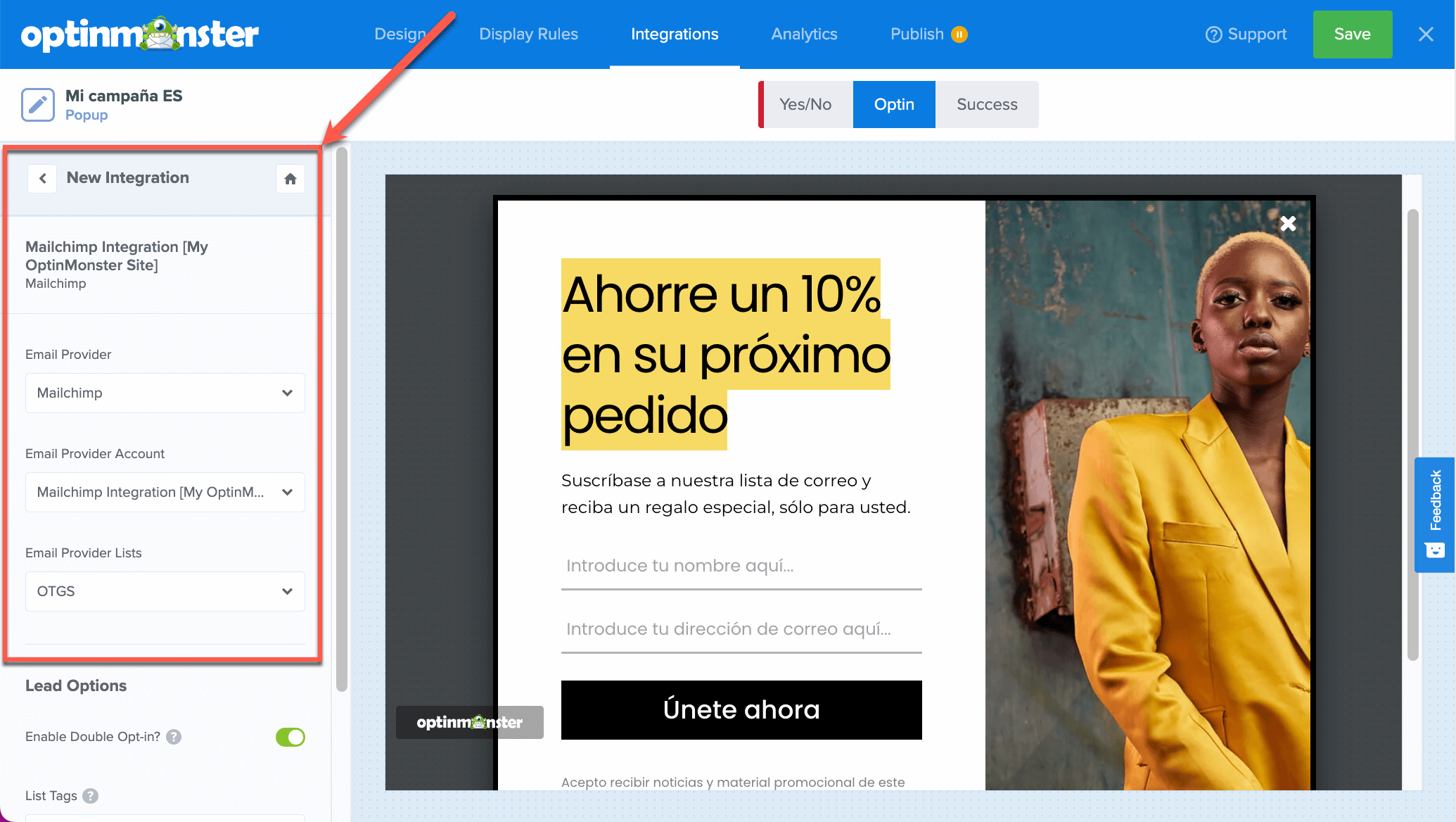
- עבור על השלבים הנותרים ולחץ על Publish עבור הקמפיין שלך ב־OptinMonster. בדומה לקמפיין בשפת ברירת המחדל, צא מבונה הקמפיינים כדי שתוכל לפרסם את הקמפיין בעמוד WordPress Output Settings.
הערה: בעמוד WordPress Output Settings, תוכל להגדיר כללי מיקום תצוגה מתקדמים נוספים עבור הקמפיין שלך. לדוגמה, תוכל לבחור להציג ו/או לא לכלול את הקמפיין בפוסטים או עמודים בודדים בשפה המשנית שלך. כדי שזה יתאפשר, הפוסטים והעמודים שנבחרו צריכים להיות מתורגמים כבר.
בניית קמפיינים רב-לשוניים עם פורמט ה-URL "שם השפה נוסף כפרמטר"
עבור תהליך עבודה זה, נדרש מנוי OptinMonster Pro ומעלה.
אם אתה מגדיר את כתובות ה-URL של השפות שלך כפרמטרים, באפשרותך להציג קמפיינים רב-לשוניים של OptinMonster על ידי מיקוד קמפיינים לכתובות URL עם ארגומנטים של שאילתה.
כדי להגדיר את הארגומנטים של השאילתה עבור קמפיינים בשפת ברירת המחדל של האתר שלך:
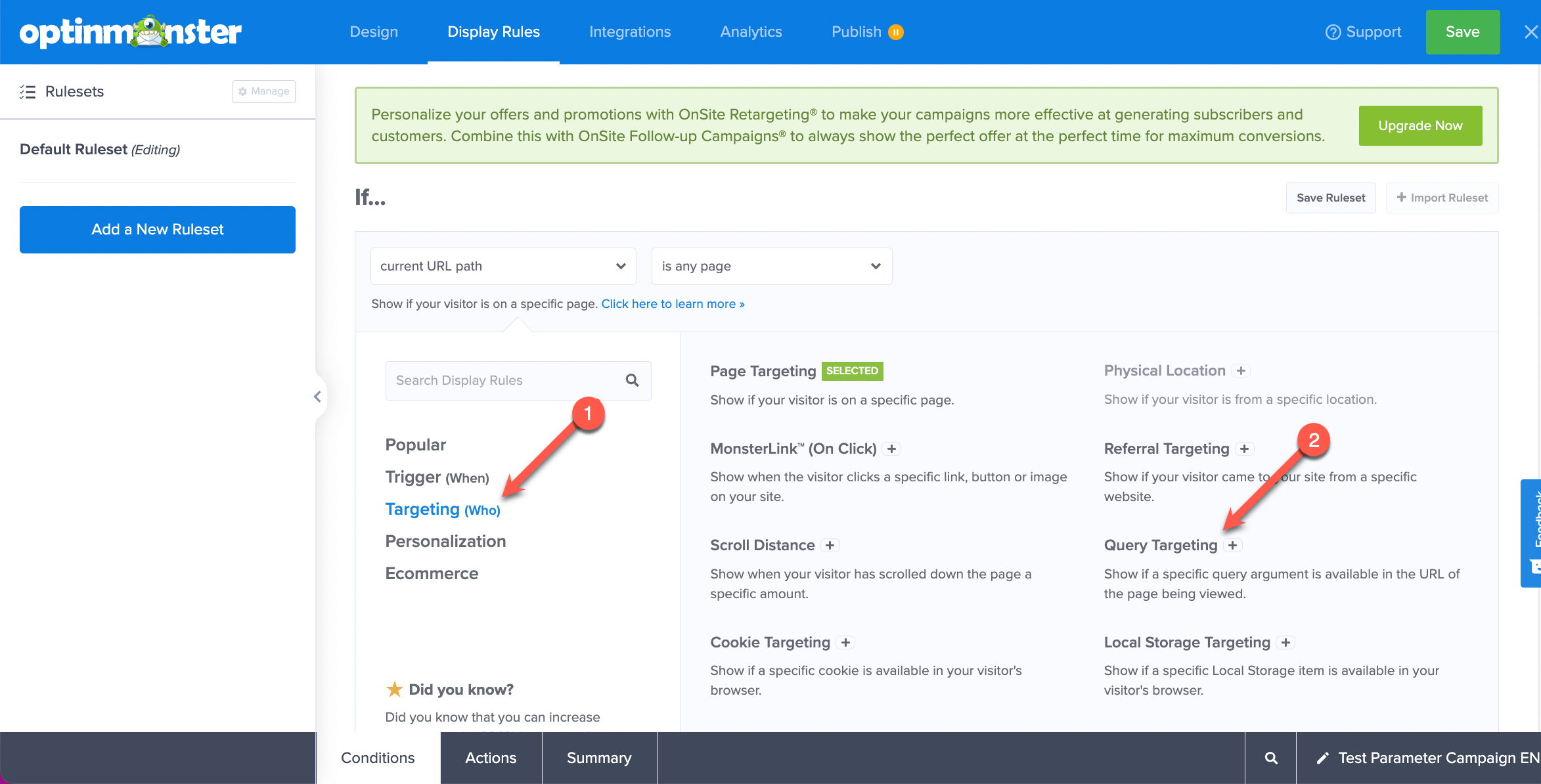
- התחל על ידי יצירה או עריכה של קמפיין בשפת ברירת המחדל של האתר שלך. בכרטיסייה Display Rules, לחץ על Targeting ובחר באפשרות Query Targeting.
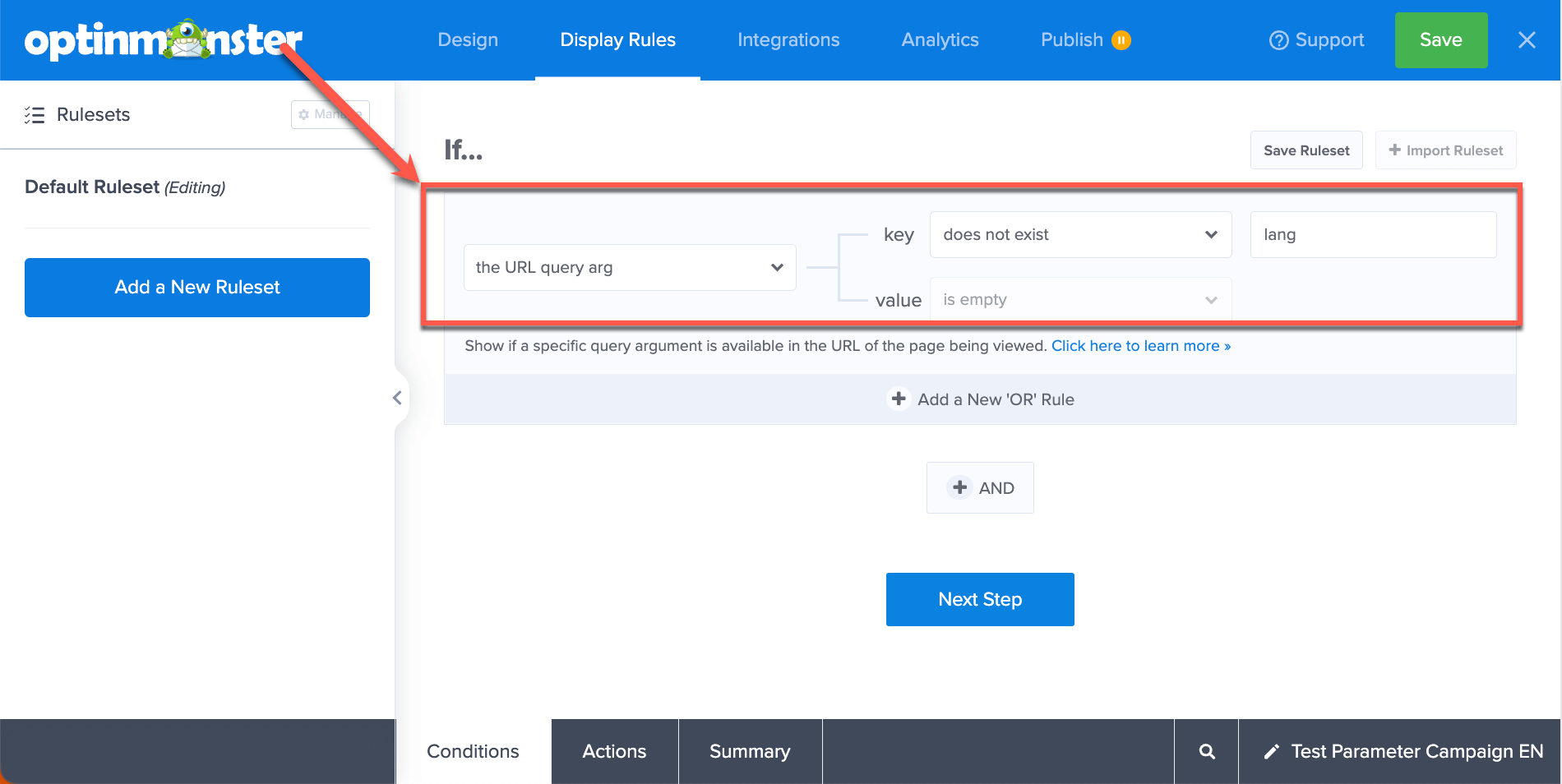
- הגדר את the URL query arg ל-key does not exist. בשדה השלישי, הזן את המונח lang.
- עבור על השלבים הנותרים ולחץ על Publish עבור הקמפיין ב־OptinMonster.
- צא מבונה הקמפיינים כדי לעבור לעמוד WordPress Output Settings. כדי לפרסם את הקמפיין ב־WordPress, אתר את הקטע Visibility & Status ושנה את ה-Status ל-Published. אל תשכח ללחוץ על הלחצן Save Changes.
כדי להגדיר את הארגומנטים של השאילתה עבור קמפיינים שנוצרו בשפה המשנית של האתר שלך:
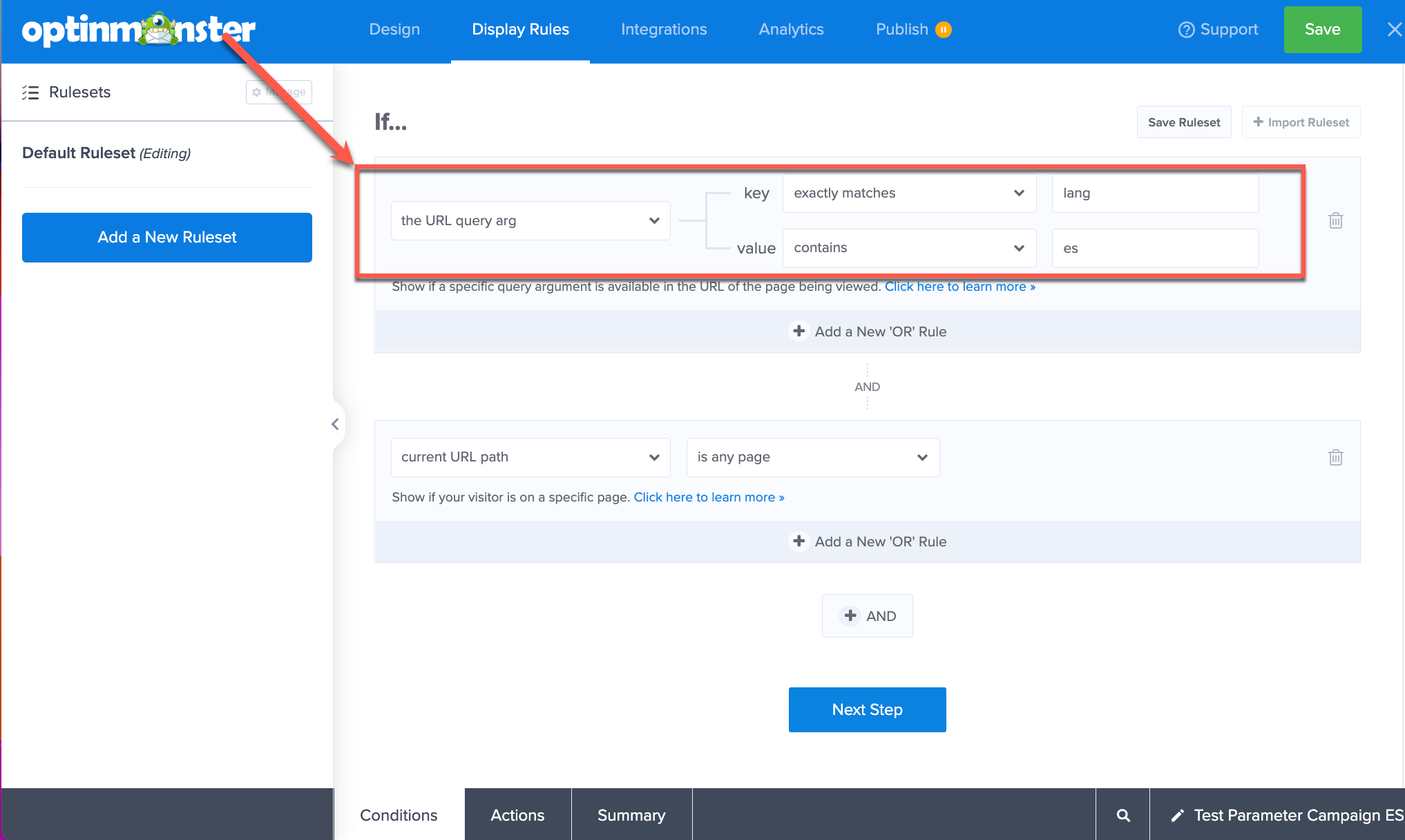
- צור או ערוך קמפיין בשפה המשנית של האתר שלך. בכרטיסייה Display Rules, לחץ על Targeting ובחר באפשרות Query Targeting.
- הגדר את מיקוד השאילתה ל: If… the URL query arg key exactly matches lang ו-value contains es. ודא שאתה מחליף את es בקוד השפה המשנית שלך.
- עבור על השלבים הנותרים ולחץ על Publish עבור הקמפיין ב־OptinMonster.
- צא מבונה הקמפיינים כדי לעבור אוטומטית לעמוד WordPress Output Settings. לאחר שתוודא את הגדרות הפלט, מצא את הקטע Visibility & Status ושנה את ה-Status ל-Published. זכור ללחוץ על הלחצן Save Changes.
בניית קמפיינים רב-לשוניים עם פורמט ה-URL "דומיין שונה לכל שפה"
אם הגדרת את כתובות ה-URL שלך ב־WPML כך שיוצגו כדומיינים שונים לכל שפה, שים לב שלא תוכל להגדיר קמפיינים רב-לשוניים בתת-דומיינים אלה באמצעות התוסף OptinMonster Popup Builder.
במקום זאת, אם אתה משתמש בפורמט URL זה וברצונך לבנות קמפיינים רב-לשוניים, תצטרך להגדיר כל תת-דומיין כאתר שונה ישירות מחשבון ה־OptinMonster שלך. לאחר מכן תוכל להשתמש במיקוד תת-דומיין כדי לוודא שהקמפיין שלך נטען כראוי בהתבסס על פרמטר השפה בתת-הדומיין שלך.
תרגום קמפיינים משובצים שנוספו לפוסט או לעמוד באמצעות הבלוק של OptinMonster
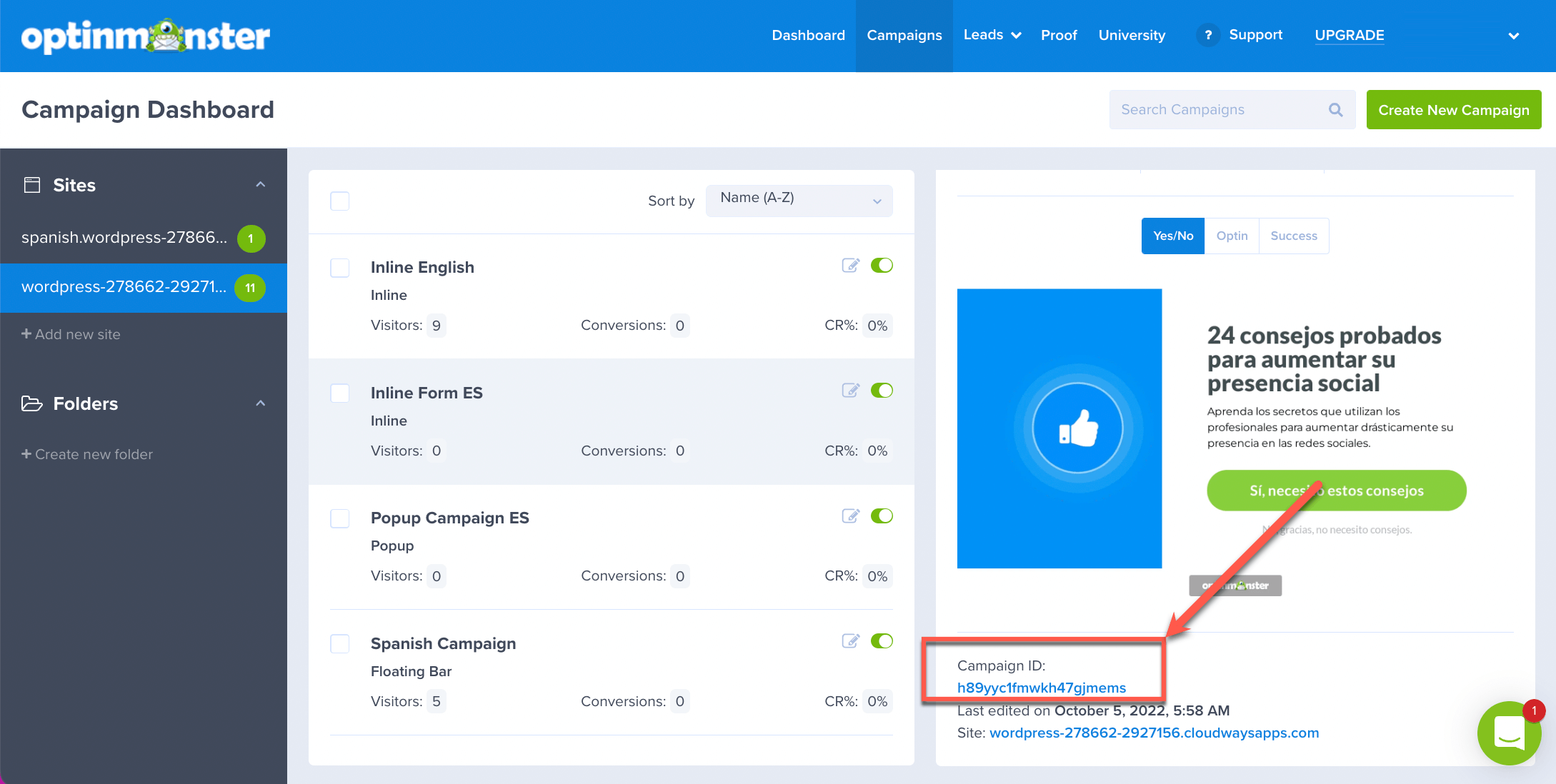
באמצעות הבלוק של OptinMonster, באפשרותכם לבחור ולהציג כל טופס משובץ שאתם יוצרים. לפני שתבצעו את השלבים הבאים, ודאו שכבר יצרתם קמפיינים משובצים הן בשפת ברירת המחדל והן בשפה המשנית של האתר שלכם. לאחר מכן, התחברו לחשבון ה־OptinMonster שלכם והעתיקו את מזהה הקמפיין עבור הטופס בשפה המשנית שלכם.
כעת, הוסף פוסט או עמוד חדש, או ערוך אחד קיים:
- הוסף את הבלוק של OptinMonster ובחר את הקמפיין המשובץ בשפת ברירת המחדל של האתר שלך מתוך הרשימה. לאחר מכן, לחץ על Publish עבור העמוד.
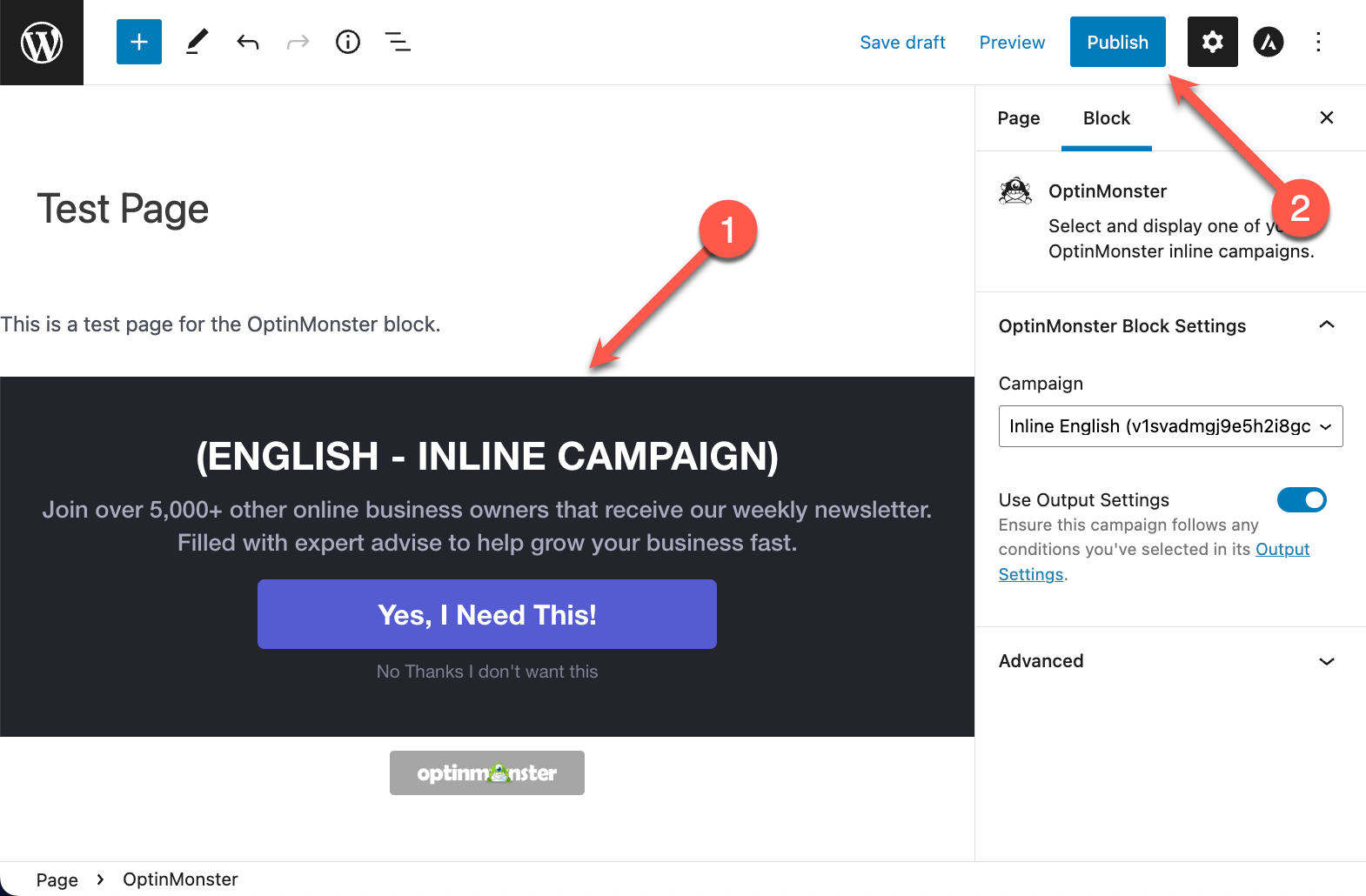
- מתיבת שפה בסרגל הצד הימני, לחץ על סמל הפלוס לצד השפה שאליה ברצונך לתרגם את העמוד.
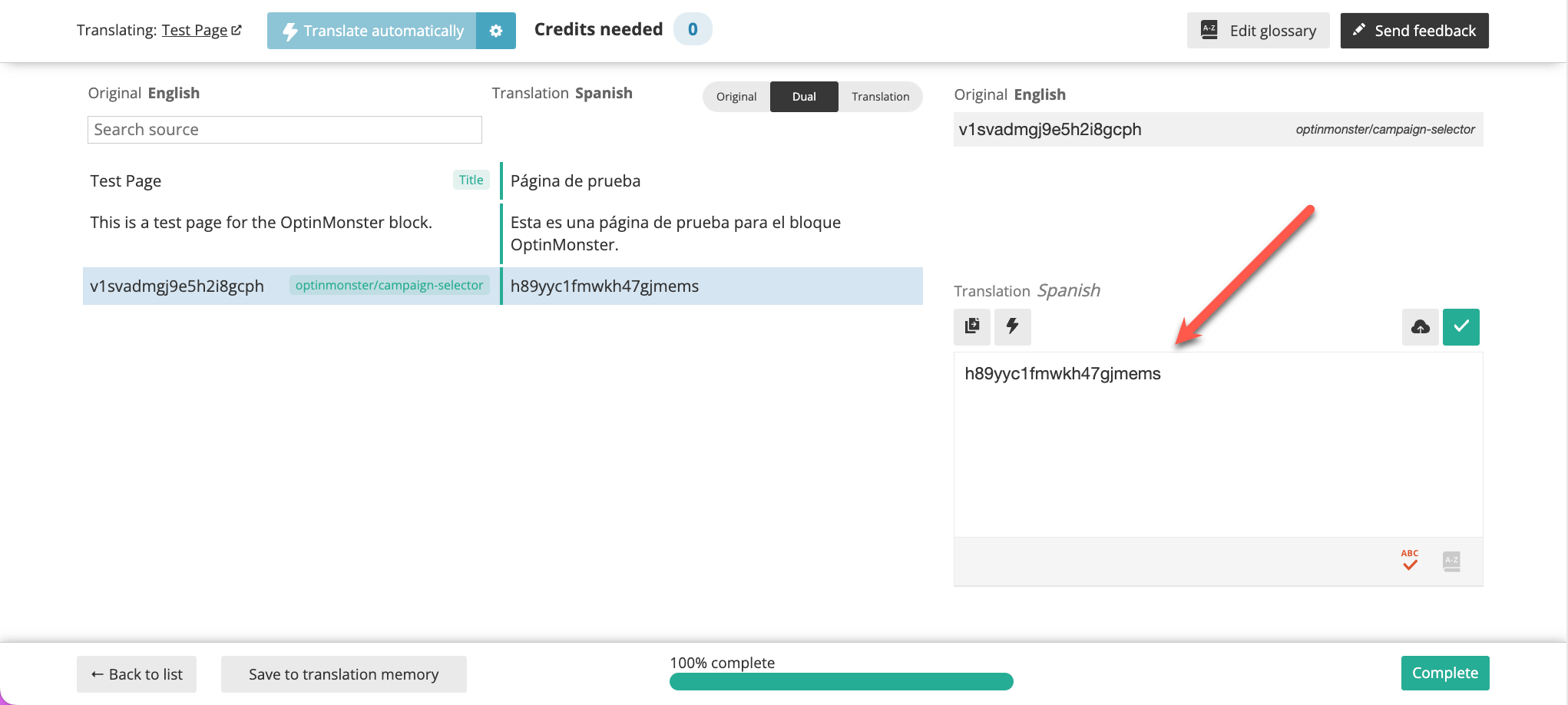
- תועברו אל עורך התרגום המתקדם, שבו תוכלו לתרגם את תוכן העמוד שלכם. אתם אמורים לראות גם את מזהה (ID) הטופס של שפת ברירת המחדל הזמין לתרגום. הדביקו את מזהה הקמפיין עבור טופס השפה המשנית כתרגום.
תקלות ידועות
אין בעיות תאימות לא פתורות בין תוסף זה לבין WPML. חפש בכל התקלות הידועות.תוספים חלופיים לשיווק בדוא"ל
WPML תואם לתוספי WordPress שונים אחרים לשיווק בדוא"ל וליצירת לידים. בקר במדריך שלנו הכלים הטובים ביותר לשיווק בדוא"ל וליצירת לידים כדי ללמוד עוד על הפתרונות המומלצים שלנו.