


OptinMonsterのPopup Builderプラグインを使用すると、ポップアップキャンペーン、メール購読フォーム、その他のインタラクティブなポップアップを作成できます。WPMLを使用すると、異なる言語で異なるポップアップキャンペーンを表示し、多言語キャンペーンを異なる連絡先リストに接続できます。
多言語サイトに推奨されるメールマーケティングおよびリード獲得ツールの比較については、ブログをご覧ください。
はじめに
始める前に、サイトに以下のプラグインがインストールされ、有効化されていることを確認してください。
- OptinMonsterのPopup Builder(言語URLの形式によっては、Proプランが必要になる場合があります。これらのケースについては以下で詳しく説明します。)
- WPMLコアプラグインおよびWPML 文字列翻訳アドオン
WPMLを初めて使用する場合は、スタートガイドをご覧ください。利用可能なすべての翻訳オプションについて簡単に説明しています。
WPMLを使用した多言語OptinMonsterキャンペーンの作成
OptinMonsterプラグインでは、6つのキャンペーンタイプから選択できます。
- ポップアップ
- フローティングバー
- フルスクリーン
- インライン
- スライドイン
- ゲーミフィケーション
WPMLを使用しているウェブサイトで多言語キャンペーンを実行したい場合、サイトのデフォルト言語とセカンダリ言語でキャンペーンを手動で作成する必要があります。
その後、OptinMonsterを使用して、キャンペーンを複数のメールサービスプロバイダーや異なる連絡先リストに接続できます。多言語キャンペーンを構築する際、各キャンペーンをどのメールプロバイダーや連絡先リストに接続するかを選択できます。
OptinMonsterプラグインを使用すると、キャンペーンを表示する投稿や固定ページを指定することもできます。ただし、多言語キャンペーンを表示または非表示にするための手順は、WPMLの設定時に選択した言語 URL 形式によって異なります。
OptinMonsterプラグインの基本バージョンを使用して多言語キャンペーンを構築できるのは、URL形式が「ディレクトリごとの異なる言語」に設定されている場合のみです。残りの2つのURL形式オプションについては、OptinMonster Pro以上のサブスクリプションが必要です。
「ディレクトリごとの異なる言語」URL形式での多言語キャンペーンの構築
URLの構造がディレクトリごとの異なる言語に設定されている場合、ページターゲティングルールを設定することで、多言語キャンペーンを表示または非表示にできます。
サイトのデフォルト言語のキャンペーンのターゲティングルールを設定するには:
- OptinMonster → Campaignsに移動し、サイトのデフォルト言語でキャンペーンを追加または編集します。
- 「Display Rules」タブをクリックします。ページ下部の「Display Rules」セクションから、「Page Targeting」オプションを選択します。
- ルールセットを「If… current URL path」「does not start with」「es/」に設定します。サンプルURLのes/を自身の言語に置き換えてください。複数のセカンダリ言語がある場合は、サイトの各セカンダリ言語に対して同じように新しいルールを追加します。
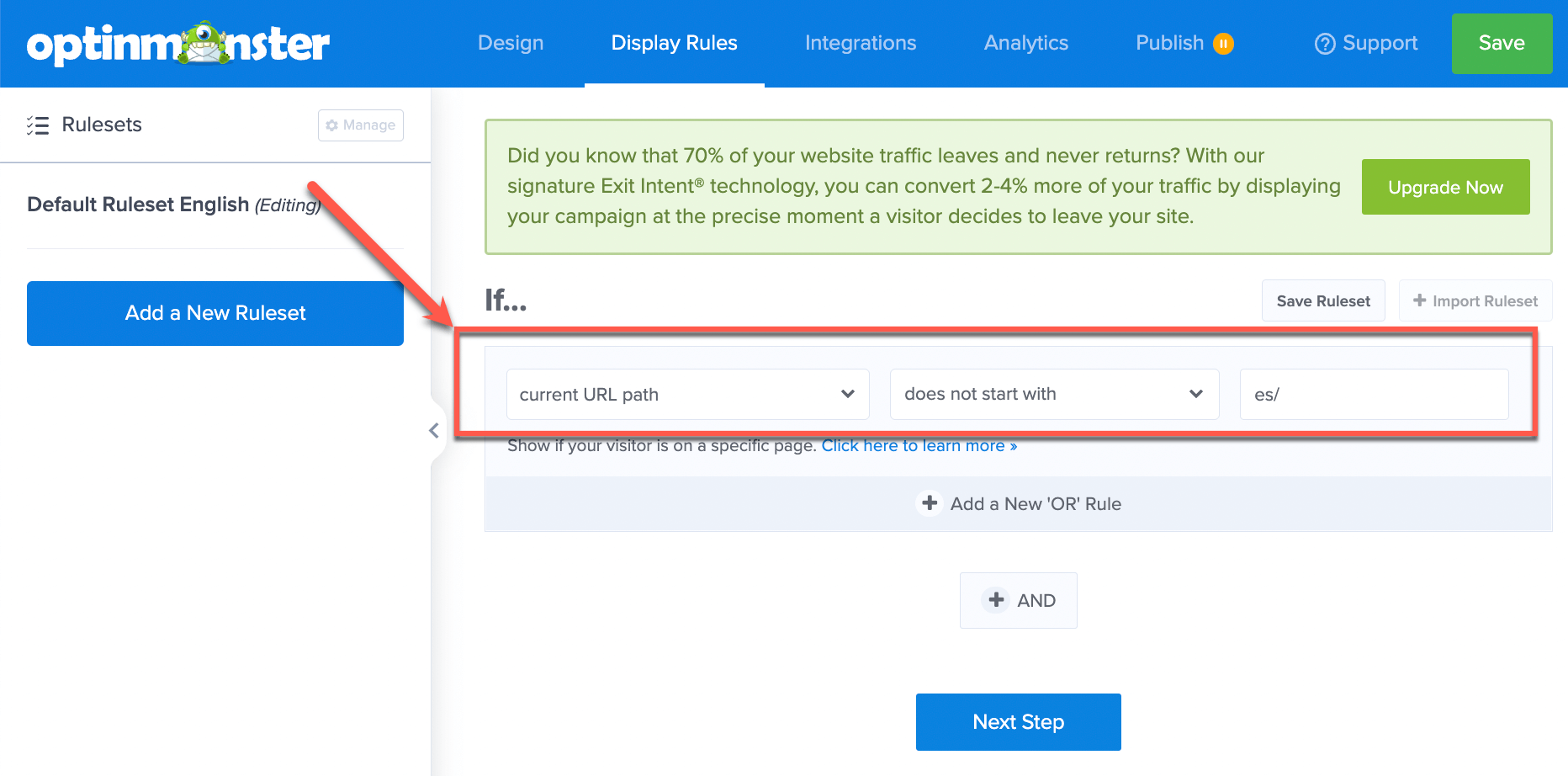
- 「Integrations」タブで、デフォルト言語のキャンペーンを接続するメールサービスプロバイダーと連絡先リストを選択します。
- 残りの手順を進め、OptinMonsterでキャンペーンを「Publish」します。その後、キャンペーンビルダーを終了します。
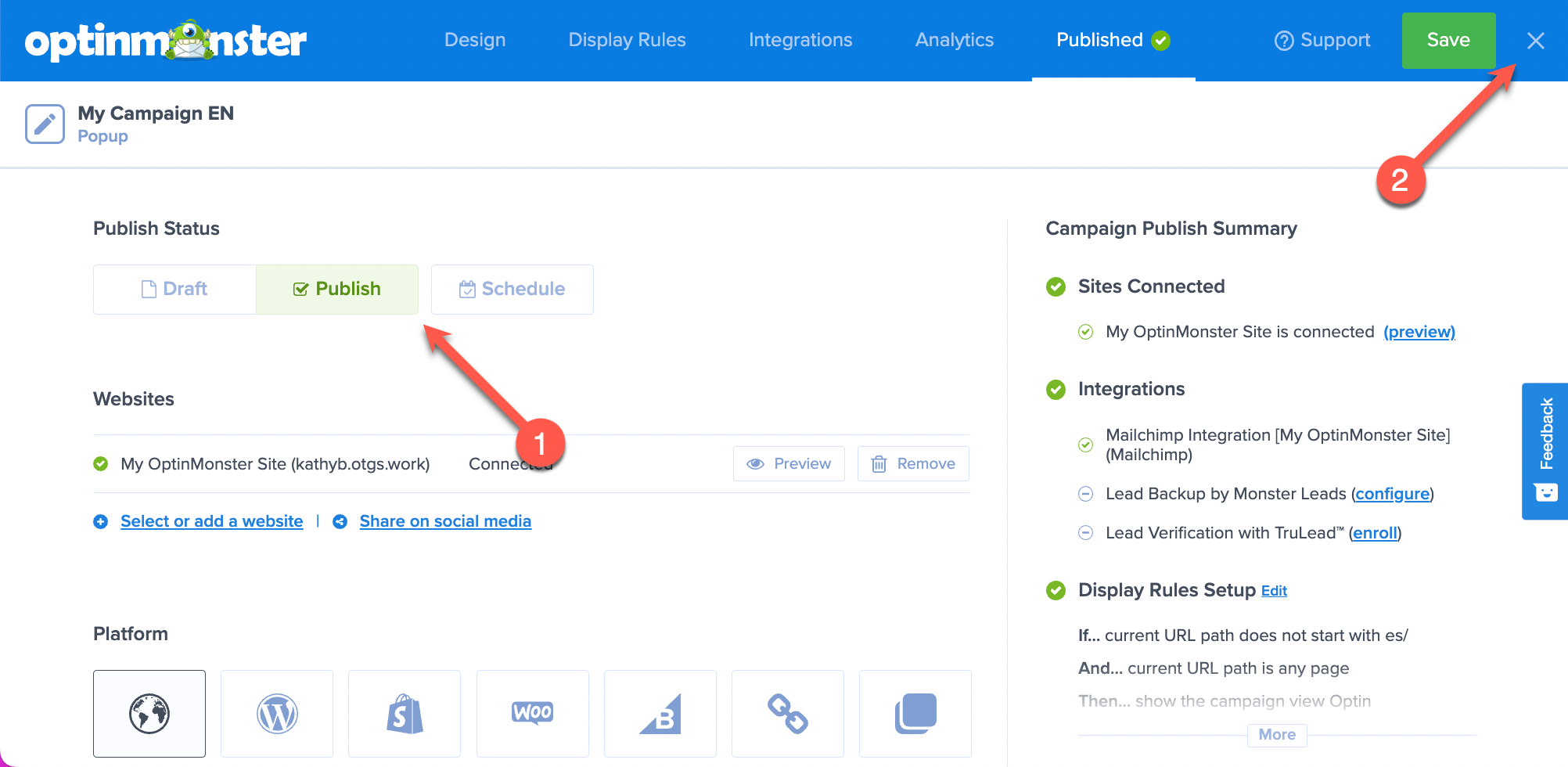
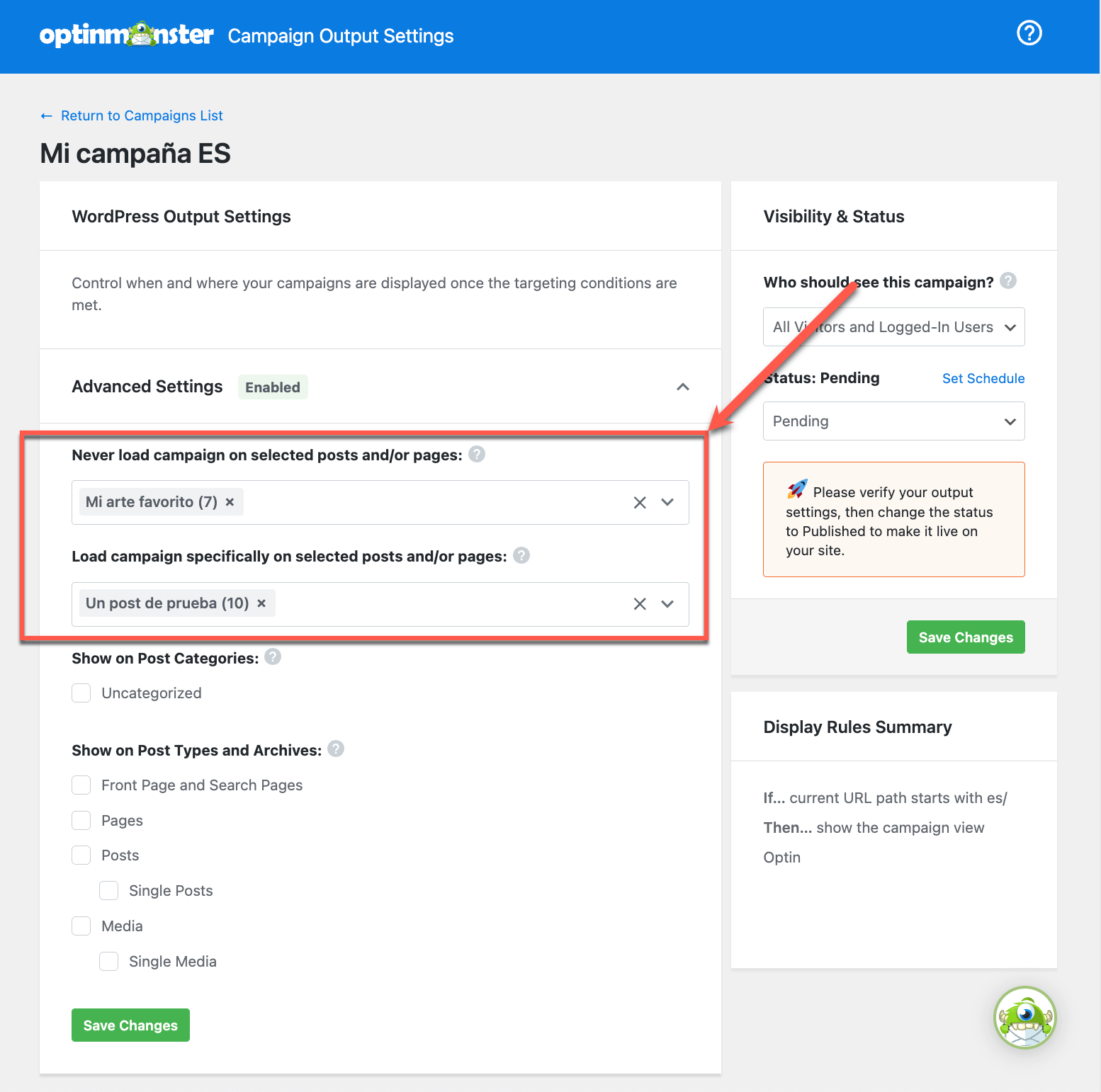
- 自動的に「WordPress Output Settings」ページに移動し、そこで高度なターゲティング条件を設定できます。公開プロセスを完了する準備ができたら、「Visibility & Status」セクションを見つけ、「Status」を「Published」に変更します。必ず変更を保存するボタンをクリックしてください。
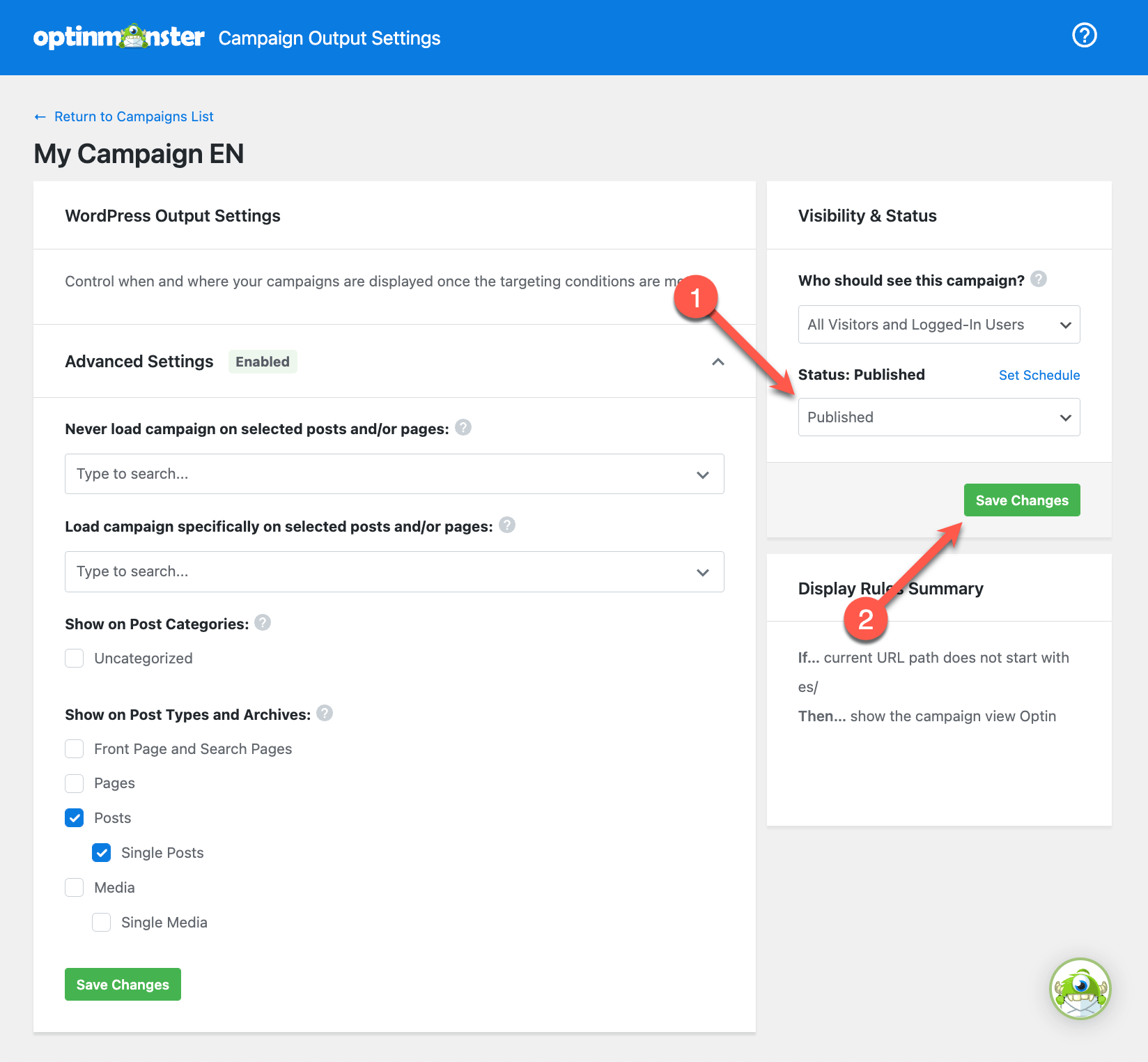
サイトに多数のセカンダリ言語がある場合、これらのルールをすべて手動で作成したくない場合があります。その場合、代わりにプログラムで作成できます。高度な正規表現(RegEx)のパターンマッチングアプローチを使用して、サイト上のキャンペーンを表示または非表示にすることを選択できます。
セカンダリ言語のキャンペーンのページターゲティングルールを設定するには:
- サイトのセカンダリ言語のキャンペーンデザインに移動します。
- 「Display Rules」タブに入り、「Page Targeting」オプションを選択します。ルールセットを「current URL path」「starts with」「es/」として設定します。URLパスのes/を自身のセカンダリ言語に置き換えてください。
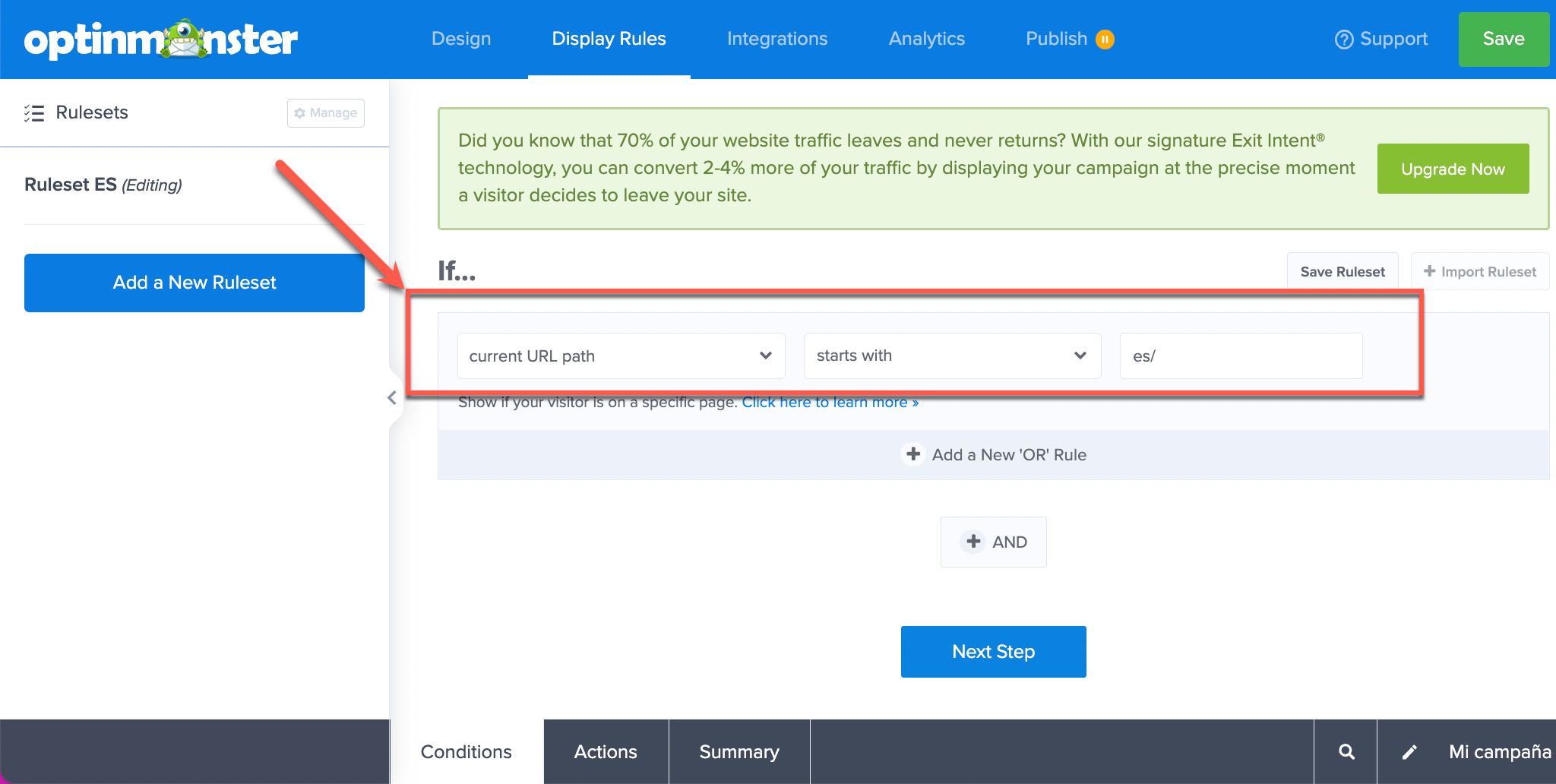
- 「Integrations」タブで、セカンダリ言語のキャンペーンを接続するメールサービスプロバイダーと連絡先リストを選択します。
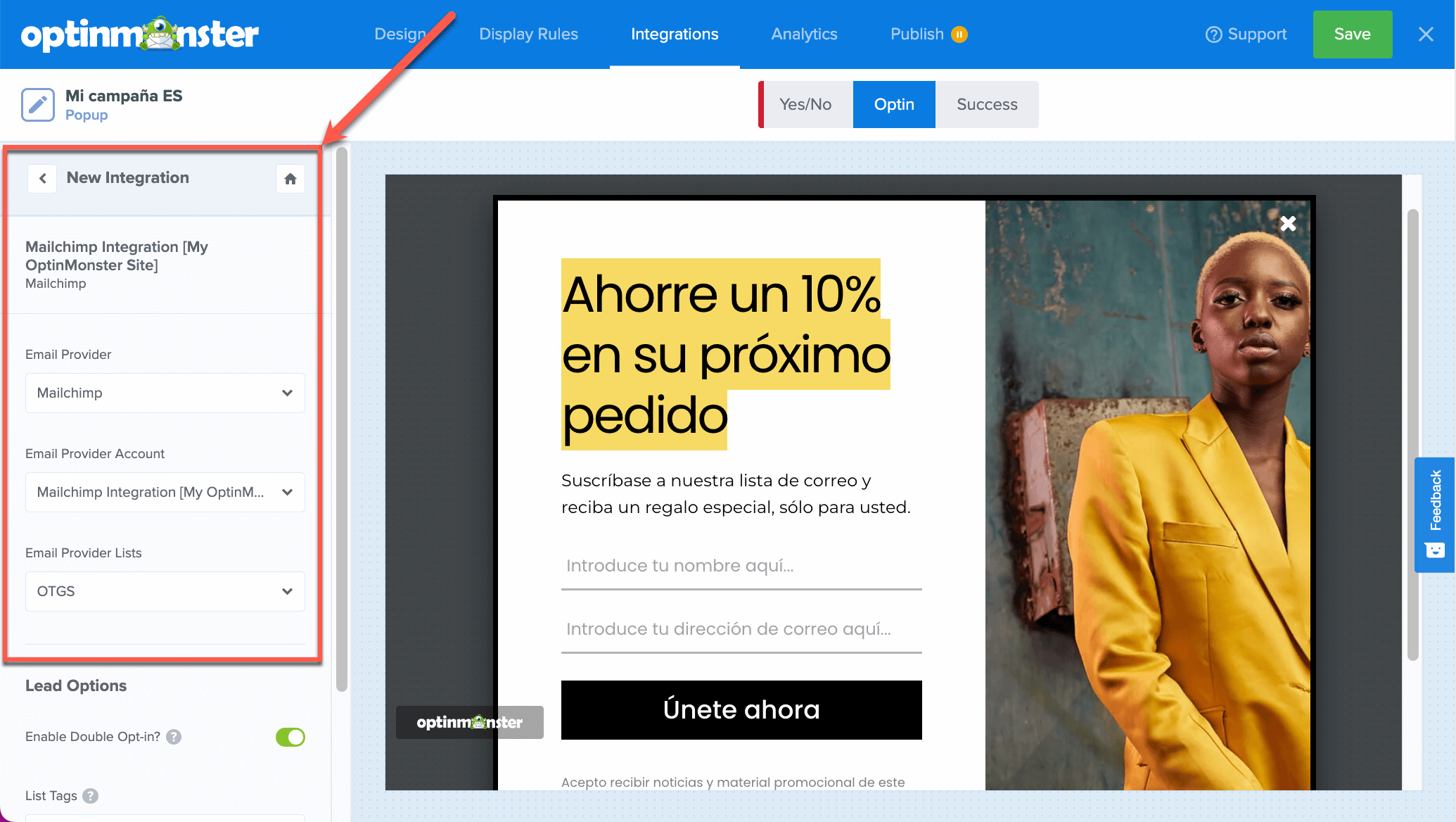
- 残りの手順を進め、OptinMonsterでキャンペーンを「Publish」します。デフォルト言語のキャンペーンと同様に、キャンペーンビルダーを終了して、「WordPress Output Settings」ページでキャンペーンを公開できるようにします。
注意:「WordPress Output Settings」ページでは、キャンペーンの追加の高度な表示場所ルールを設定できます。たとえば、セカンダリ言語の個々の投稿や固定ページでキャンペーンを表示または除外することを選択できます。これを可能にするには、選択した投稿や固定ページがすでに翻訳されている必要があります。
「パラメータとして追加された言語名」URL形式での多言語キャンペーンの構築
このワークフローには、OptinMonster Pro以上のサブスクリプションが必要です。
言語URLをパラメータとしてフォーマットする場合、クエリ引数を持つURLをターゲットにすることで、多言語のOptinMonsterキャンペーンを表示できます。
サイトのデフォルト言語のキャンペーンのクエリ引数を設定するには:
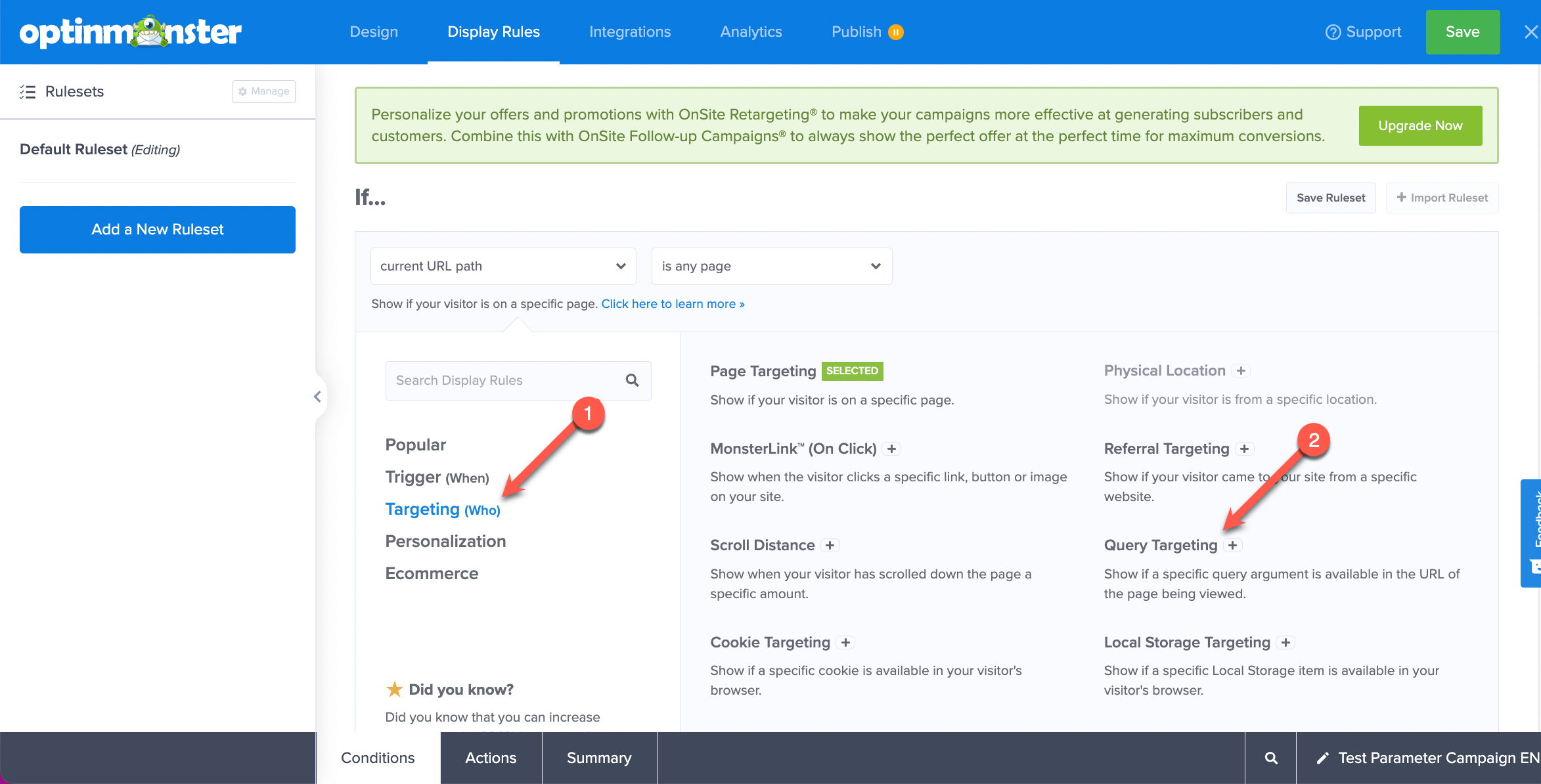
- サイトのデフォルト言語でキャンペーンを作成または編集することから始めます。「Display Rules」タブで「Targeting」をクリックし、「Query Targeting」オプションを選択します。
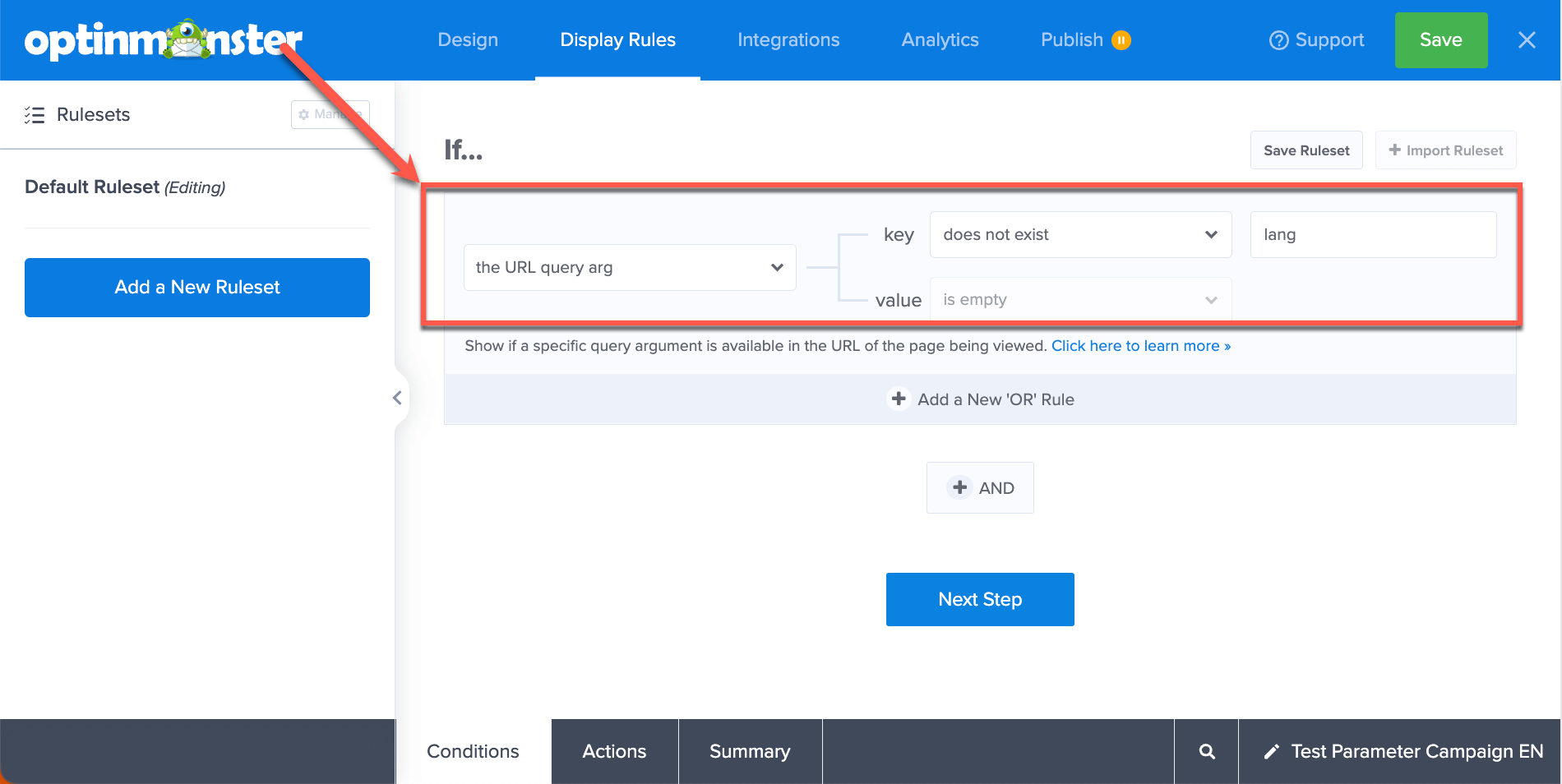
- 「the URL query arg」を「key does not exist」に設定します。3番目のフィールドにlangという用語を入力します。
- 残りの手順を進め、OptinMonsterでキャンペーンを「Publish」します。
- キャンペーンビルダーを終了すると、「WordPress Output Settings」ページに移動します。WordPressでキャンペーンを公開するには、「Visibility & Status」セクションを見つけ、「Status」を「Published」に変更します。忘れずに変更を保存するボタンをクリックしてください。
サイトのセカンダリ言語で作成されたキャンペーンのクエリ引数を設定するには:
- サイトのセカンダリ言語でキャンペーンを作成または編集します。「Display Rules」タブで「Targeting」をクリックし、「Query Targeting」オプションを選択します。
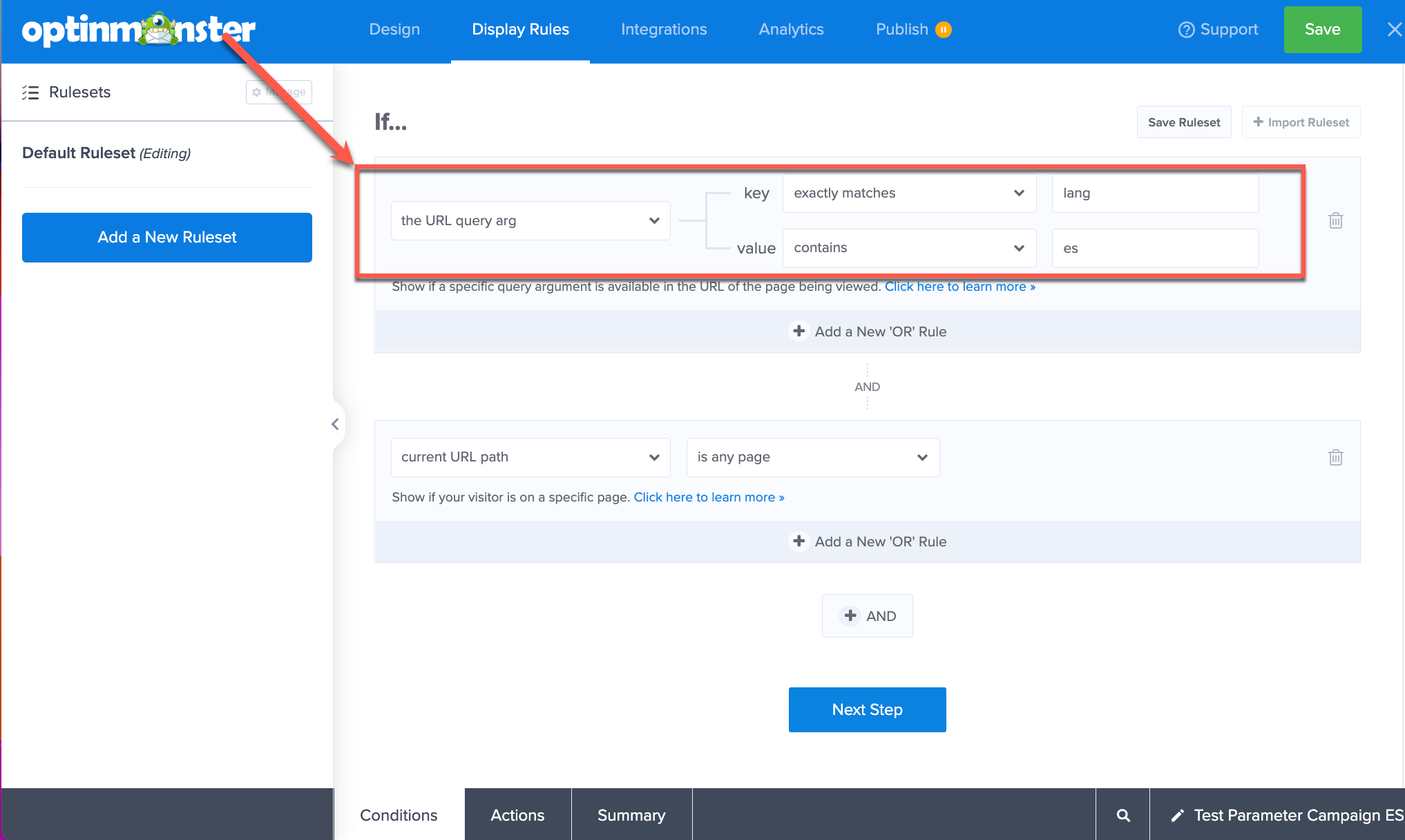
- クエリターゲティングを次のように設定します:「If… the URL query arg」「key exactly matches」「lang」、および「value contains」「es」。esを自身のセカンダリ言語コードに置き換えてください。
- 残りの手順を進め、OptinMonsterでキャンペーンを「Publish」します。
- キャンペーンビルダーを終了すると、自動的に「WordPress Output Settings」ページに移動します。出力設定を確認したら、「Visibility & Status」セクションを見つけ、「Status」を「Published」に変更します。必ず変更を保存するボタンをクリックしてください。
「言語ごとに異なるドメイン」URL形式での多言語キャンペーンの構築
WPMLでURLを言語ごとに異なるドメインとして表示するように設定している場合、OptinMonster Popup Builderプラグインを使用してこれらのサブドメインに多言語キャンペーンを設定することはできませんのでご注意ください。
代わりに、このURL形式を使用して多言語キャンペーンを構築したい場合は、OptinMonsterアカウントから直接、各サブドメインを異なるウェブサイトとして設定する必要があります。その後、サブドメインターゲティングを使用して、サブドメインの言語パラメータに基づいてキャンペーンが適切に読み込まれるようにすることができます。
OptinMonsterブロックを使用して投稿や固定ページに追加されたインラインキャンペーンの翻訳
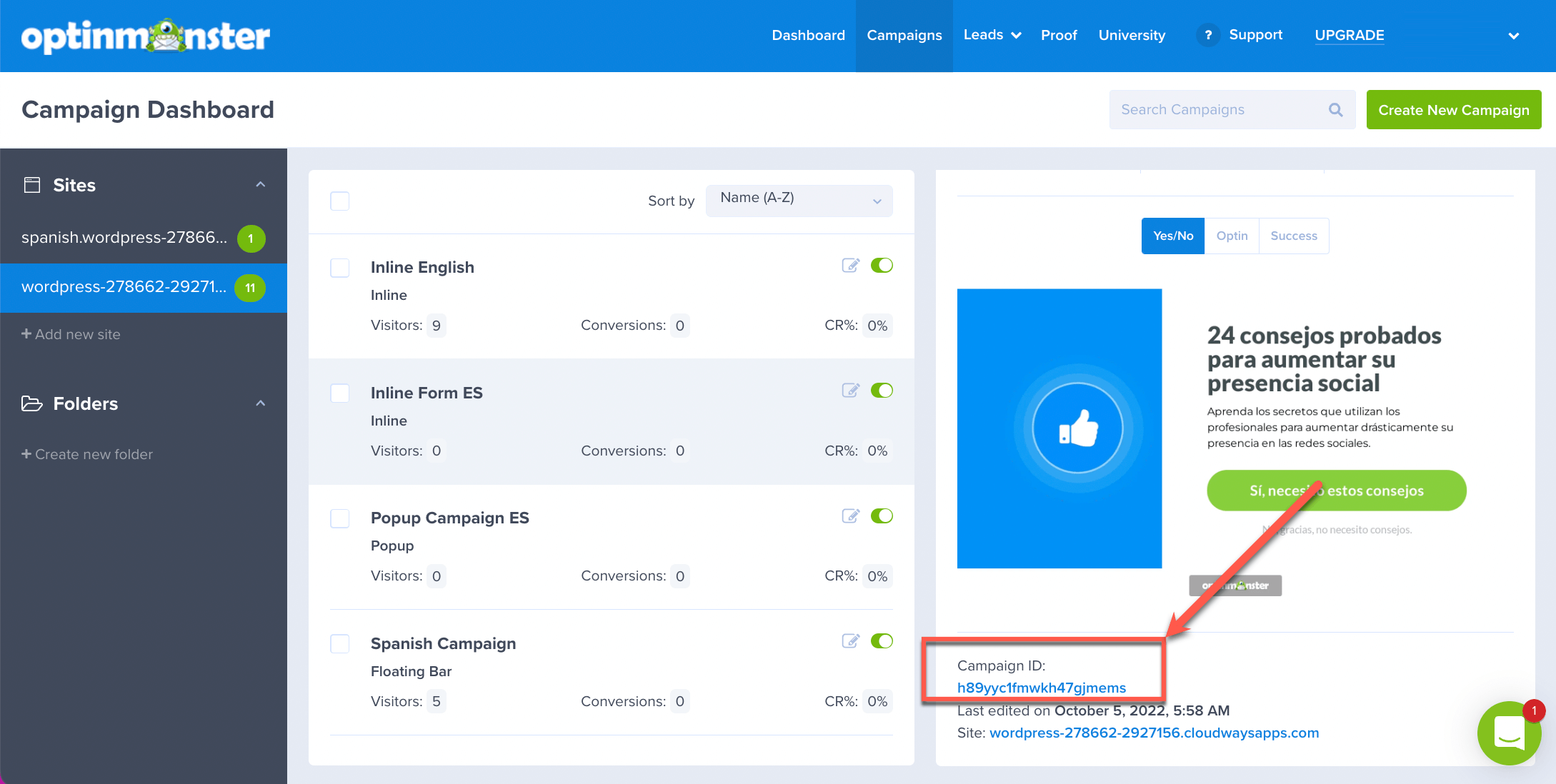
OptinMonsterブロックを使用すると、作成した任意のインラインフォームを選択して表示できます。以下の手順に従う前に、サイトのデフォルト言語とセカンダリ言語の両方でインラインキャンペーンがすでに作成されていることを確認してください。次に、OptinMonsterアカウントにログインし、セカンダリ言語のフォームのキャンペーンIDをコピーします。
次に、新しい投稿や固定ページを追加するか、既存のものを編集します。
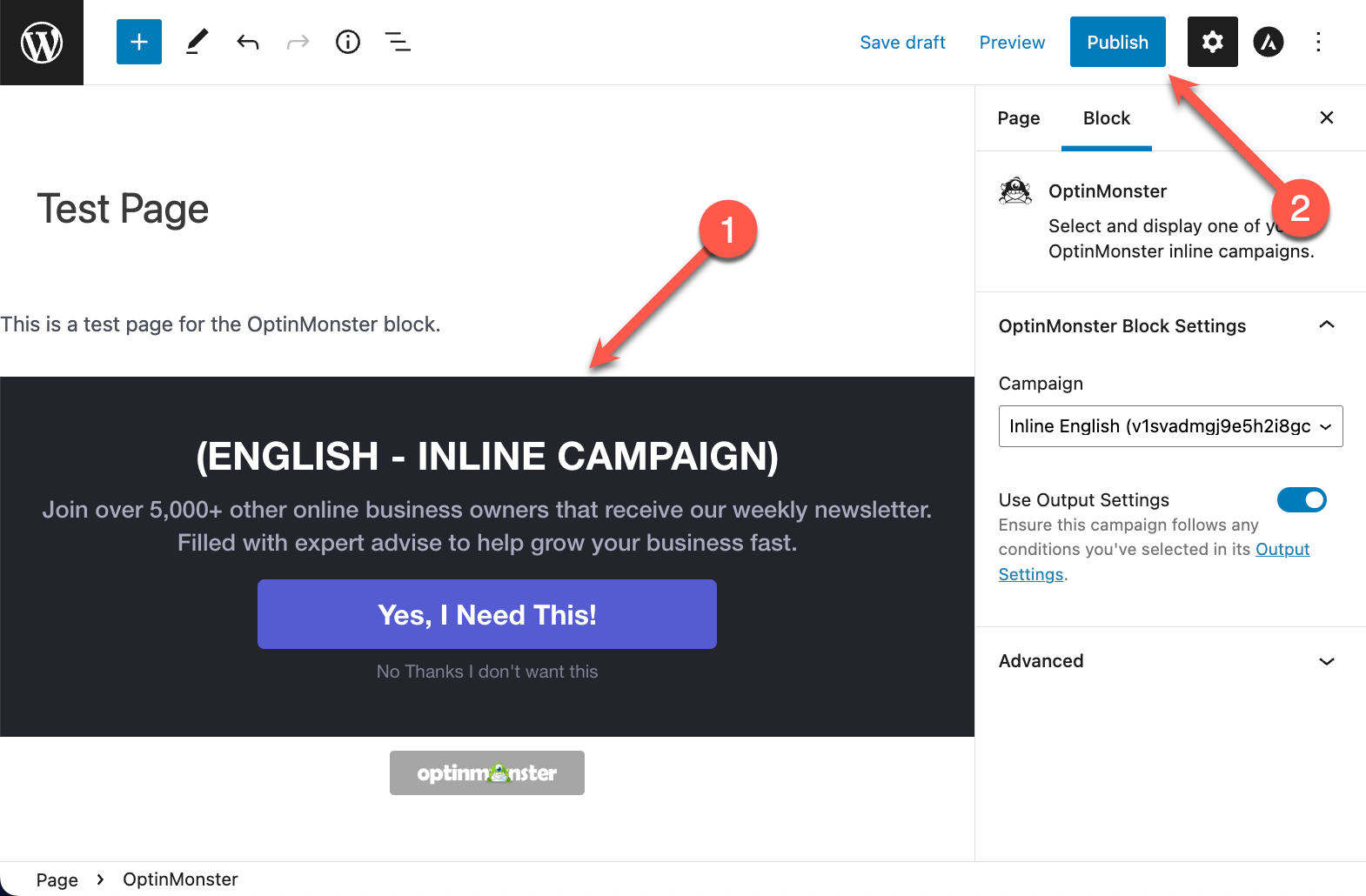
- OptinMonsterブロックを追加し、リストからサイトのデフォルト言語のインラインキャンペーンを選択します。次に、ページを公開します。
- 右サイドバーの言語ボックスから、ページを翻訳したい言語の横にあるプラスアイコンをクリックします。
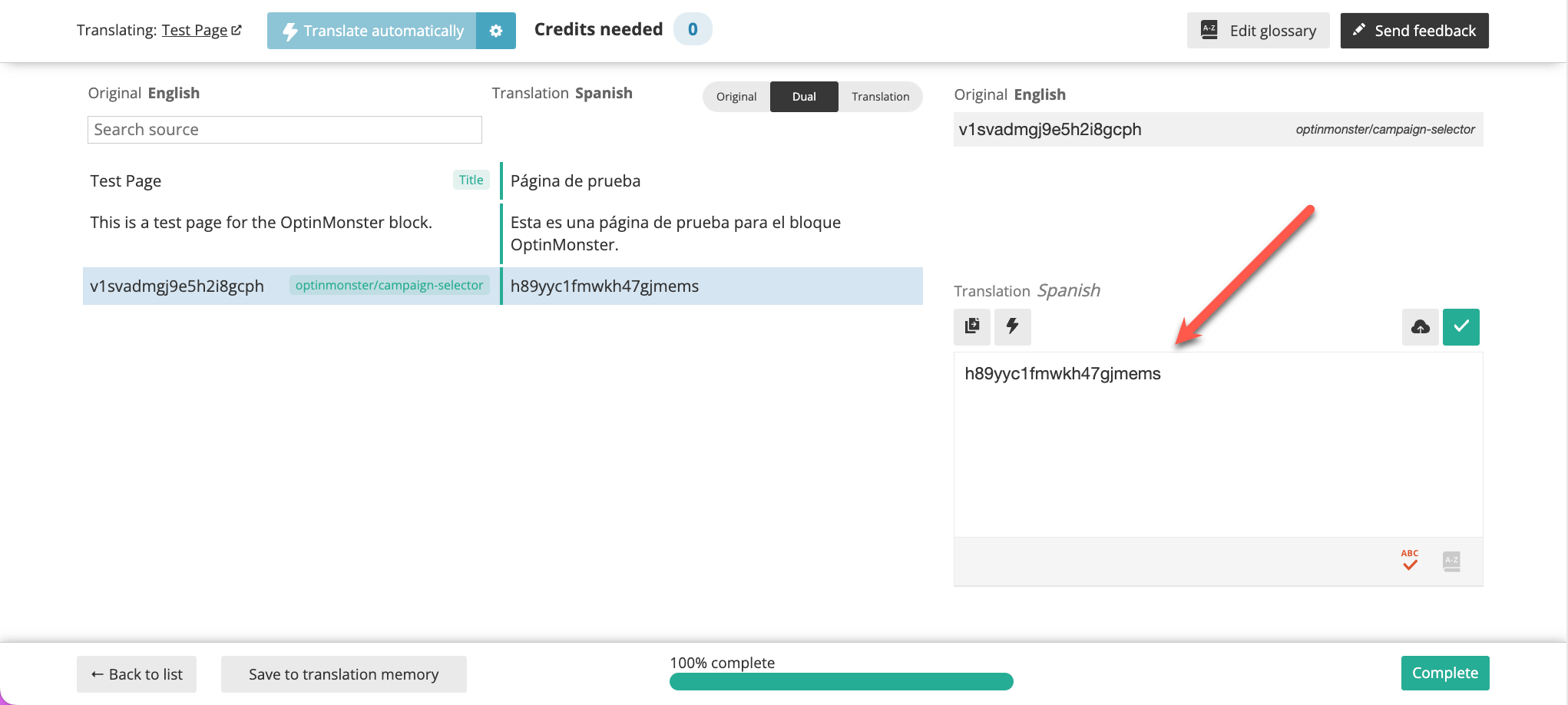
- 高度な翻訳エディタに移動し、そこでページのコンテンツを翻訳できます。翻訳可能なデフォルト言語フォームのIDも表示されるはずです。セカンダリ言語フォームのキャンペーンIDを翻訳として貼り付けます。
既知の問題
このプラグインとWPMLの間に未解決の互換性の問題はありません。すべての既知の問題を検索してください。代替のメールマーケティングプラグイン
WPMLは、他のさまざまなメールマーケティングおよびリード獲得WordPressプラグインと互換性があります。推奨されるソリューションの詳細については、最適なメールマーケティングおよびリード獲得ガイドをご覧ください。