


El plugin Popup Builder de OptinMonster le permite crear campañas de ventanas emergentes, formularios de suscripción por correo electrónico y otros tipos de ventanas emergentes interactivas. Con WPML, puede mostrar diferentes campañas de ventanas emergentes en distintos idiomas y conectar sus campañas multilingües a diferentes listas de contactos.
Consulte nuestro blog para ver una comparación de las herramientas de marketing por correo electrónico y generación de clientes potenciales recomendadas para sitios multilingües.
Primeros pasos
Antes de empezar, asegúrese de tener instalados y activados los siguientes plugins en su sitio:
- Popup Builder by OptinMonster (dependiendo de cómo formatee las URL de los idiomas, puede que sea necesario un plan Pro. A continuación, explicamos estos casos en detalle).
- El plugin del núcleo de WPML y el complemento WPML Traducción de cadenas
Si es nuevo en WPML, consulte nuestra Guía de primeros pasos. Le guiará rápidamente por todas las opciones de traducción que puede usar.
Crear campañas multilingües de OptinMonster con WPML
El plugin OptinMonster le permite elegir entre 6 tipos de campañas:
- Popup
- Floating Bar
- Fullscreen
- Inline
- Slide-in
- Gamified
Si tiene un sitio web que funciona con WPML y quiere crear campañas multilingües, debe crear manualmente las campañas en los idiomas predeterminado y secundario de su sitio.
OptinMonster le permite luego conectar campañas con múltiples proveedores de servicios de correo electrónico o diferentes listas de contactos. Al crear las campañas multilingües, puede elegir a qué proveedor de correo electrónico y lista de contactos conectar cada una de las campañas.
Con el plugin OptinMonster, también puede especificar las entradas o páginas en las que desea mostrar las campañas. Sin embargo, los pasos que debe seguir para mostrar u ocultar sus campañas multilingües dependen del formato de URL de idioma que seleccione al configurar WPML.
Solo puede crear campañas multilingües con la versión básica del plugin OptinMonster si el formato de URL está configurado como «Diferentes idiomas en directorios». Para las otras dos opciones de formato de URL, se requiere una suscripción a OptinMonster Pro o superior.
Crear campañas multilingües con el formato de URL «Diferentes idiomas en directorios»
Si la estructura de su URL está configurada como Diferentes idiomas en directorios, puede mostrar u ocultar las campañas multilingües configurando las reglas de segmentación de páginas.
Para configurar las reglas de segmentación para la campaña en el idioma predeterminado de su sitio:
- Vaya a OptinMonster → Campaigns y añada o edite una campaña en el idioma predeterminado de su sitio.
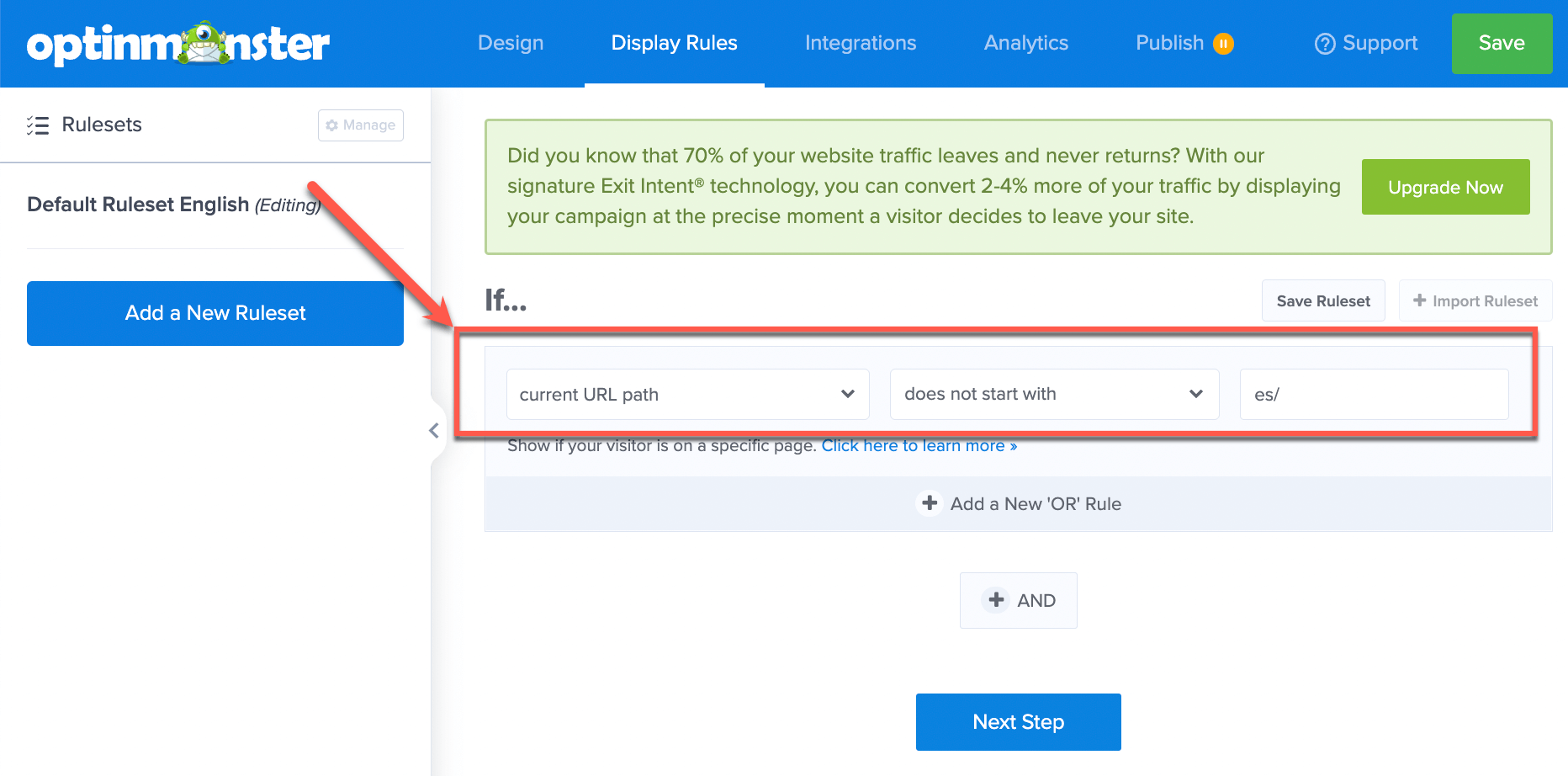
- Haga clic en la pestaña Display Rules. En la sección Display Rules en la parte inferior de la página, elija la opción Page Targeting.
- Configure el conjunto de reglas como If… current URL path does not start with es/. Asegúrese de sustituir la URL de ejemplo, es/, por su propio idioma. Si tiene varios idiomas secundarios, añada una nueva regla para cada idioma secundario de su sitio de la misma manera.
- En la pestaña Integrations, seleccione el proveedor de servicios de correo electrónico y la lista de contactos a los que desea conectar la campaña en su idioma predeterminado.
- Siga los pasos restantes y publique (Publish) su campaña en OptinMonster. A continuación, salga del creador de campañas.
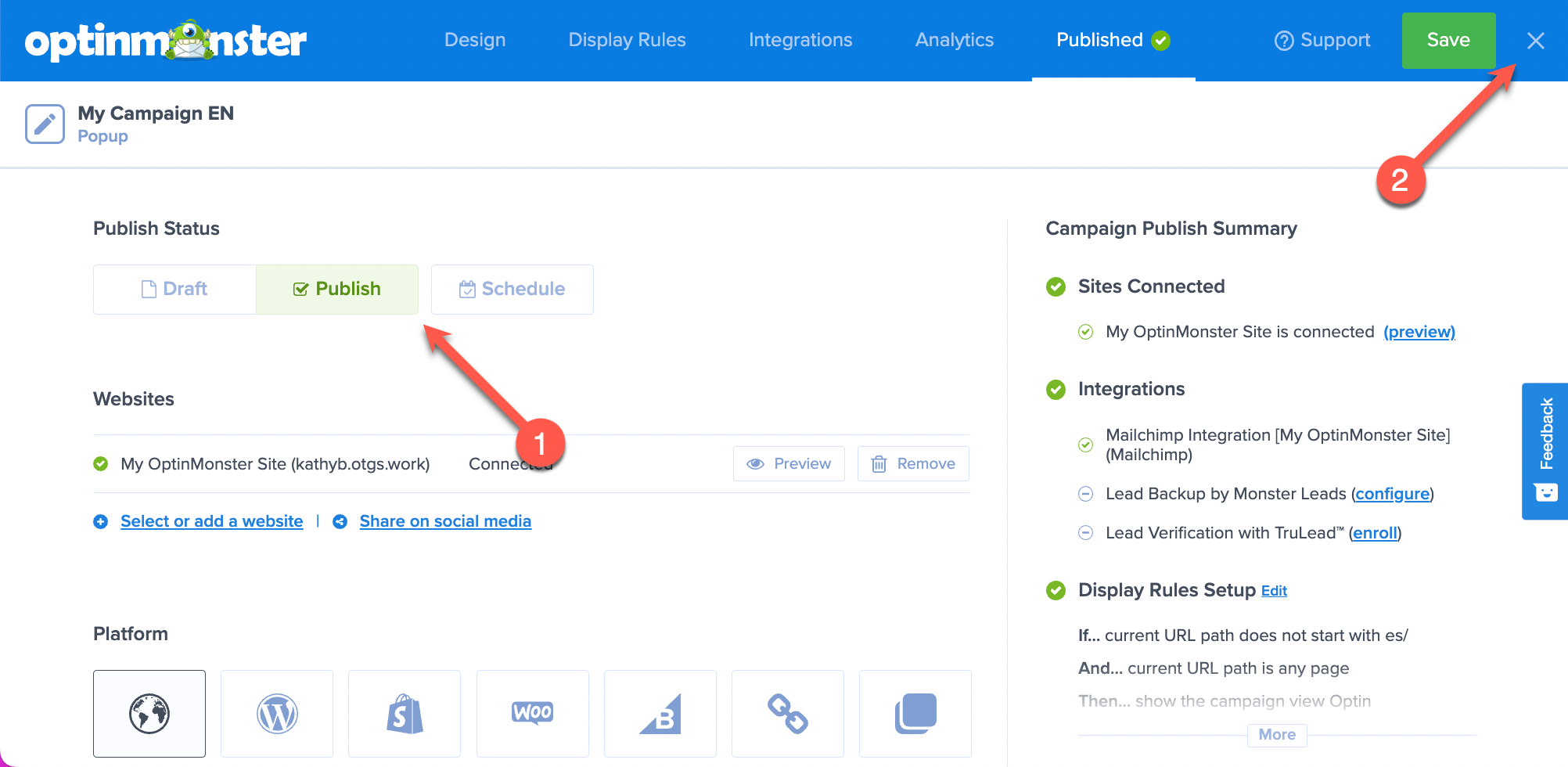
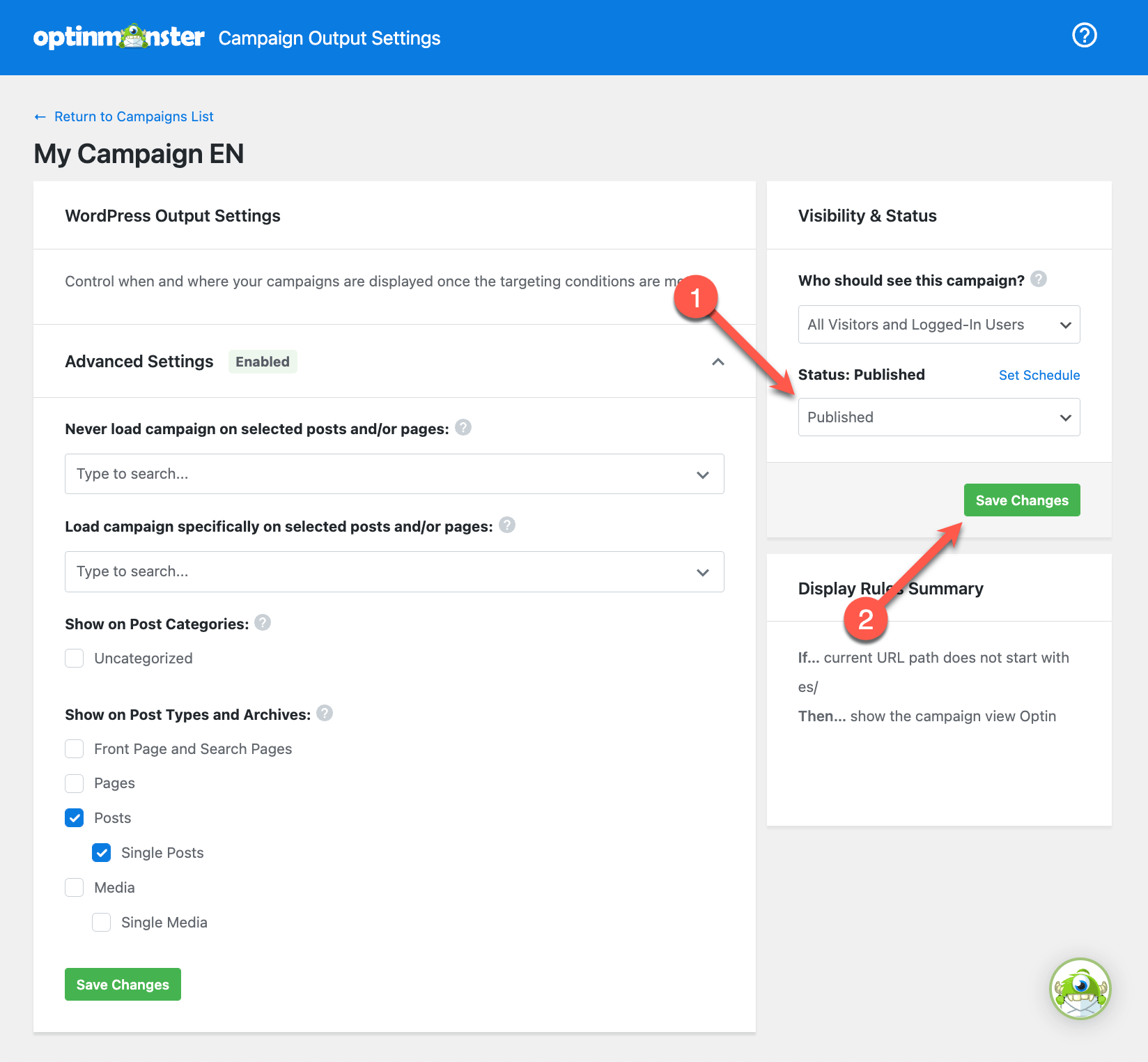
- Se le dirigirá automáticamente a la página WordPress Output Settings, donde podrá configurar condiciones de segmentación avanzadas. Cuando esté listo para completar el proceso de publicación, localice la sección Visibility & Status y cambie el Status a Published. Recuerde hacer clic en el botón Guardar los cambios.
Si su sitio tiene varios idiomas secundarios, es posible que no quiera crear todas estas reglas manualmente. En este caso, puede crearlas mediante programación. Puede elegir mostrar u ocultar campañas en su sitio usando un enfoque avanzado de coincidencia de patrones RegEx (expresiones regulares).
Para configurar las reglas de segmentación de páginas para las campañas en sus idiomas secundarios:
- Vaya al diseño de la campaña en el idioma secundario de su sitio.
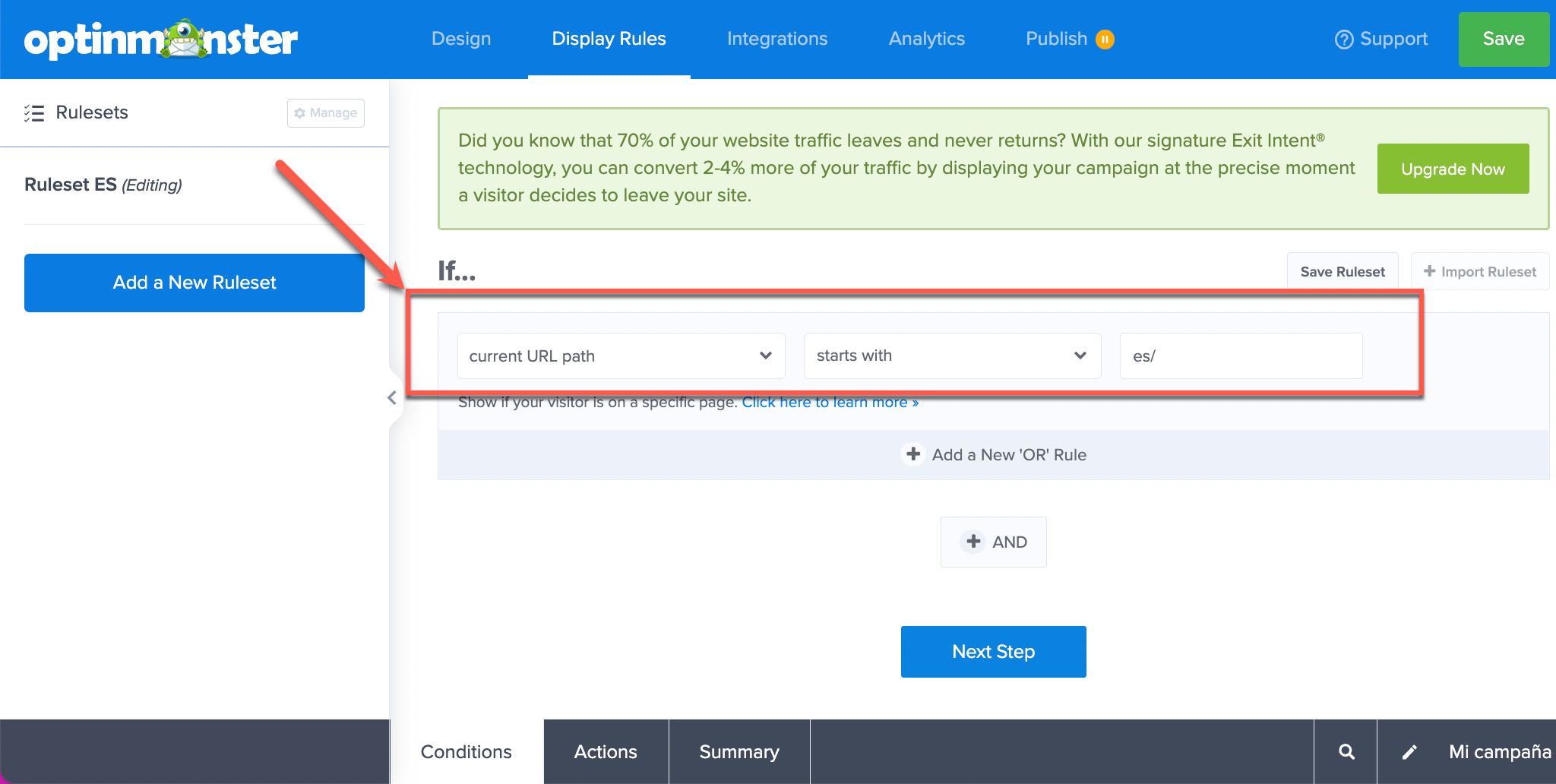
- Entre en la pestaña Display Rules y seleccione la opción Page Targeting. Configure el conjunto de reglas como current URL path starts with es/. Asegúrese de sustituir la ruta de la URL, es/, por su propio idioma secundario.
- En la pestaña Integrations, seleccione el proveedor de servicios de correo electrónico y la lista de contactos a los que desea conectar la campaña en su idioma secundario.
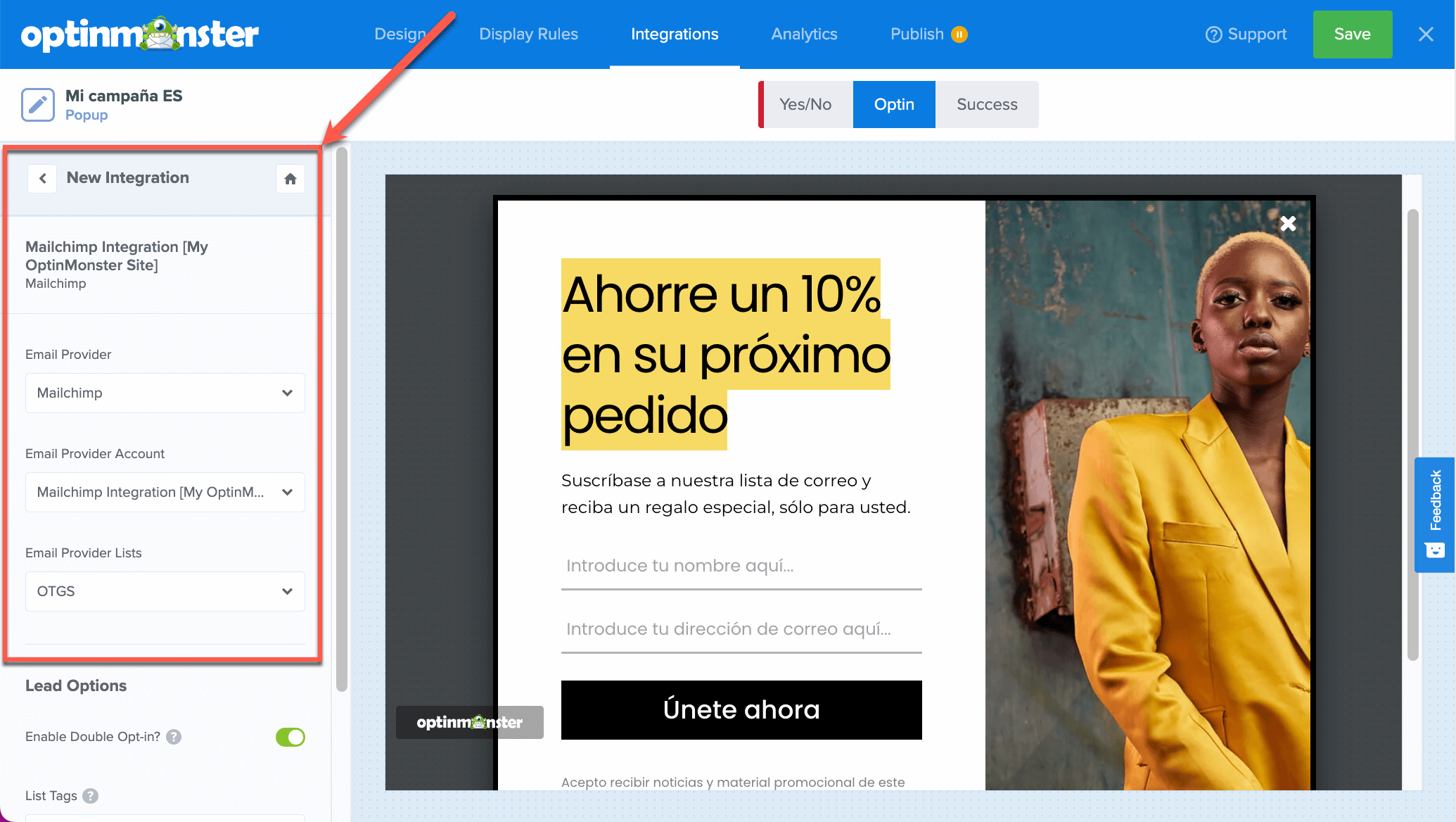
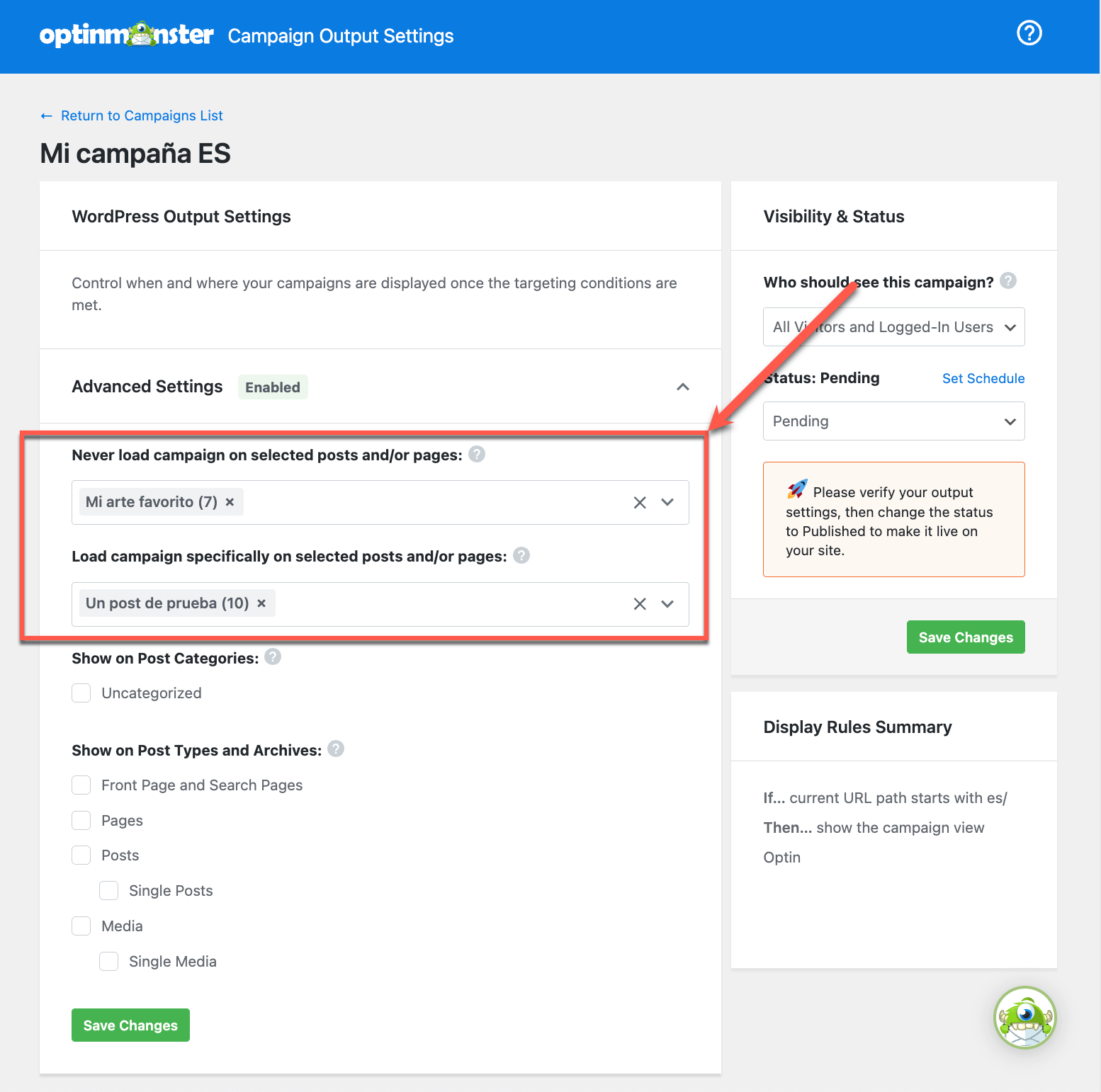
- Siga los pasos restantes y publique (Publish) su campaña en OptinMonster. De forma similar a la campaña en el idioma predeterminado, salga del creador de campañas para poder publicar la campaña en la página WordPress Output Settings.
Nota: En la página WordPress Output Settings, puede configurar reglas avanzadas adicionales de ubicación de visualización para su campaña. Por ejemplo, puede elegir mostrar o excluir la campaña en entradas o páginas individuales en su idioma secundario. Para que esto sea posible, las entradas y páginas seleccionadas ya deben estar traducidas.
Crear campañas multilingües con el formato de URL «Nombre del idioma añadido como parámetro»
Para este flujo de trabajo, se requiere una suscripción a OptinMonster Pro o superior.
Si formatea las URL de los idiomas como parámetros, puede mostrar campañas multilingües de OptinMonster segmentando las campañas a URL con argumentos de consulta.
Para configurar los argumentos de consulta de las campañas en el idioma predeterminado de su sitio:
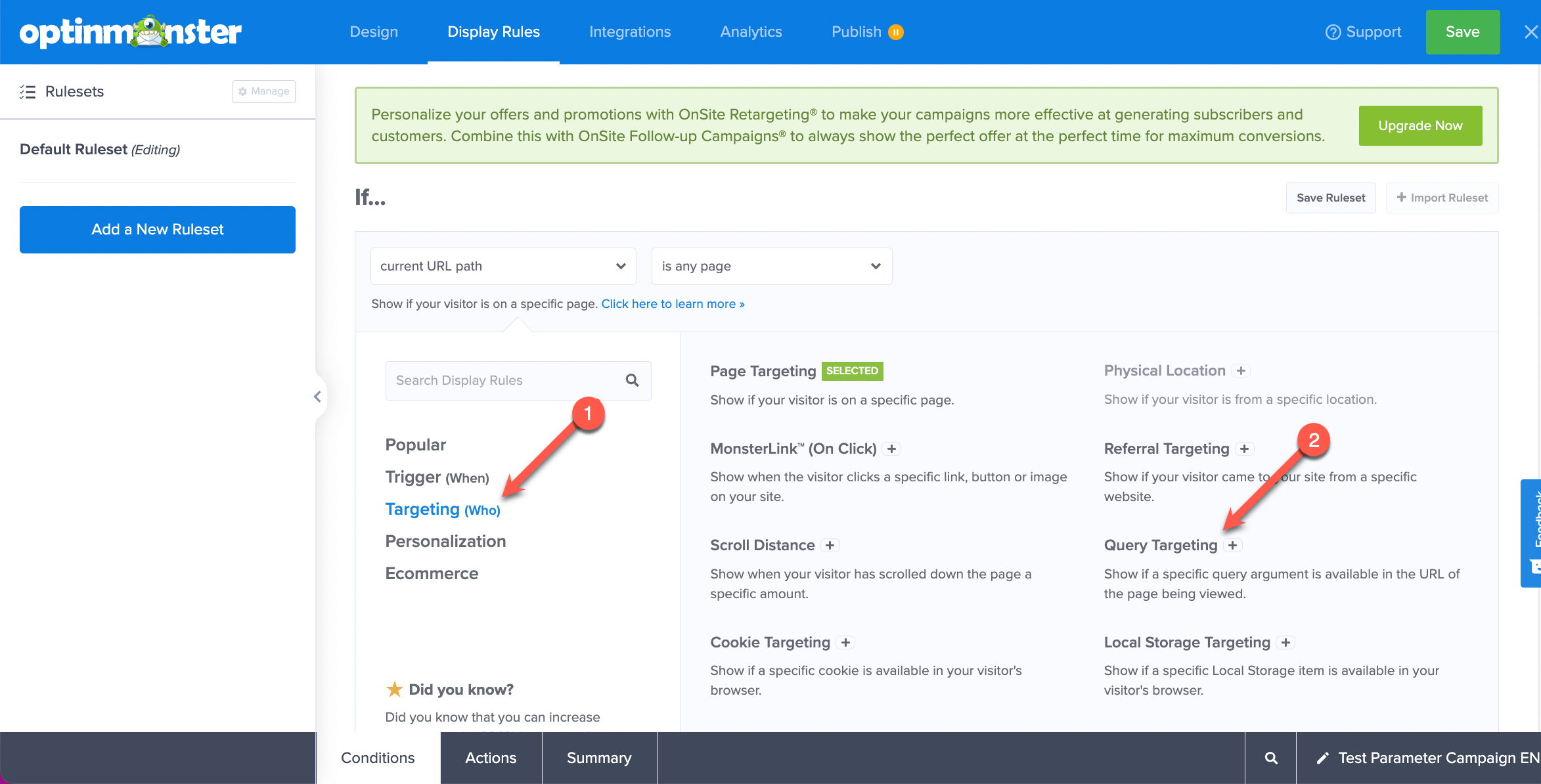
- Empiece por crear o editar una campaña en el idioma predeterminado de su sitio. En la pestaña Display Rules, haga clic en Targeting y seleccione la opción Query Targeting.
- Configure the URL query arg como key does not exist. En el tercer campo, introduzca el término lang.
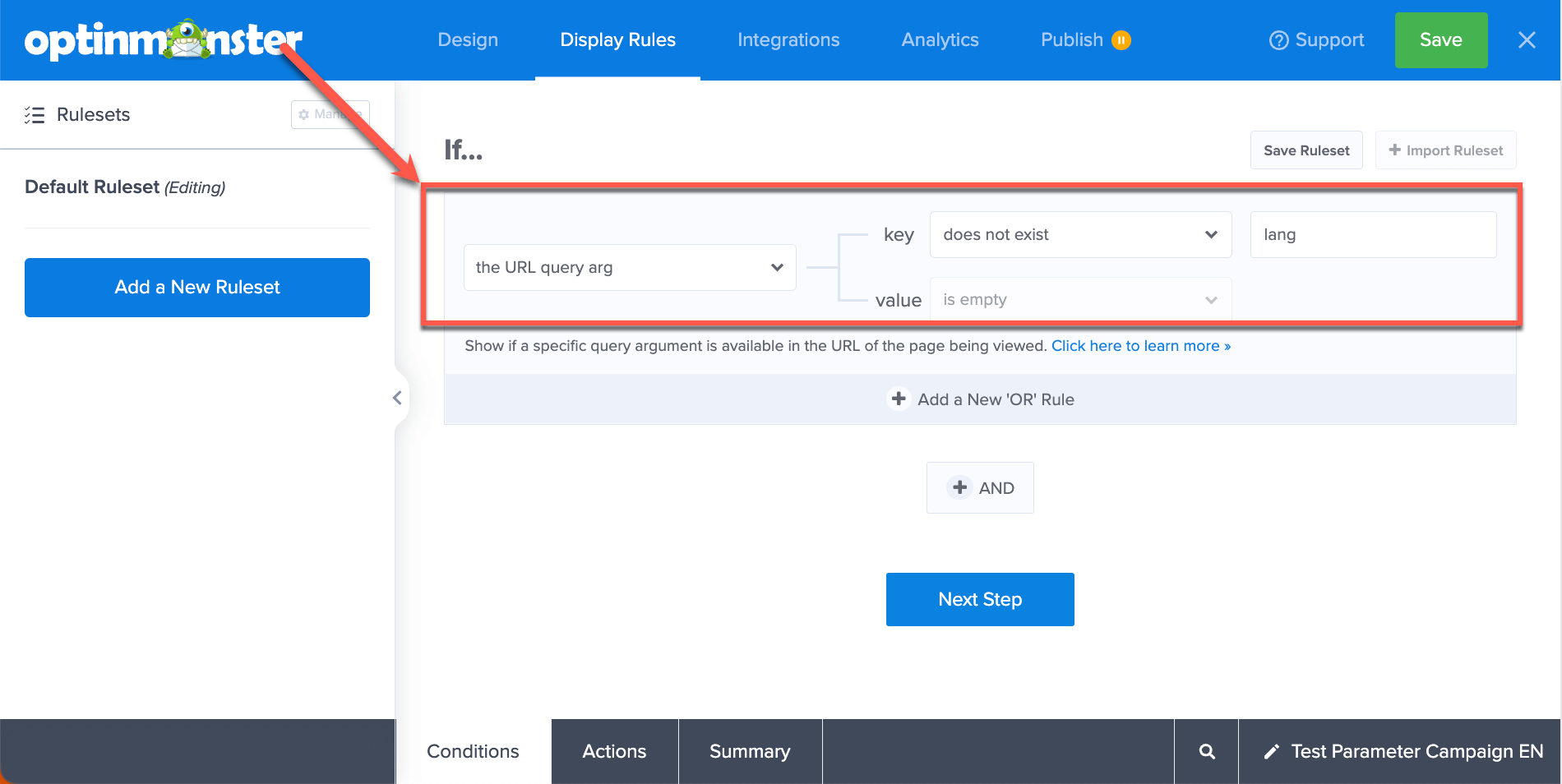
- Siga los pasos restantes y publique (Publish) la campaña en OptinMonster.
- Salga del creador de campañas para ir a la página WordPress Output Settings. Para publicar la campaña en WordPress, localice la sección Visibility & Status y cambie el Status a Published. No olvide hacer clic en el botón Guardar los cambios.
Para configurar los argumentos de consulta de las campañas creadas en el idioma secundario de su sitio:
- Cree o edite una campaña en el idioma secundario de su sitio. En la pestaña Display Rules, haga clic en Targeting y seleccione la opción Query Targeting.
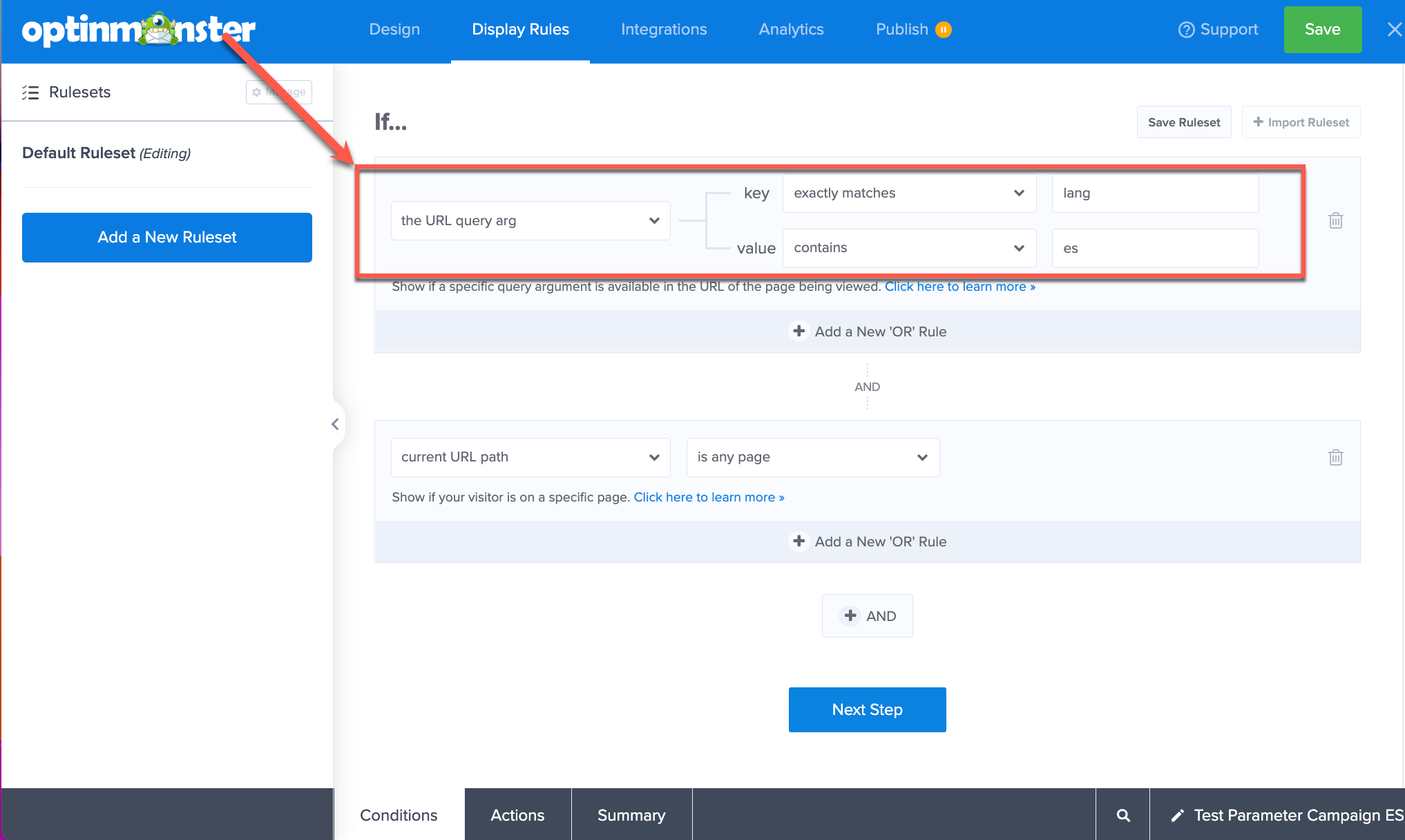
- Configure el segmentado de consulta como: If… the URL query arg key exactly matches lang y value contains es. Asegúrese de sustituir es por su código de idioma secundario.
- Siga los pasos restantes y publique (Publish) la campaña en OptinMonster.
- Salga del creador de campañas para ir automáticamente a la página WordPress Output Settings. Una vez que verifique la configuración de salida, busque la sección Visibility & Status y cambie el Status a Published. Recuerde hacer clic en el botón Guardar los cambios.
Crear campañas multilingües con el formato de URL «Un dominio diferente por idioma»
Si ha configurado sus URL en WPML para que se muestren como dominios diferentes por idioma, tenga en cuenta que no puede configurar campañas multilingües en estos subdominios utilizando el plugin Popup Builder de OptinMonster.
En su lugar, si utiliza este formato de URL y desea crear campañas multilingües, deberá configurar cada subdominio como un sitio web diferente directamente desde su cuenta de OptinMonster. A continuación, puede usar la segmentación por subdominio para asegurarse de que su campaña se cargue correctamente en función del parámetro de idioma de su subdominio.
Traducir campañas integradas añadidas a una entrada o página mediante el bloque de OptinMonster
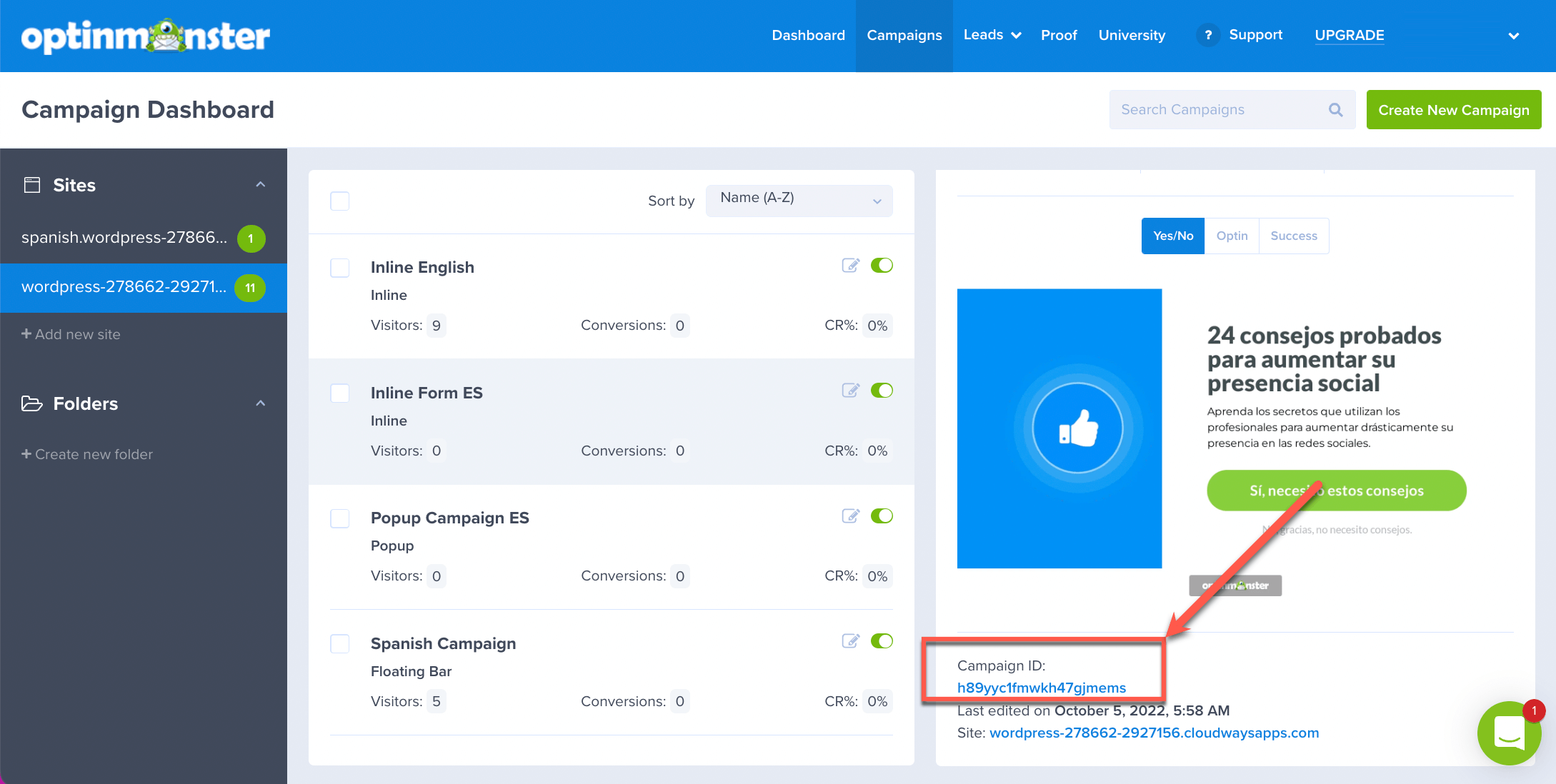
Con el bloque de OptinMonster, puede seleccionar y mostrar cualquier formulario integrado que cree. Antes de seguir los pasos a continuación, asegúrese de tener ya campañas integradas creadas en los idiomas predeterminado y secundario de su sitio. A continuación, inicie sesión en su cuenta de OptinMonster y copie el ID de la campaña para el formulario en su idioma secundario.
Ahora, añada una nueva entrada o página, o edite una existente:
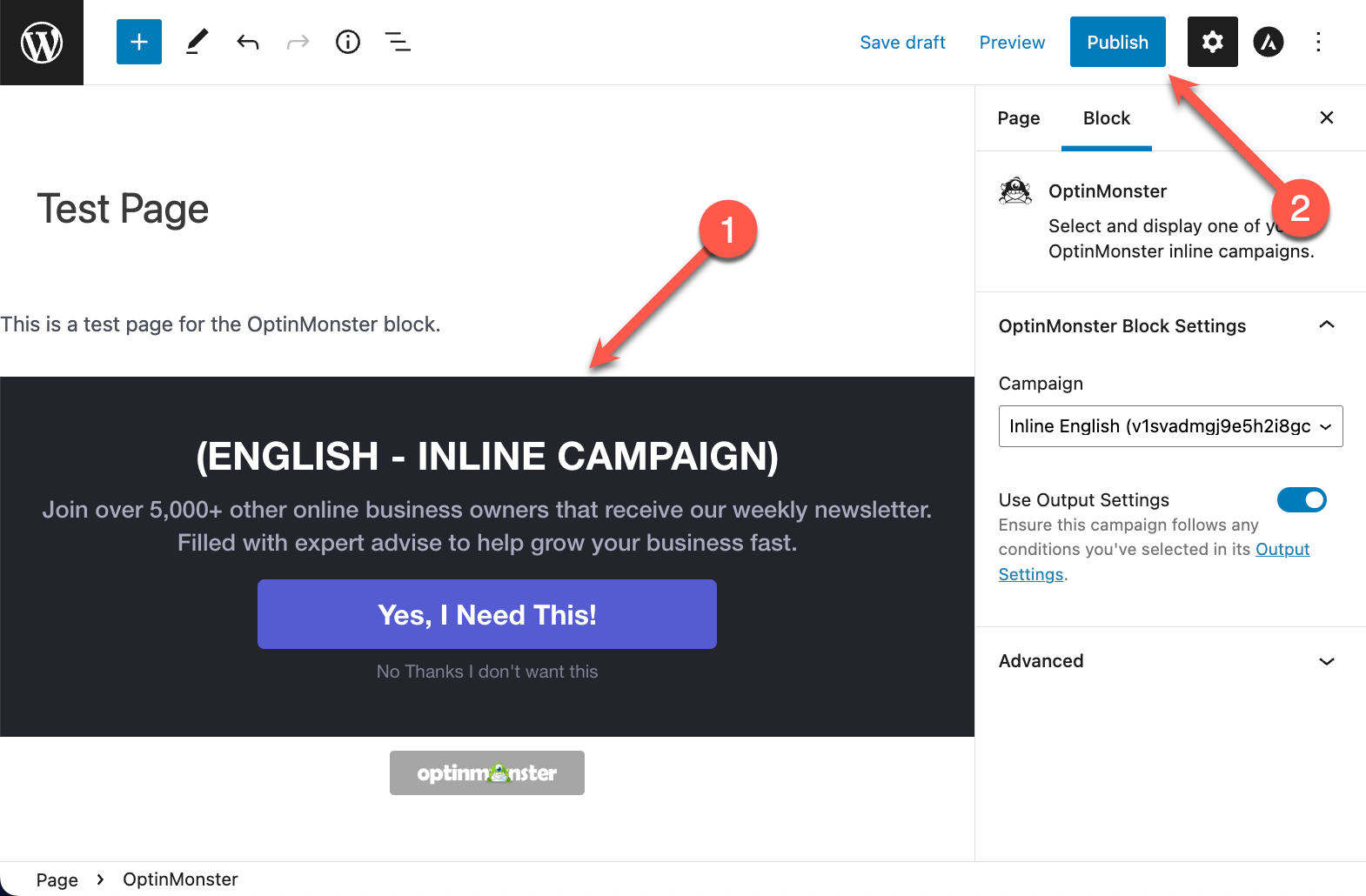
- Añada el bloque de OptinMonster y seleccione la campaña integrada en el idioma predeterminado de su sitio en la lista. A continuación, haga clic en Publicar en la página.
- En la caja Idioma de la barra lateral derecha, haga clic en el icono más junto al idioma al que desea traducir la página.
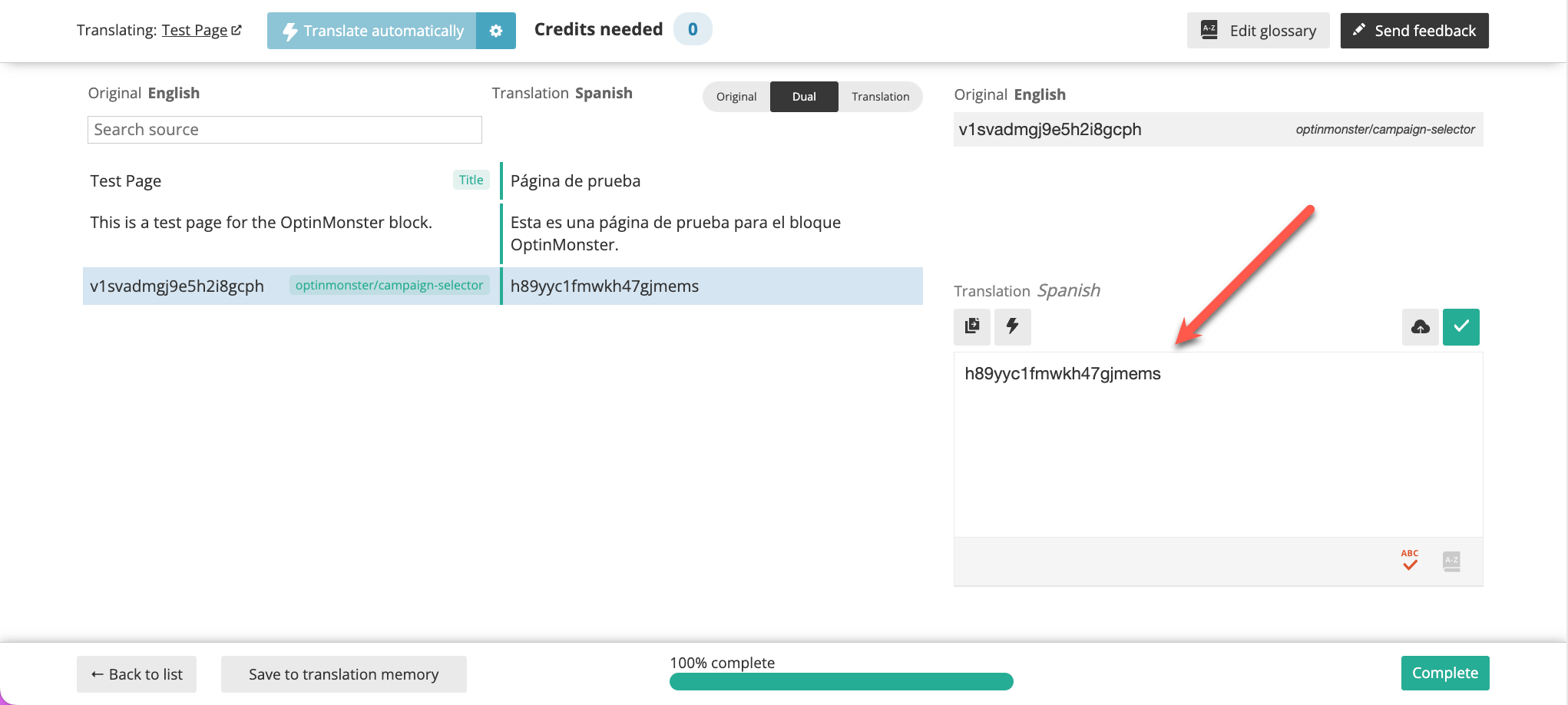
- Se le dirigirá al Editor de traducción avanzado, donde podrá traducir el contenido de su página. También debería ver el ID del formulario en el idioma predeterminado disponible para su traducción. Pegue el ID de la campaña para el formulario en el idioma secundario como traducción.
Problemas conocidos
No hay problemas de compatibilidad sin resolver entre este plugin y WPML. Busque en todos los problemas conocidos.Plugins alternativos de marketing por correo electrónico
WPML es compatible con varios otros plugins de WordPress para marketing por correo electrónico y generación de clientes potenciales. Visite nuestra guía sobre las mejores herramientas de marketing por correo electrónico y generación de clientes potenciales para obtener más información sobre nuestras soluciones recomendadas.