


Plugin Popup Builder by OptinMonster cho phép bạn tạo các chiến dịch popup, biểu mẫu đăng ký email và các loại popup tương tác khác. Bằng cách sử dụng WPML, bạn có thể hiển thị các chiến dịch popup khác nhau bằng các ngôn ngữ khác nhau và kết nối các chiến dịch đa ngôn ngữ của bạn với các danh sách liên hệ khác nhau.
Hãy xem blog của chúng tôi để biết so sánh về các công cụ tiếp thị qua email và tạo khách hàng tiềm năng được đề xuất cho các trang web đa ngôn ngữ.
Bắt đầu
Trước khi bắt đầu, hãy đảm bảo bạn đã cài đặt và kích hoạt các plugin sau trên trang web của mình:
- Popup Builder by OptinMonster (Tùy thuộc vào cách bạn định dạng URL ngôn ngữ của mình, bạn có thể cần gói Pro. Chúng tôi đề cập chi tiết đến các trường hợp này ở bên dưới.)
- Plugin lõi WPML và tiện ích bổ sung WPML Dịch chuỗi
Nếu bạn mới làm quen với WPML, hãy xem Hướng dẫn bắt đầu của chúng tôi. Hướng dẫn này sẽ nhanh chóng chỉ cho bạn tất cả các tùy chọn dịch thuật mà bạn có thể sử dụng.
Tạo các chiến dịch OptinMonster đa ngôn ngữ với WPML
Plugin OptinMonster cho phép bạn chọn từ 6 loại chiến dịch:
- Popup
- Floating Bar
- Fullscreen
- Inline
- Slide-in
- Gamified
Nếu bạn có một trang web sử dụng WPML và muốn chạy các chiến dịch đa ngôn ngữ, bạn cần tạo thủ công các chiến dịch bằng ngôn ngữ mặc định và ngôn ngữ phụ của trang web.
Sau đó, OptinMonster cho phép bạn kết nối các chiến dịch với nhiều nhà cung cấp dịch vụ email hoặc các danh sách liên hệ khác nhau. Khi xây dựng các chiến dịch đa ngôn ngữ, bạn có thể chọn nhà cung cấp email và danh sách liên hệ nào để kết nối với từng chiến dịch.
Với plugin OptinMonster, bạn cũng có thể chỉ định các bài viết hoặc trang mà bạn muốn hiển thị các chiến dịch. Tuy nhiên, các bước bạn cần thực hiện để hiển thị hoặc ẩn các chiến dịch đa ngôn ngữ của mình phụ thuộc vào định dạng URL ngôn ngữ mà bạn chọn khi thiết lập WPML.
Bạn chỉ có thể xây dựng các chiến dịch đa ngôn ngữ bằng phiên bản cơ bản của plugin OptinMonster nếu định dạng URL của bạn được đặt thành “Các ngôn ngữ khác nhau trong thư mục”. Đối với hai tùy chọn định dạng URL còn lại, bạn bắt buộc phải có gói đăng ký OptinMonster Pro trở lên.
Xây dựng các chiến dịch đa ngôn ngữ với định dạng URL “Các ngôn ngữ khác nhau trong thư mục”
Nếu cấu trúc URL của bạn được đặt thành Các ngôn ngữ khác nhau trong thư mục, bạn có thể hiển thị hoặc ẩn các chiến dịch đa ngôn ngữ bằng cách cấu hình các quy tắc nhắm mục tiêu trang.
Để đặt các quy tắc nhắm mục tiêu cho chiến dịch bằng ngôn ngữ mặc định của trang web:
- Truy cập OptinMonster → Campaigns và thêm hoặc chỉnh sửa một chiến dịch bằng ngôn ngữ mặc định của trang web.
- Nhấp sang tab Display Rules. Từ phần Display Rules ở cuối trang, hãy chọn tùy chọn Page Targeting.
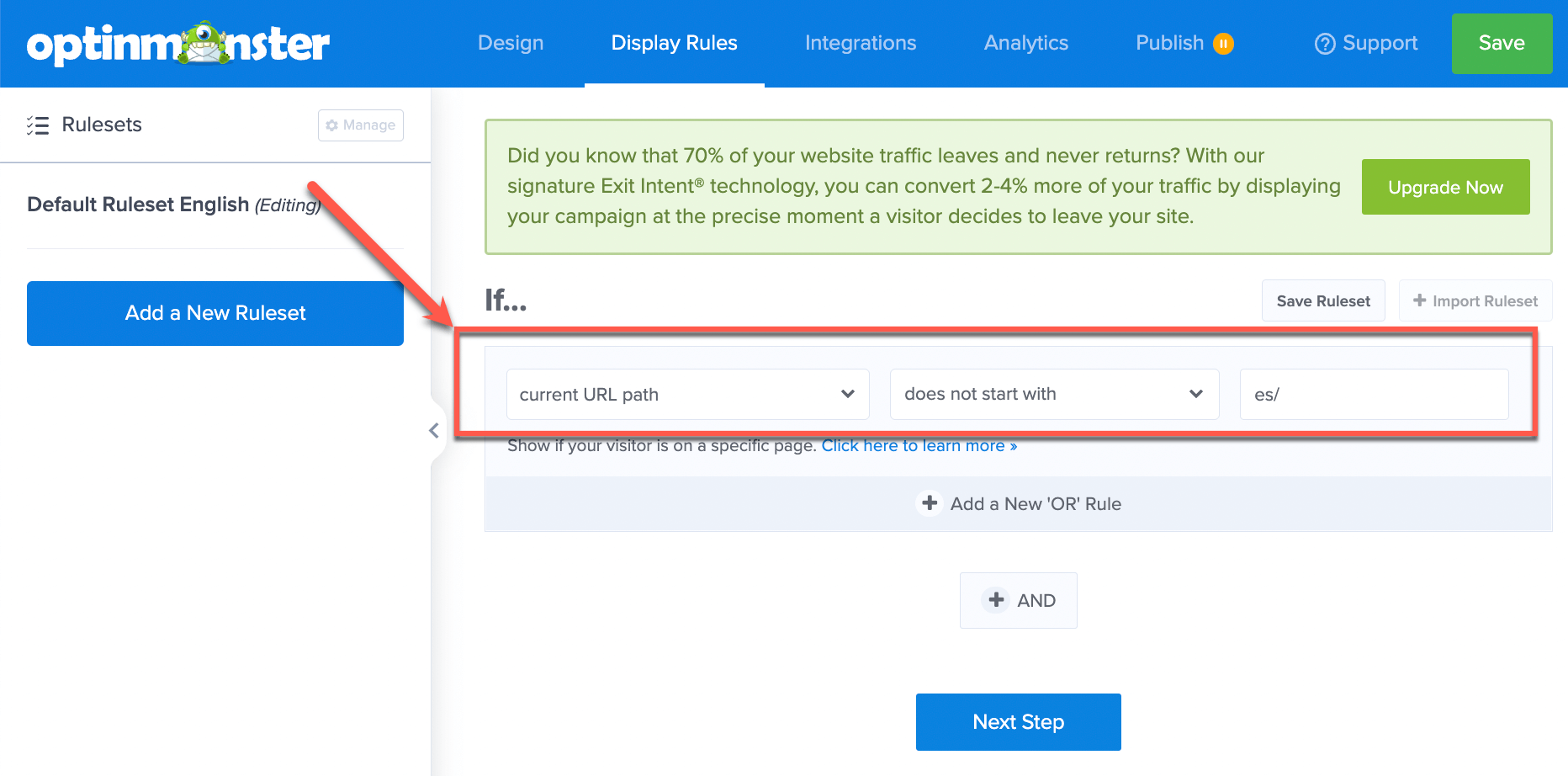
- Đặt bộ quy tắc thành If… current URL path does not start with es/. Đảm bảo thay thế URL ví dụ, es/, bằng ngôn ngữ của riêng bạn. Nếu bạn có nhiều ngôn ngữ phụ, hãy thêm một quy tắc mới cho mỗi ngôn ngữ phụ trên trang web của bạn theo cách tương tự.
- Trong tab Integrations, hãy chọn nhà cung cấp dịch vụ email và danh sách liên hệ mà bạn muốn kết nối chiến dịch bằng ngôn ngữ mặc định của mình.
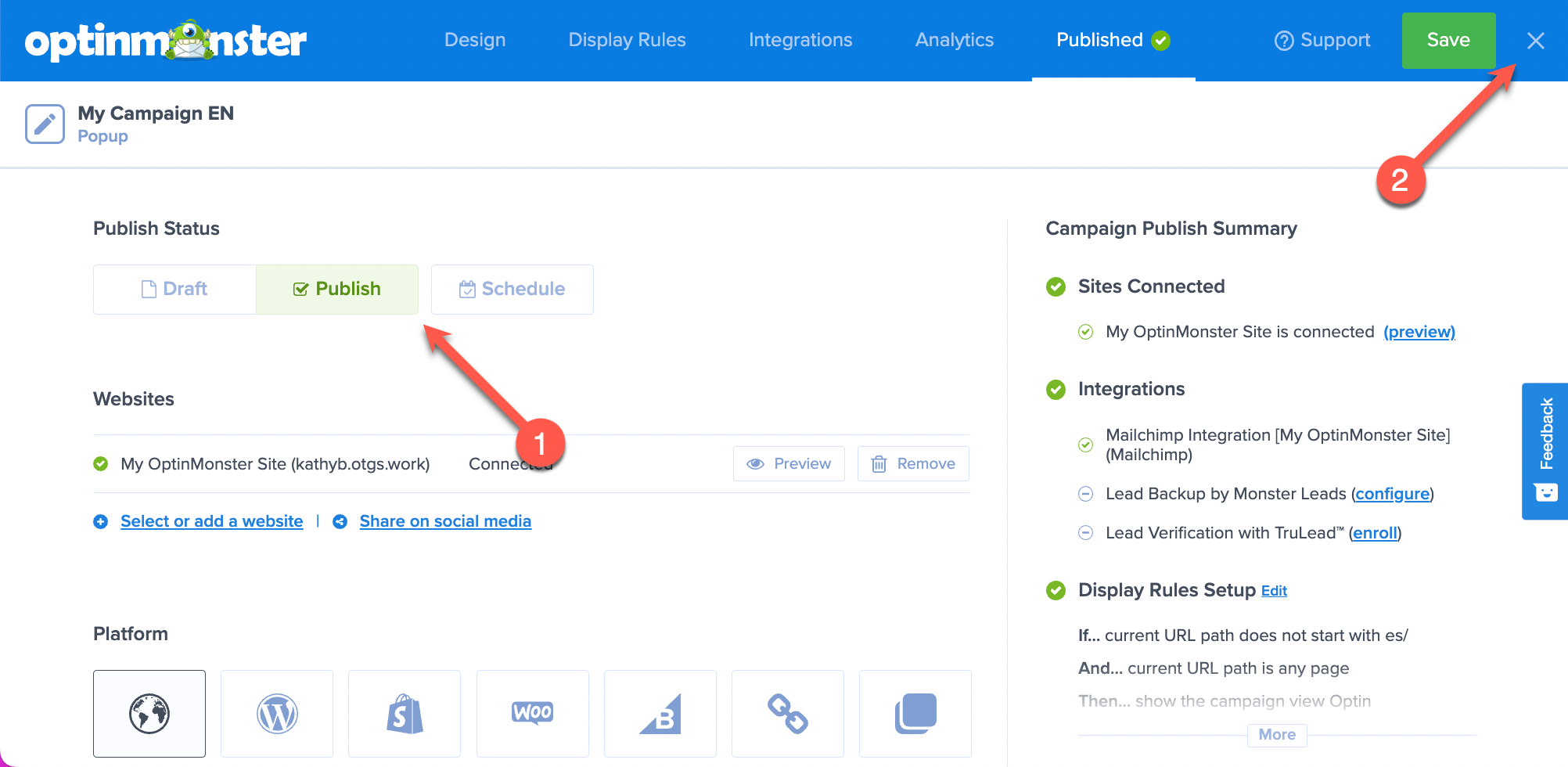
- Thực hiện qua các bước còn lại và nhấp vào Publish cho chiến dịch của bạn trong OptinMonster. Sau đó, thoát khỏi trình xây dựng chiến dịch.
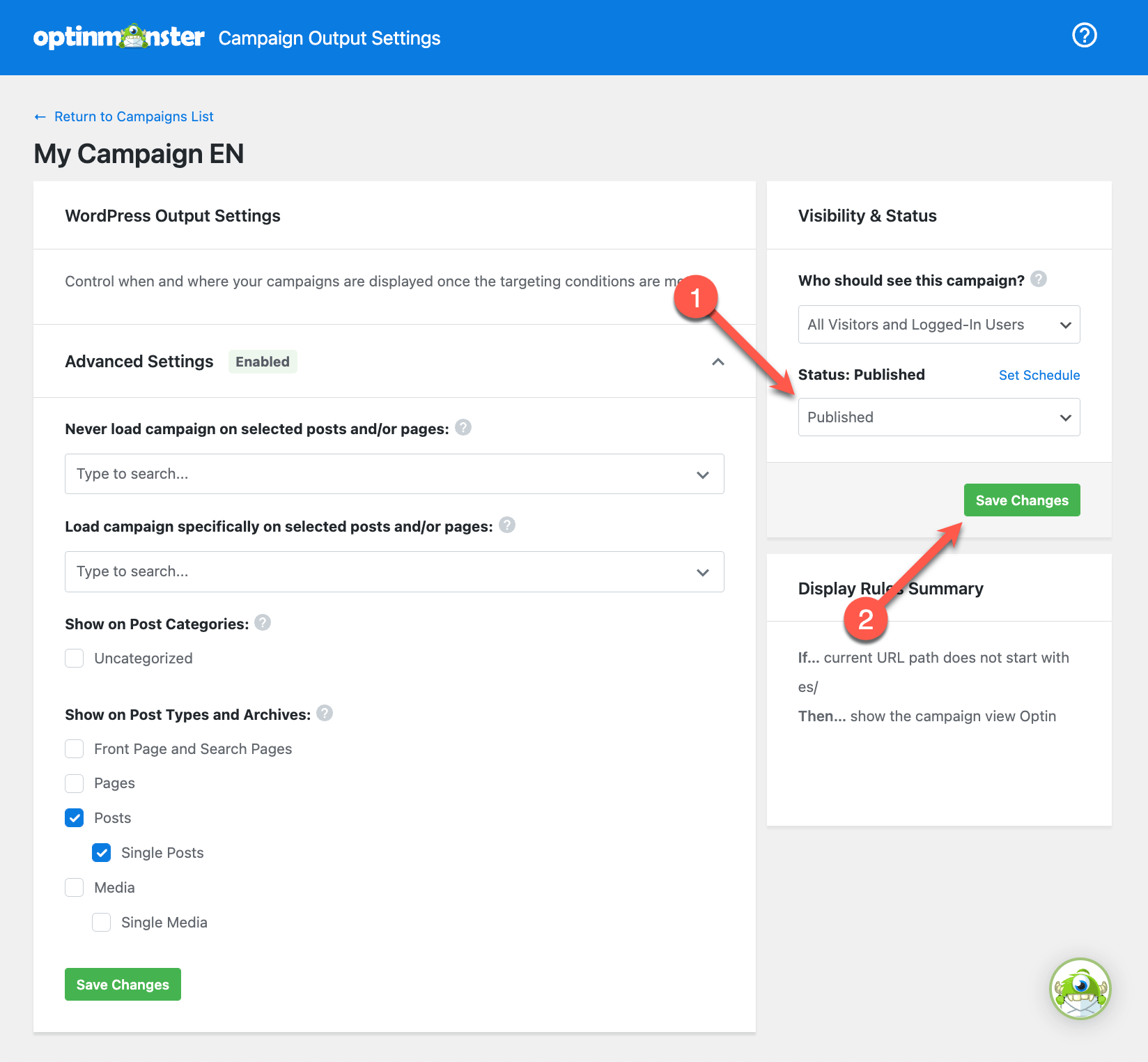
- Bạn sẽ tự động được đưa đến trang WordPress Output Settings, nơi bạn có thể thiết lập các điều kiện nhắm mục tiêu nâng cao. Khi bạn đã sẵn sàng hoàn tất quá trình xuất bản, hãy tìm phần Visibility & Status và thay đổi Trạng thái thành Đã xuất bản. Hãy nhớ nhấp vào nút Lưu thay đổi.
Nếu trang web của bạn có nhiều ngôn ngữ phụ, bạn có thể không muốn tạo thủ công tất cả các quy tắc này. Trong trường hợp này, thay vào đó bạn có thể tạo chúng bằng lập trình. Bạn có thể chọn hiển thị hoặc ẩn các chiến dịch trên trang web của mình bằng cách sử dụng phương pháp khớp mẫu RegEx (Biểu thức chính quy) nâng cao.
Để đặt các quy tắc nhắm mục tiêu trang cho các chiến dịch bằng ngôn ngữ phụ của bạn:
- Truy cập thiết kế chiến dịch bằng ngôn ngữ phụ của trang web.
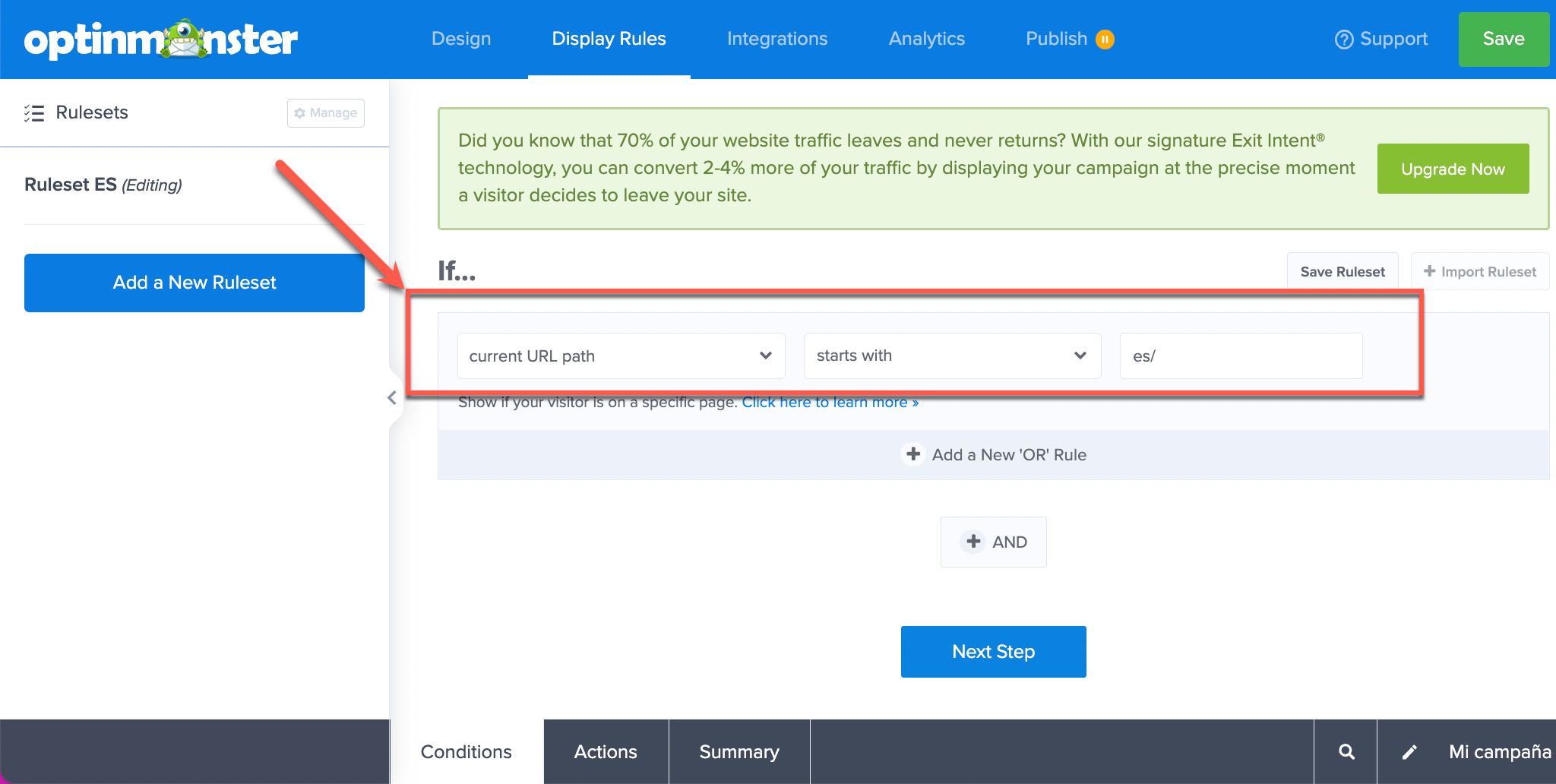
- Vào tab Display Rules và chọn tùy chọn Page Targeting. Đặt bộ quy tắc thành current URL path starts with es/. Đảm bảo thay thế đường dẫn URL, es/, bằng ngôn ngữ phụ của riêng bạn.
- Trong tab Integrations, hãy chọn nhà cung cấp dịch vụ email và danh sách liên hệ mà bạn muốn kết nối chiến dịch bằng ngôn ngữ phụ của mình.
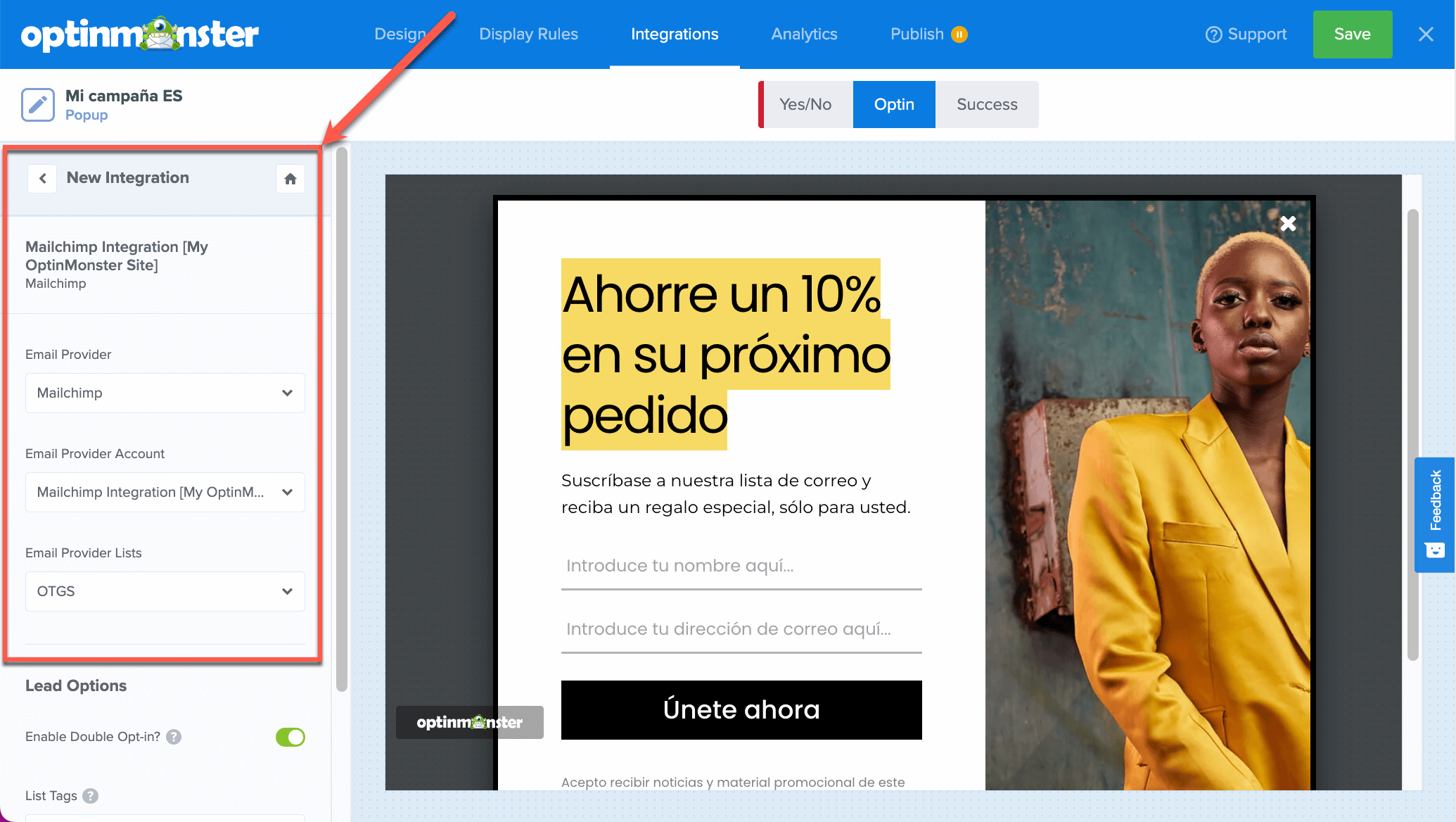
- Thực hiện qua các bước còn lại và nhấp vào Publish cho chiến dịch của bạn trong OptinMonster. Tương tự như với chiến dịch bằng ngôn ngữ mặc định, hãy thoát khỏi trình xây dựng chiến dịch để bạn có thể xuất bản chiến dịch trên trang WordPress Output Settings.
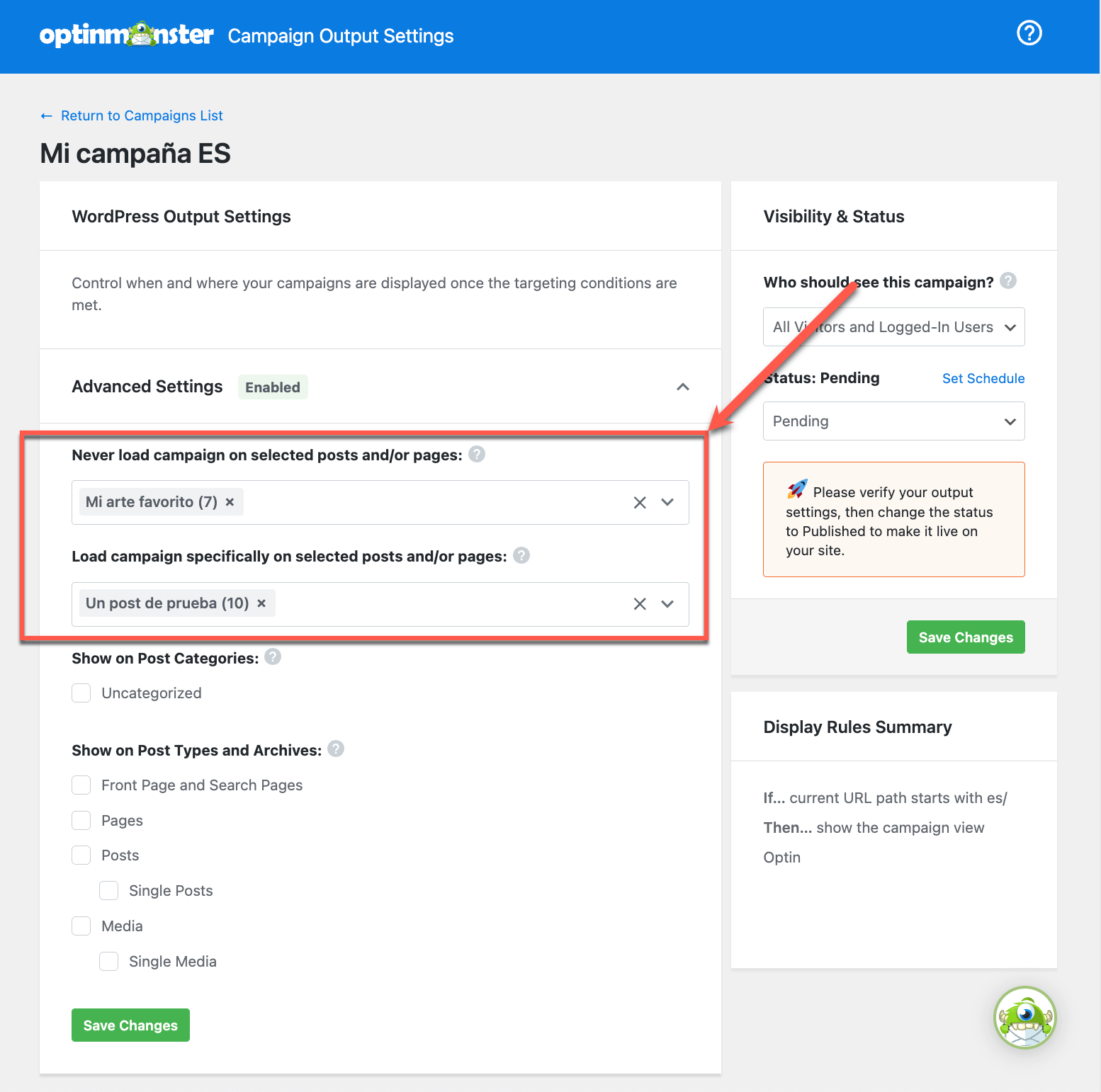
Lưu ý: Trên trang WordPress Output Settings, bạn có thể thiết lập thêm các quy tắc vị trí hiển thị nâng cao cho chiến dịch của mình. Ví dụ: bạn có thể chọn hiển thị và/hoặc loại trừ chiến dịch trên các bài viết hoặc trang riêng lẻ bằng ngôn ngữ phụ của mình. Để làm được điều này, các bài viết và trang đã chọn cần phải được dịch từ trước.
Xây dựng các chiến dịch đa ngôn ngữ với định dạng URL “Tên ngôn ngữ được thêm làm tham số”
Đối với quy trình làm việc này, bạn bắt buộc phải có gói đăng ký OptinMonster Pro trở lên.
Nếu bạn định dạng URL ngôn ngữ của mình dưới dạng tham số, bạn có thể hiển thị các chiến dịch OptinMonster đa ngôn ngữ bằng cách nhắm mục tiêu các chiến dịch đến các URL có đối số truy vấn.
Để đặt các đối số truy vấn cho các chiến dịch bằng ngôn ngữ mặc định của trang web:
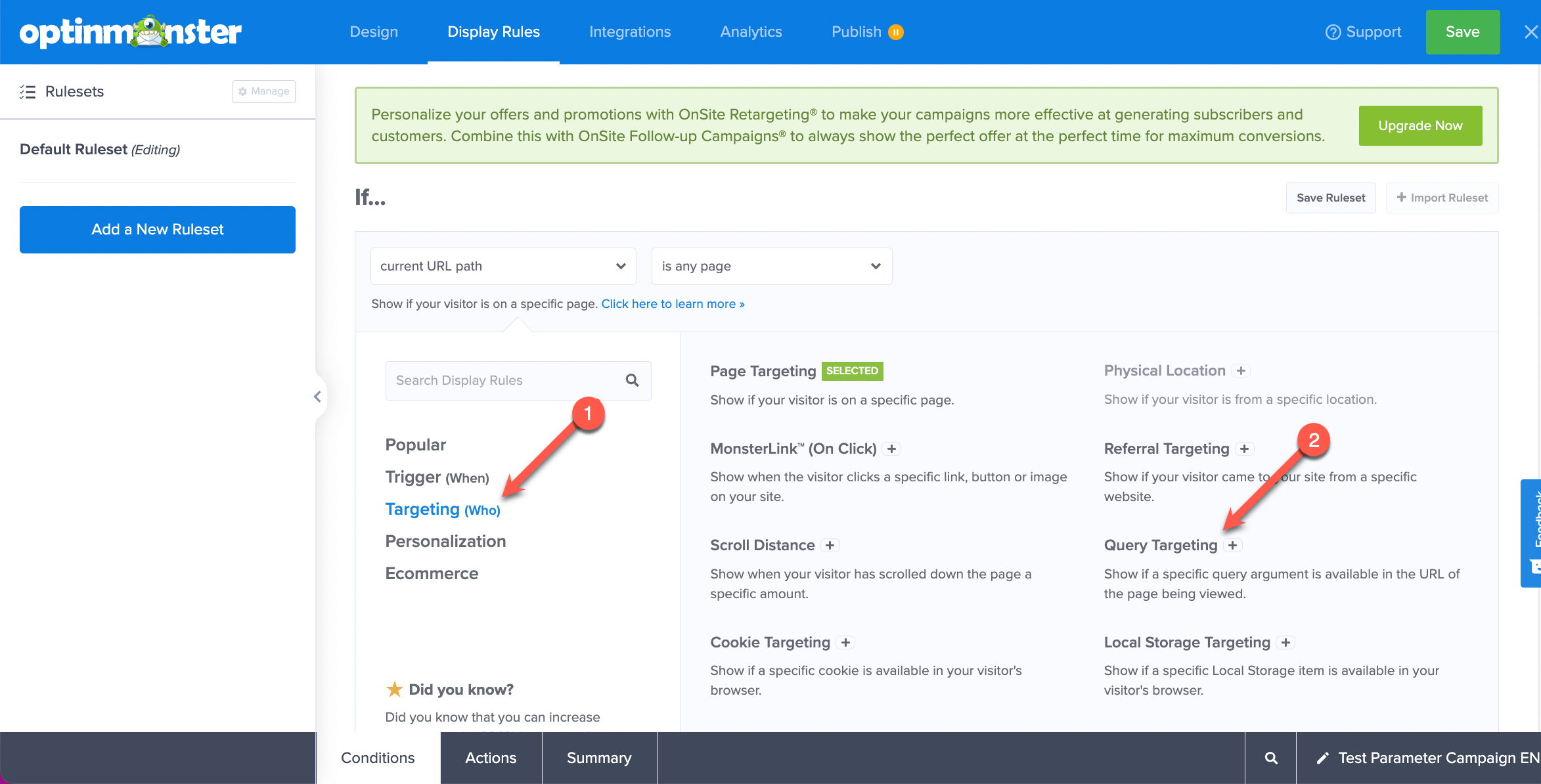
- Bắt đầu bằng cách tạo hoặc chỉnh sửa một chiến dịch bằng ngôn ngữ mặc định của trang web. Trong tab Display Rules, hãy nhấp vào Targeting và chọn tùy chọn Query Targeting.
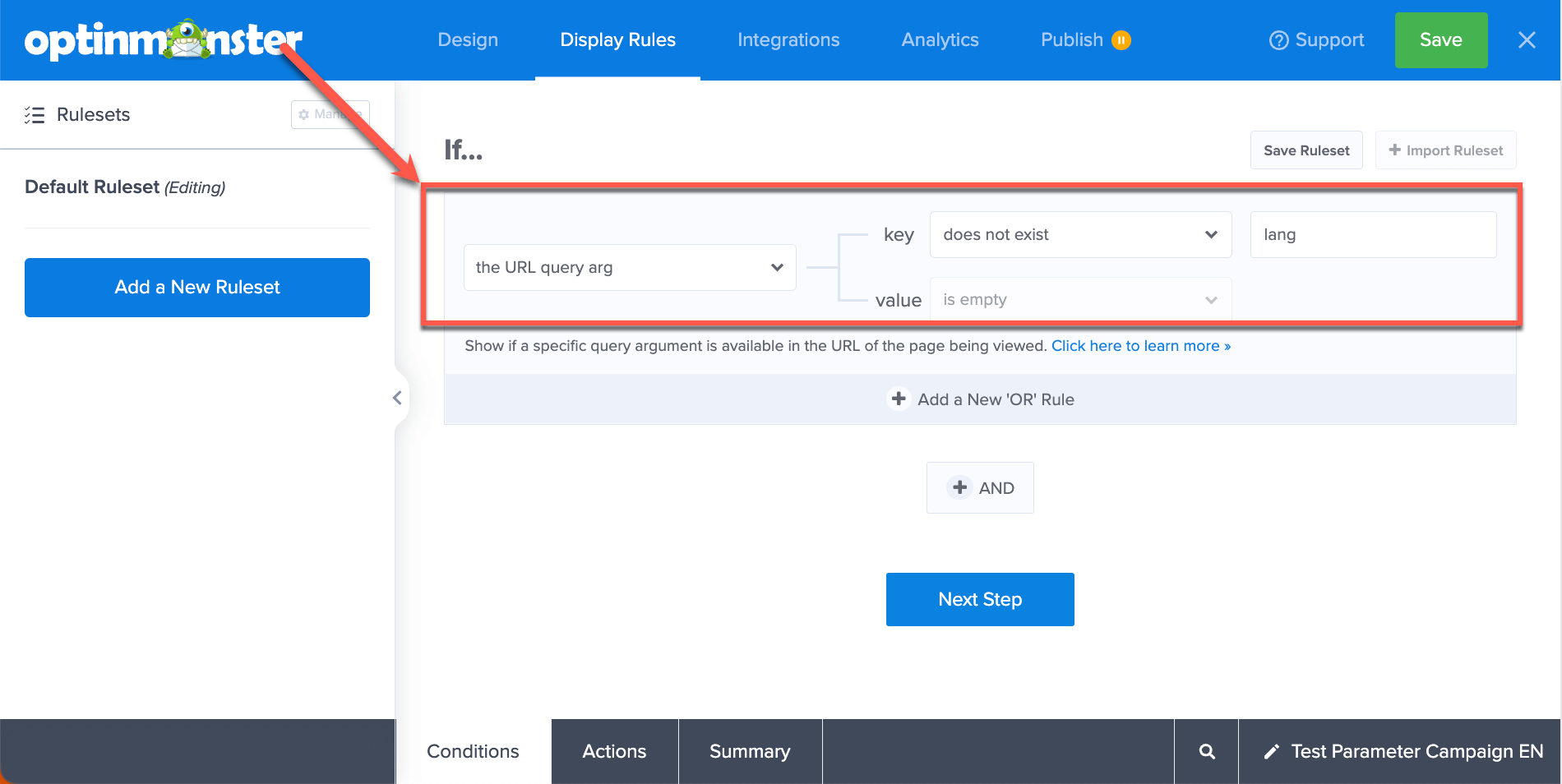
- Đặt the URL query arg thành key does not exist. Trong trường thứ ba, hãy nhập thuật ngữ lang.
- Thực hiện qua các bước còn lại và nhấp vào Publish cho chiến dịch trong OptinMonster.
- Thoát khỏi trình xây dựng chiến dịch để được đưa đến trang WordPress Output Settings. Để xuất bản chiến dịch trong WordPress, hãy tìm phần Visibility & Status và thay đổi Trạng thái thành Đã xuất bản. Đừng quên nhấp vào nút Lưu thay đổi.
Để đặt các đối số truy vấn cho các chiến dịch được tạo bằng ngôn ngữ phụ của trang web:
- Tạo hoặc chỉnh sửa một chiến dịch bằng ngôn ngữ phụ của trang web. Trong tab Display Rules, hãy nhấp vào Targeting và chọn tùy chọn Query Targeting.
- Đặt nhắm mục tiêu truy vấn thành: If… the URL query arg key exactly matches lang và value contains es. Đảm bảo thay thế es bằng mã ngôn ngữ phụ của bạn.
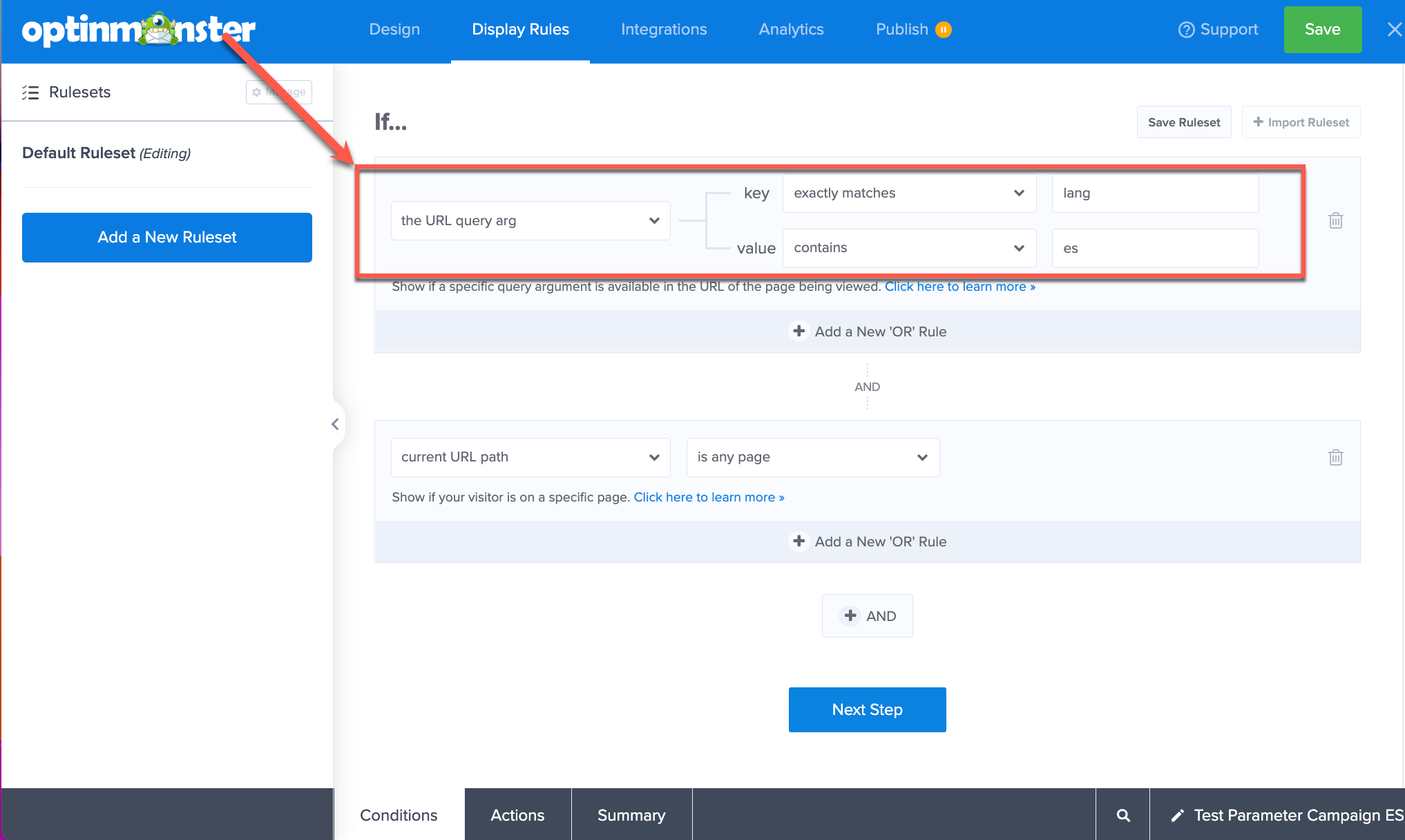
- Thực hiện qua các bước còn lại và nhấp vào Publish cho chiến dịch trong OptinMonster.
- Thoát khỏi trình xây dựng chiến dịch để tự động được đưa đến trang WordPress Output Settings. Sau khi bạn xác minh các cài đặt đầu ra, hãy tìm phần Visibility & Status và thay đổi Trạng thái thành Đã xuất bản. Hãy nhớ nhấp vào nút Lưu thay đổi.
Xây dựng các chiến dịch đa ngôn ngữ với định dạng URL “Một tên miền khác nhau cho mỗi ngôn ngữ”
Nếu bạn đã thiết lập URL của mình trong WPML để hiển thị dưới dạng các tên miền khác nhau cho mỗi ngôn ngữ, xin lưu ý rằng bạn không thể cấu hình các chiến dịch đa ngôn ngữ trên các tên miền phụ này bằng plugin OptinMonster Popup Builder.
Thay vào đó, nếu bạn đang sử dụng định dạng URL này và muốn xây dựng các chiến dịch đa ngôn ngữ, bạn sẽ cần cấu hình từng tên miền phụ như một trang web khác nhau trực tiếp từ tài khoản OptinMonster của bạn. Sau đó, bạn có thể sử dụng tính năng nhắm mục tiêu tên miền phụ để đảm bảo rằng chiến dịch của bạn tải phù hợp dựa trên tham số ngôn ngữ trong tên miền phụ của bạn.
Dịch các chiến dịch nội tuyến được thêm vào bài viết hoặc trang bằng khối OptinMonster
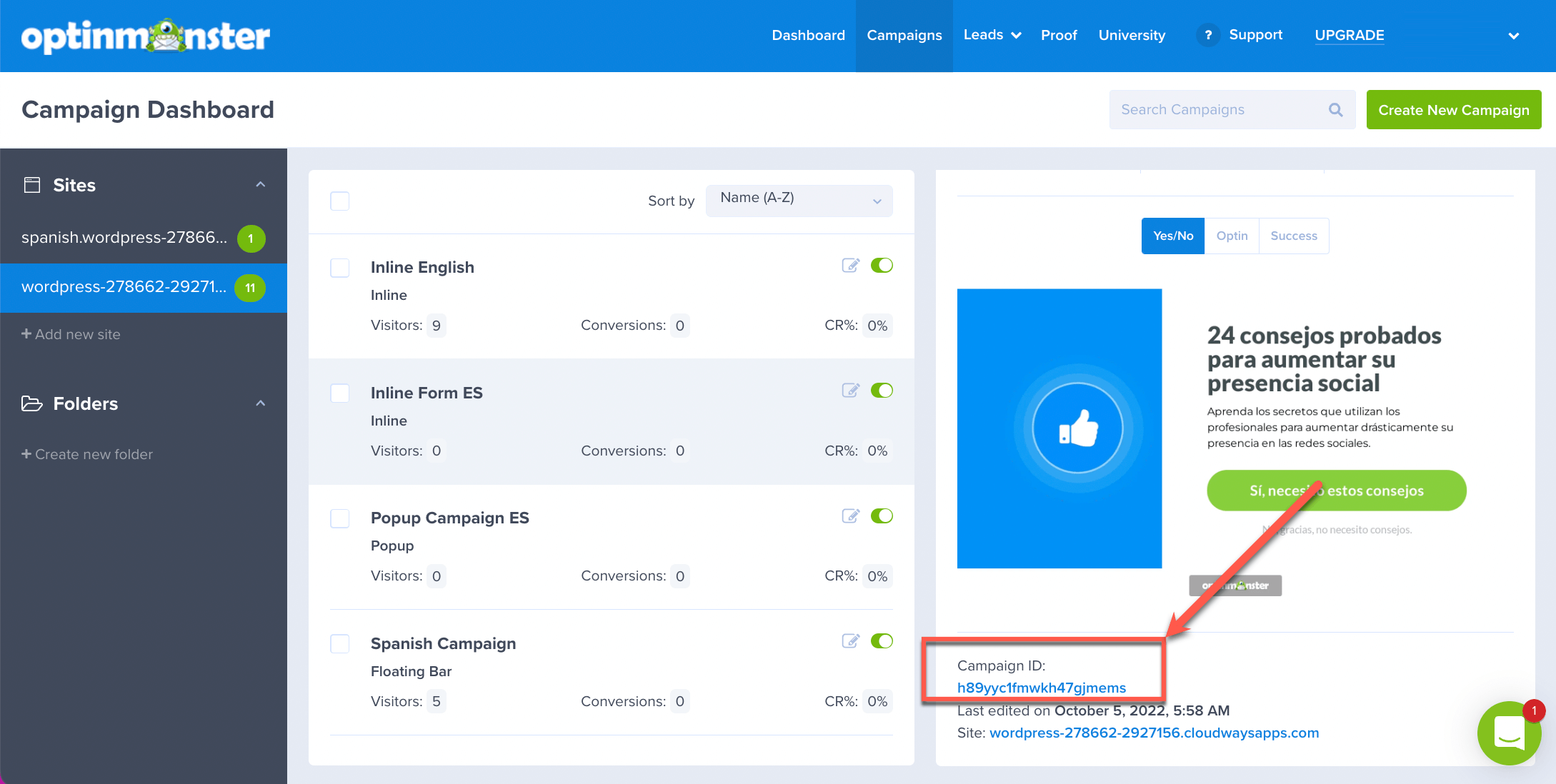
Bằng cách sử dụng khối OptinMonster, bạn có thể chọn và hiển thị bất kỳ biểu mẫu nội tuyến nào mà bạn tạo. Trước khi làm theo các bước bên dưới, hãy đảm bảo bạn đã tạo các chiến dịch nội tuyến bằng cả ngôn ngữ mặc định và ngôn ngữ phụ của trang web. Sau đó, hãy đăng nhập vào tài khoản OptinMonster của bạn và sao chép ID chiến dịch cho biểu mẫu bằng ngôn ngữ phụ của bạn.
Bây giờ, hãy thêm một bài viết hoặc trang mới, hoặc chỉnh sửa một bài viết/trang hiện có:
- Thêm khối OptinMonster và chọn chiến dịch nội tuyến bằng ngôn ngữ mặc định của trang web từ danh sách. Sau đó, nhấp vào Xuất bản trang.
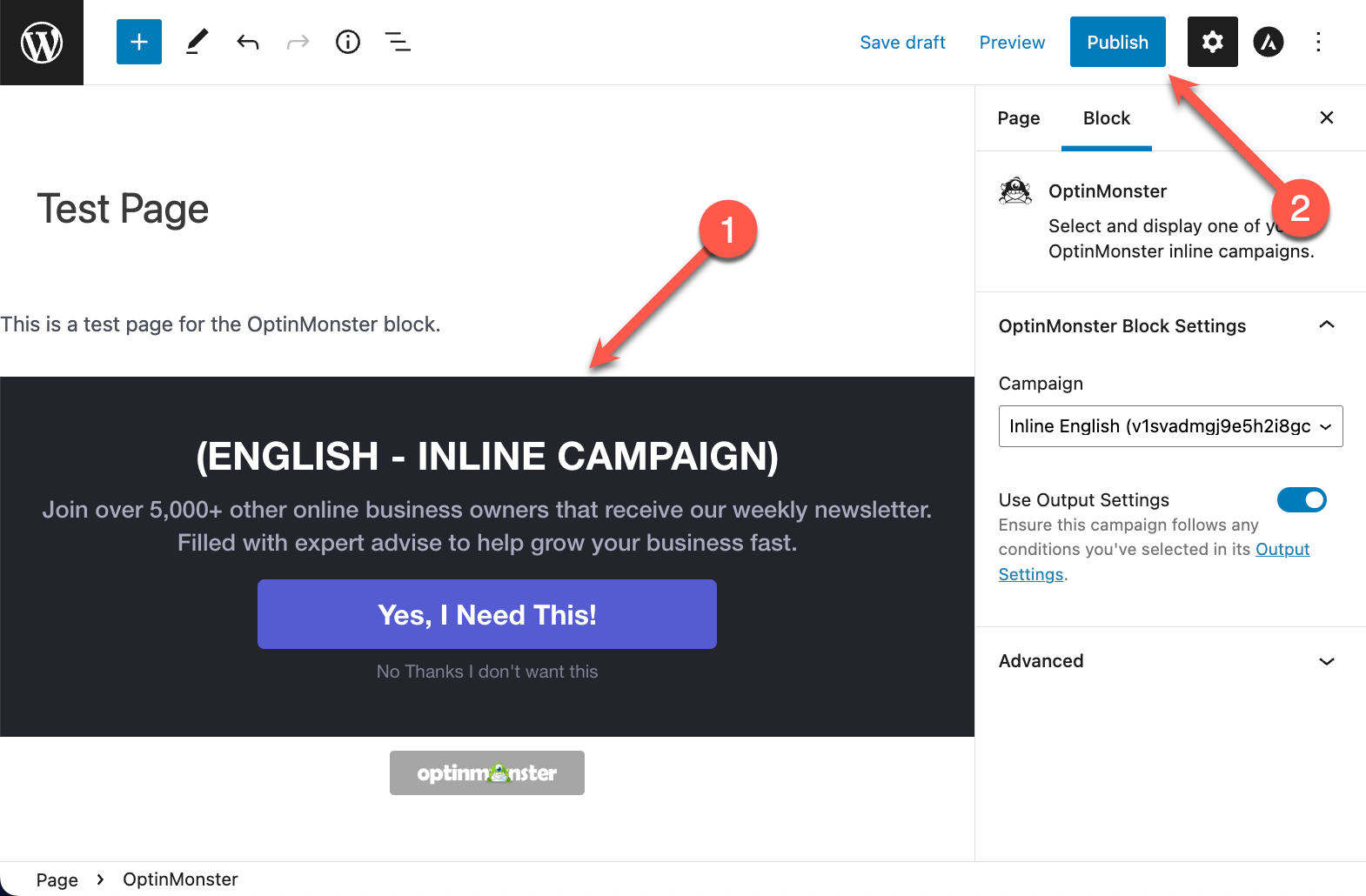
- Từ hộp Ngôn ngữ ở thanh bên phải, hãy nhấp vào biểu tượng dấu cộng bên cạnh ngôn ngữ mà bạn muốn dịch trang sang.
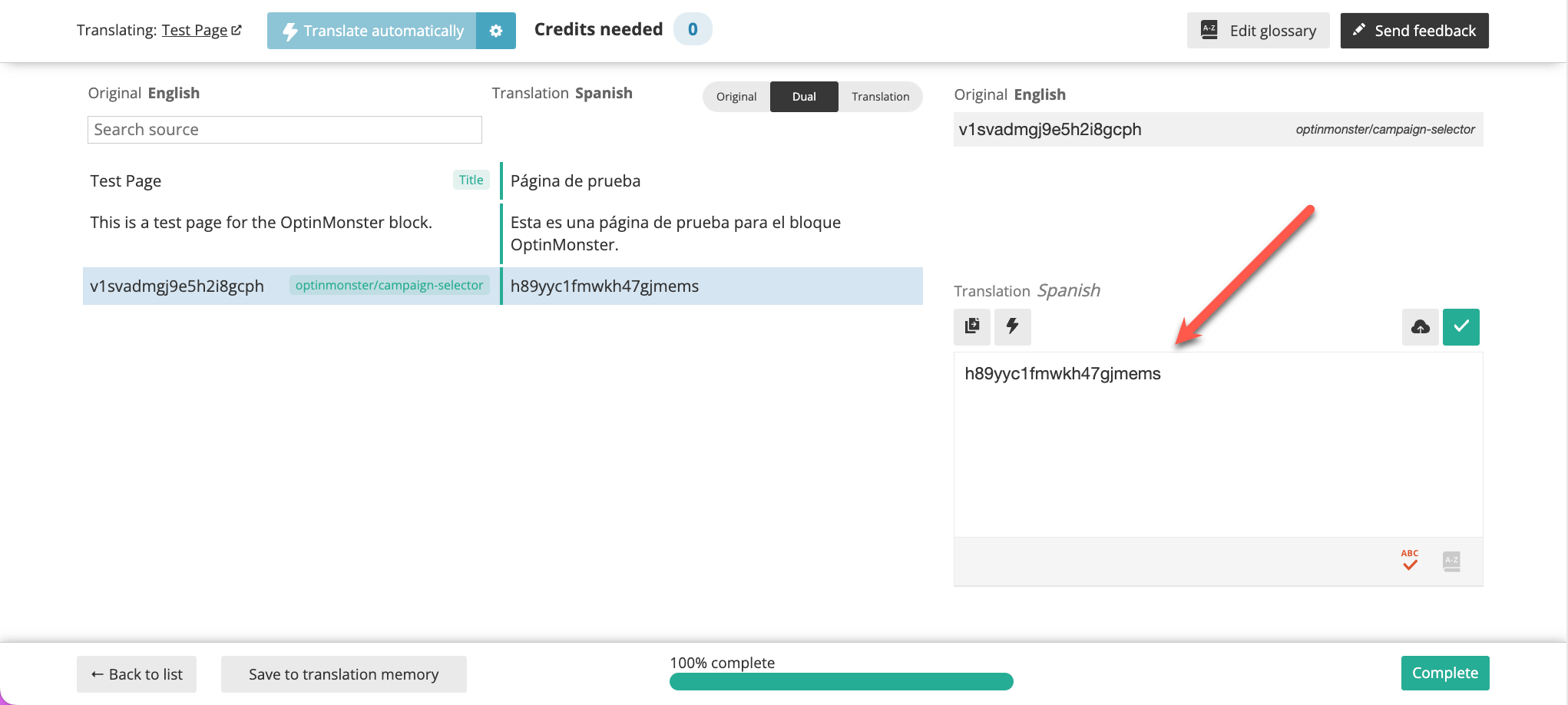
- Bạn sẽ được đưa đến Trình biên tập dịch thuật nâng cao, nơi bạn có thể dịch nội dung trang của mình. Bạn cũng sẽ thấy ID của biểu mẫu ngôn ngữ mặc định có sẵn để dịch. Dán ID chiến dịch cho biểu mẫu ngôn ngữ phụ làm bản dịch.
Lỗi đã ghi nhận
Không có vấn đề tương thích nào chưa được giải quyết giữa plugin này và WPML. Tìm kiếm tất cả các lỗi đã ghi nhận.Các plugin tiếp thị qua email thay thế
WPML tương thích với nhiều plugin WordPress tiếp thị qua email và tạo khách hàng tiềm năng khác. Truy cập hướng dẫn Tiếp thị qua email & Tạo khách hàng tiềm năng tốt nhất của chúng tôi để tìm hiểu thêm về các giải pháp được đề xuất.