


L'extension Popup Builder by OptinMonster vous permet de créer des campagnes de pop-ups, des formulaires d'abonnement par e-mail et d'autres types de pop-ups interactifs. Avec WPML, vous pouvez afficher différentes campagnes de pop-ups dans différentes langues et connecter vos campagnes multilingues à différentes listes de contacts.
Consultez notre blog pour un comparatif des outils d'e-mail marketing et de génération de leads recommandés pour les sites multilingues.
Premiers pas
Avant de commencer, assurez-vous d'avoir installé et activé les extensions suivantes sur votre site :
- Popup Builder by OptinMonster (selon la façon dont vous formatez les URL de vos langues, un forfait Pro peut être nécessaire. Nous couvrons ces cas en détail ci-dessous.)
- L'extension principale WPML et le module complémentaire WPML Traduction de chaînes
Si vous découvrez WPML, consultez notre guide de démarrage. Il vous présente rapidement toutes les options de traduction que vous pouvez utiliser.
Créer des campagnes OptinMonster multilingues avec WPML
L'extension OptinMonster vous permet de choisir parmi 6 types de campagnes :
- Popup
- Floating Bar
- Fullscreen
- Inline
- Slide-in
- Gamified
Si vous avez un site propulsé par WPML et que vous souhaitez lancer des campagnes multilingues, vous devez créer manuellement les campagnes dans la langue par défaut et les langues secondaires de votre site.
OptinMonster vous permet ensuite de connecter des campagnes à plusieurs fournisseurs de services d'e-mail ou à différentes listes de contacts. Lors de la création des campagnes multilingues, vous pouvez alors choisir à quel fournisseur d'e-mails et à quelle liste de contacts connecter chacune des campagnes.
Avec l'extension OptinMonster, vous pouvez également spécifier les articles ou les pages sur lesquels vous souhaitez afficher les campagnes. Cependant, les étapes à suivre pour afficher ou masquer vos campagnes multilingues dépendent du format d'URL de langue que vous sélectionnez lors de la configuration de WPML.
Vous ne pouvez créer des campagnes multilingues avec la version de base de l'extension OptinMonster que si votre format d'URL est défini sur « Langues différentes dans les répertoires ». Pour les deux autres options de format d'URL, un abonnement OptinMonster Pro ou supérieur est requis.
Créer des campagnes multilingues avec le format d'URL « Langues différentes dans les répertoires »
Si la structure de votre URL est définie sur Langues différentes dans les répertoires, vous pouvez afficher ou masquer des campagnes multilingues en configurant les règles de ciblage de page.
Pour définir les règles de ciblage de la campagne dans la langue par défaut de votre site :
- Accédez à OptinMonster → Campaigns et ajoutez ou modifiez une campagne dans la langue par défaut de votre site.
- Cliquez sur l'onglet Display Rules. Dans la section Display Rules au bas de la page, choisissez l'option Page Targeting.
- Définissez l'ensemble de règles sur If… current URL path does not start with es/. Assurez-vous de remplacer l'URL d'exemple, es/, par votre propre langue. Si vous avez plusieurs langues secondaires, ajoutez une nouvelle règle pour chaque langue secondaire de votre site de la même manière.
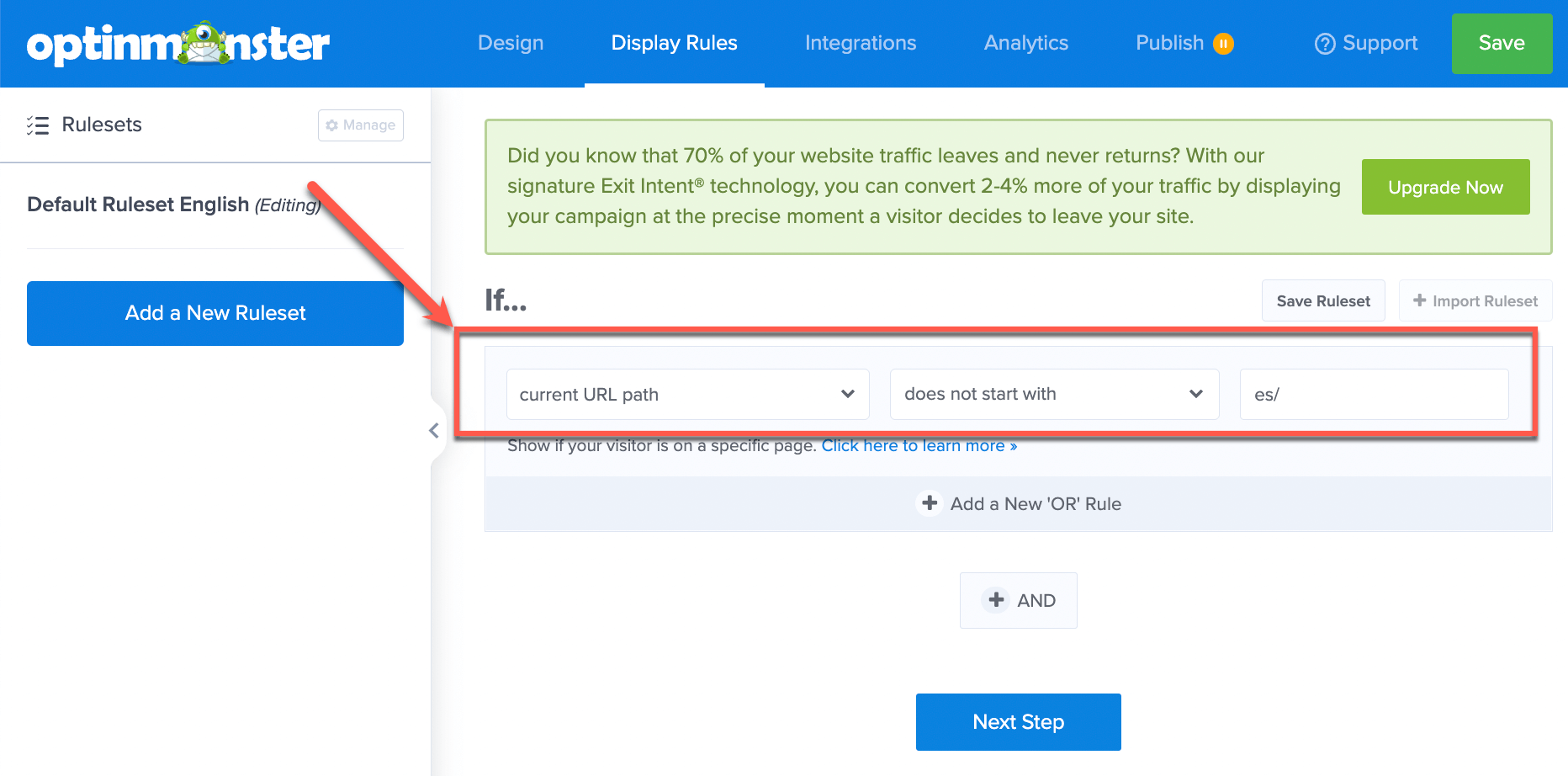
- Dans l'onglet Integrations, sélectionnez le fournisseur de services d'e-mail et la liste de contacts auxquels vous souhaitez connecter la campagne dans votre langue par défaut.
- Suivez les étapes restantes et cliquez sur Publish pour votre campagne dans OptinMonster. Ensuite, quittez le constructeur de campagne.
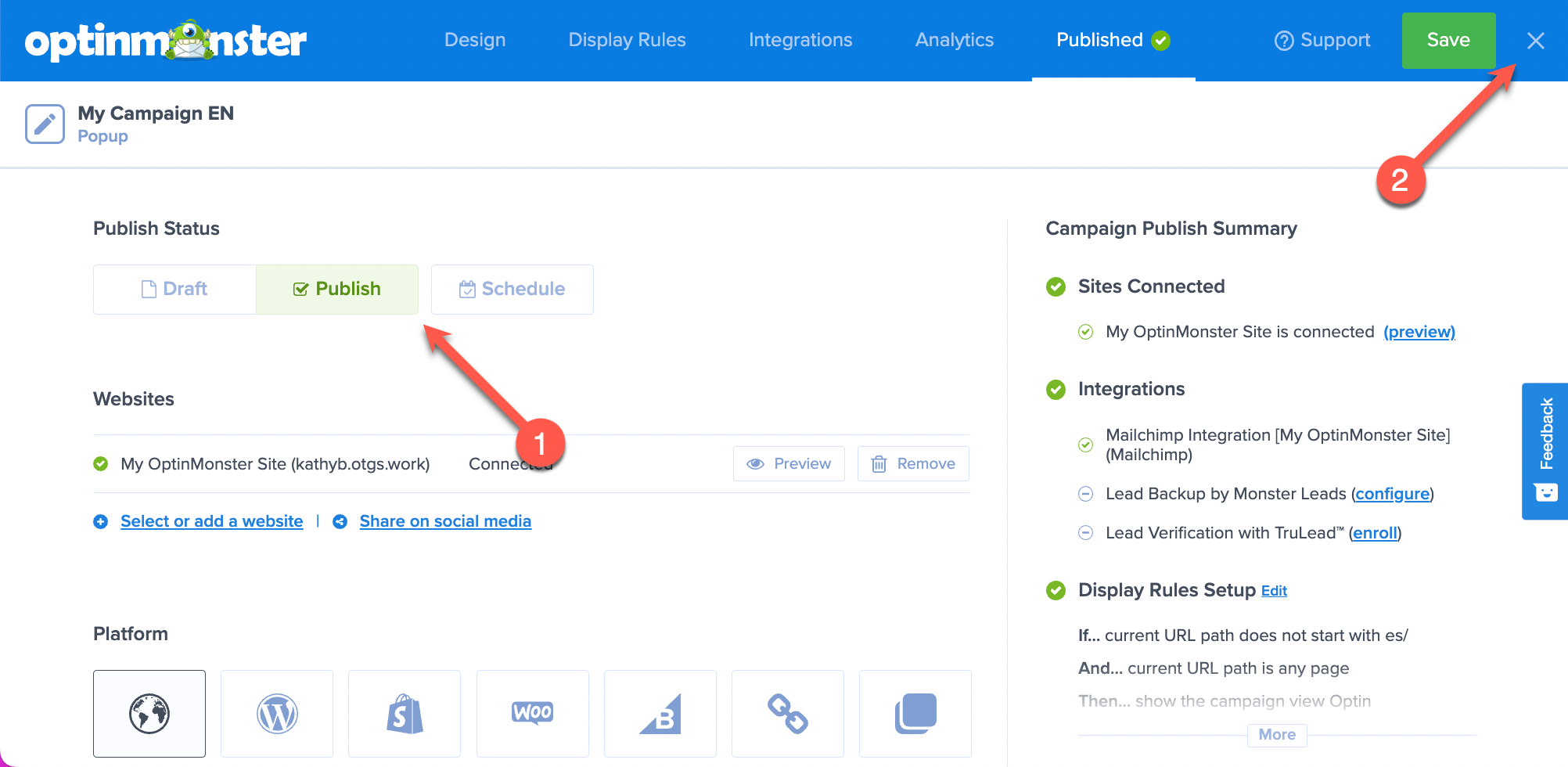
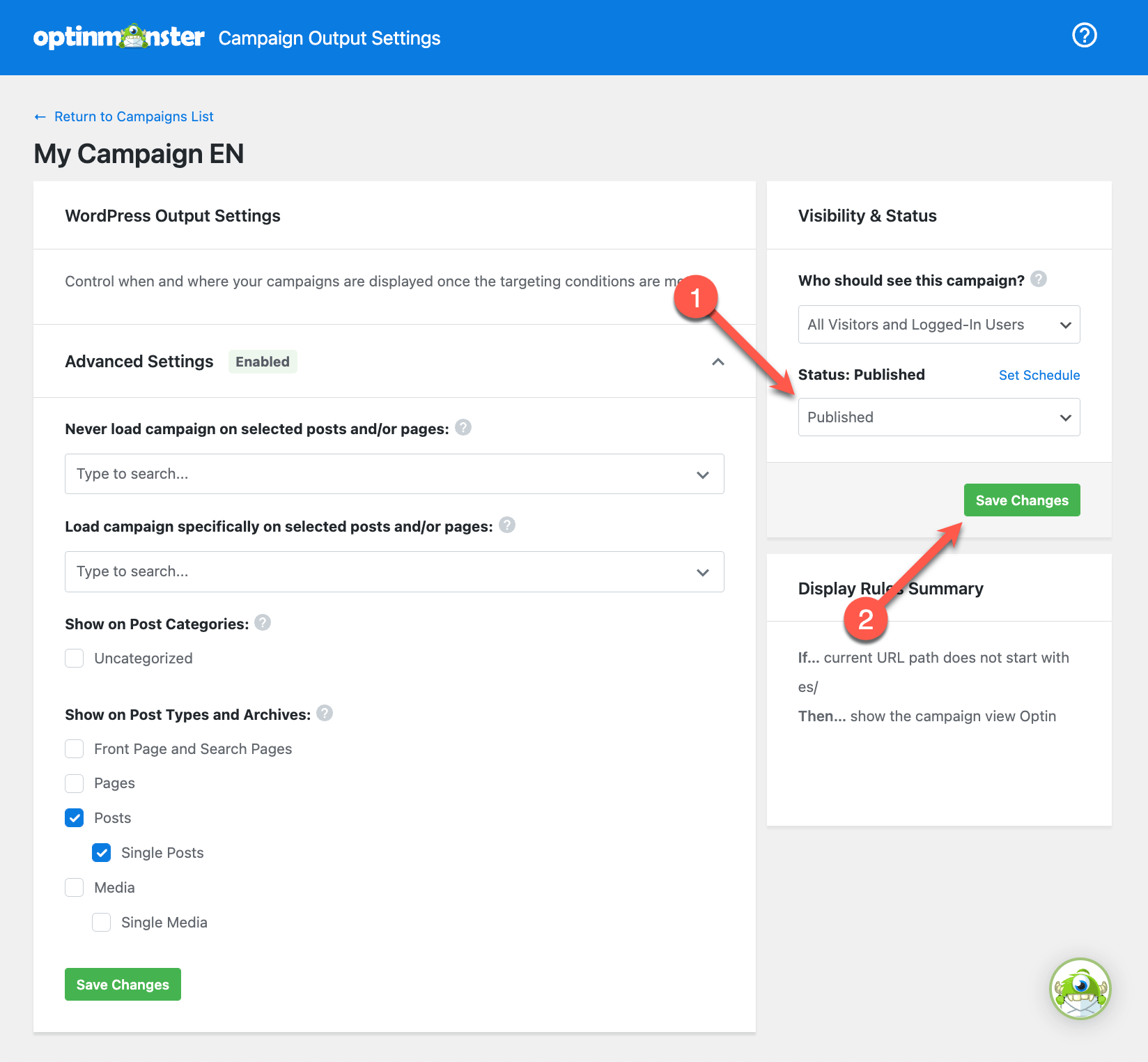
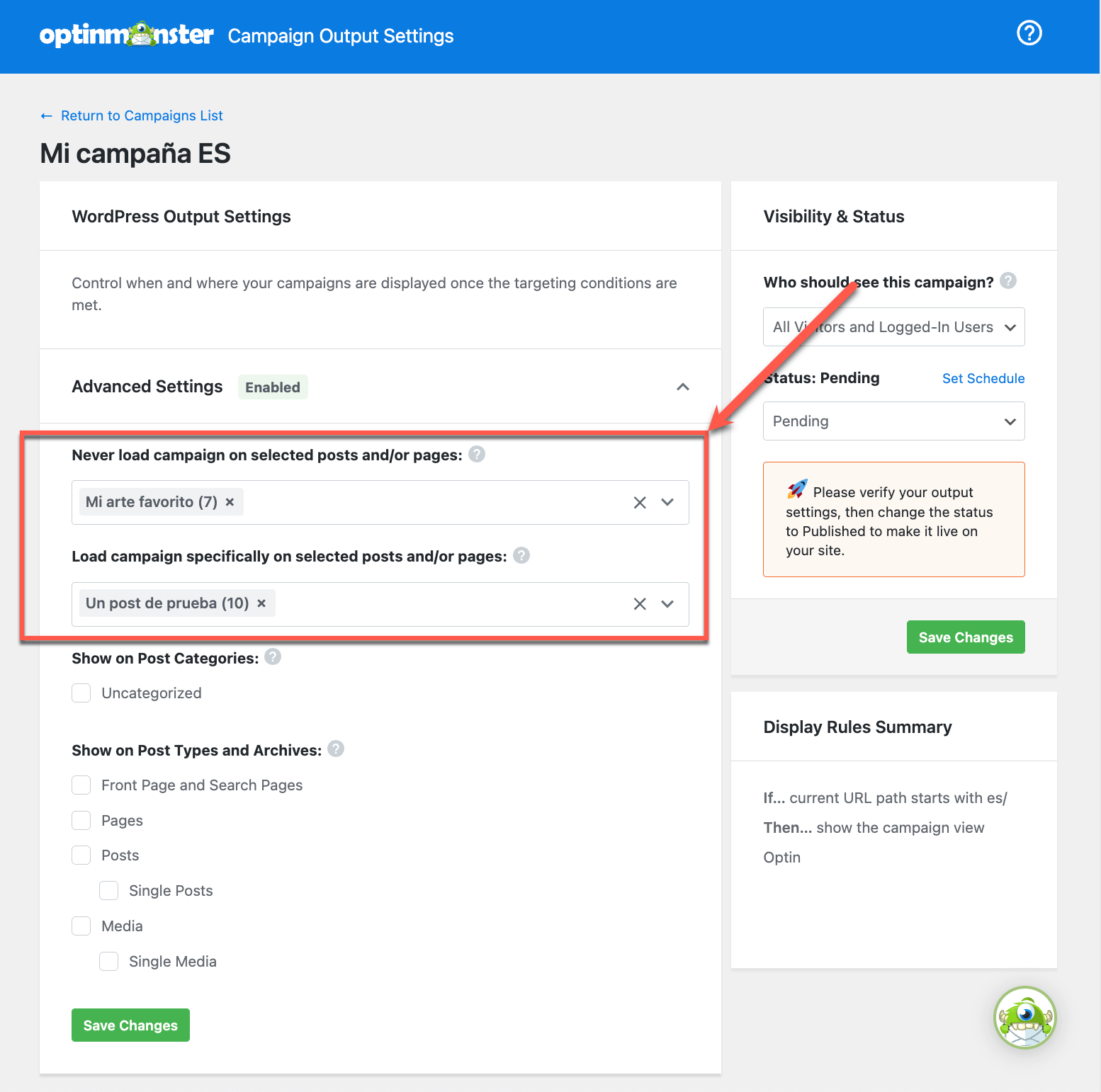
- Vous serez automatiquement redirigé vers la page WordPress Output Settings, où vous pourrez définir des conditions de ciblage avancées. Lorsque vous êtes prêt à terminer le processus de publication, localisez la section Visibility & Status et remplacez le Status par Published. N'oubliez pas de cliquer sur le bouton Enregistrer les modifications.
Si votre site possède plusieurs langues secondaires, vous ne voudrez peut-être pas créer toutes ces règles manuellement. Dans ce cas, vous pouvez plutôt les créer par programmation. Vous pouvez choisir d'afficher ou de masquer des campagnes sur votre site à l'aide d'une approche avancée de correspondance de modèles RegEx (Expression régulière).
Pour définir les règles de ciblage de page pour les campagnes dans vos langues secondaires :
- Accédez à la conception de la campagne dans la langue secondaire de votre site.
- Accédez à l'onglet Display Rules et sélectionnez l'option Page Targeting. Définissez l'ensemble de règles sur current URL path starts with es/. Assurez-vous de remplacer le chemin d'URL, es/, par votre propre langue secondaire.
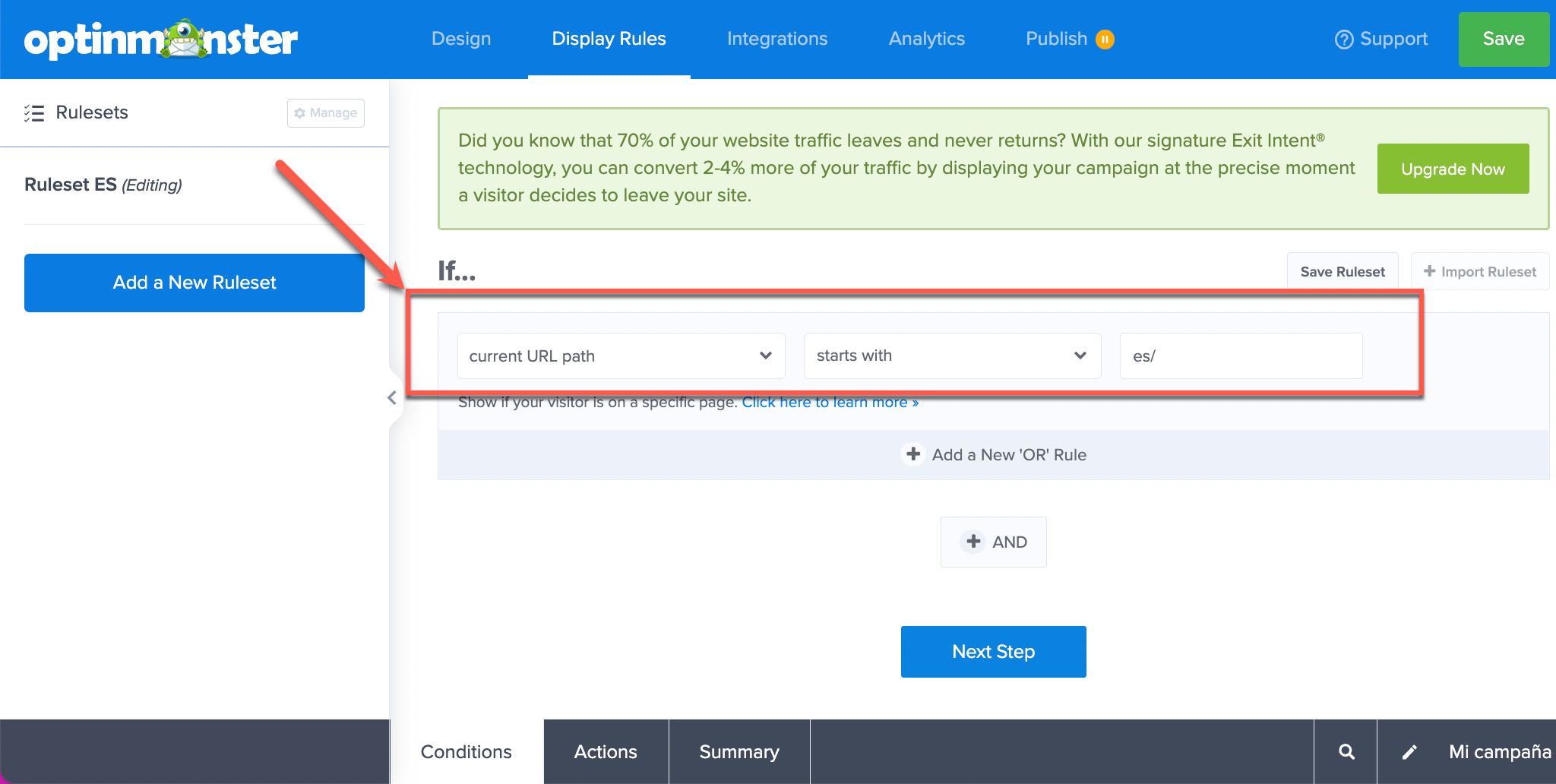
- Dans l'onglet Integrations, sélectionnez le fournisseur de services d'e-mail et la liste de contacts auxquels vous souhaitez connecter la campagne dans votre langue secondaire.
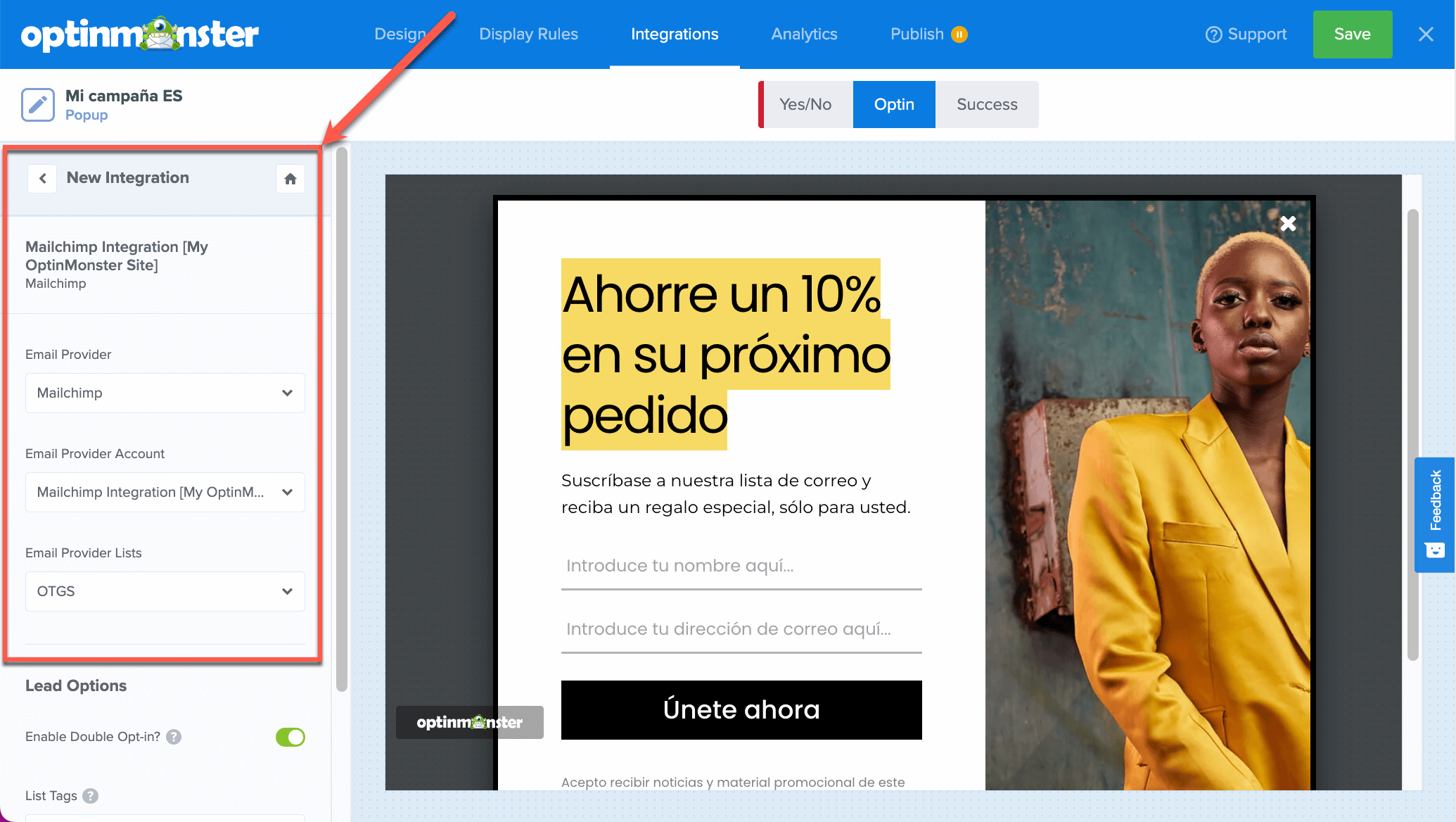
- Suivez les étapes restantes et cliquez sur Publish pour votre campagne dans OptinMonster. De la même manière que pour la campagne dans la langue par défaut, quittez le constructeur de campagne afin de pouvoir publier la campagne sur la page WordPress Output Settings.
Remarque : Sur la page WordPress Output Settings, vous pouvez définir des règles d'emplacement d'affichage avancées supplémentaires pour votre campagne. Par exemple, vous pouvez choisir d'afficher et/ou d'exclure la campagne sur des articles ou des pages individuels dans votre langue secondaire. Pour que cela soit possible, les articles et pages sélectionnés doivent déjà être traduits.
Créer des campagnes multilingues avec le format d'URL « Nom de la langue ajouté comme paramètre »
Pour ce flux de travail, un abonnement OptinMonster Pro ou supérieur est requis.
Si vous formatez les URL de vos langues en tant que paramètres, vous pouvez afficher des campagnes OptinMonster multilingues en ciblant les campagnes sur des URL avec des arguments de requête.
Pour définir les arguments de requête pour les campagnes dans la langue par défaut de votre site :
- Commencez par créer ou modifier une campagne dans la langue par défaut de votre site. Dans l'onglet Display Rules, cliquez sur Targeting et sélectionnez l'option Query Targeting.
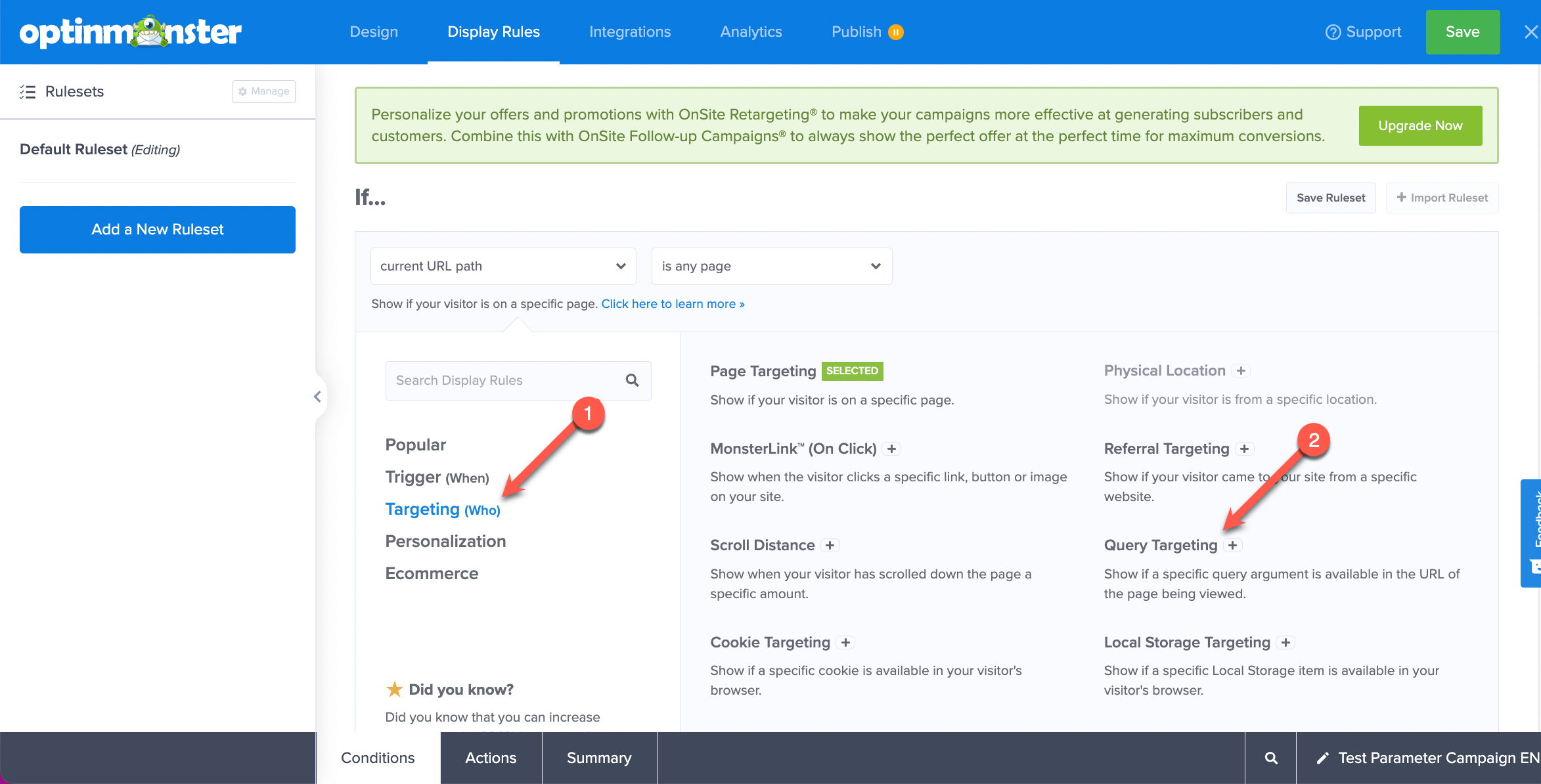
- Définissez the URL query arg sur key does not exist. Dans le troisième champ, saisissez le terme lang.
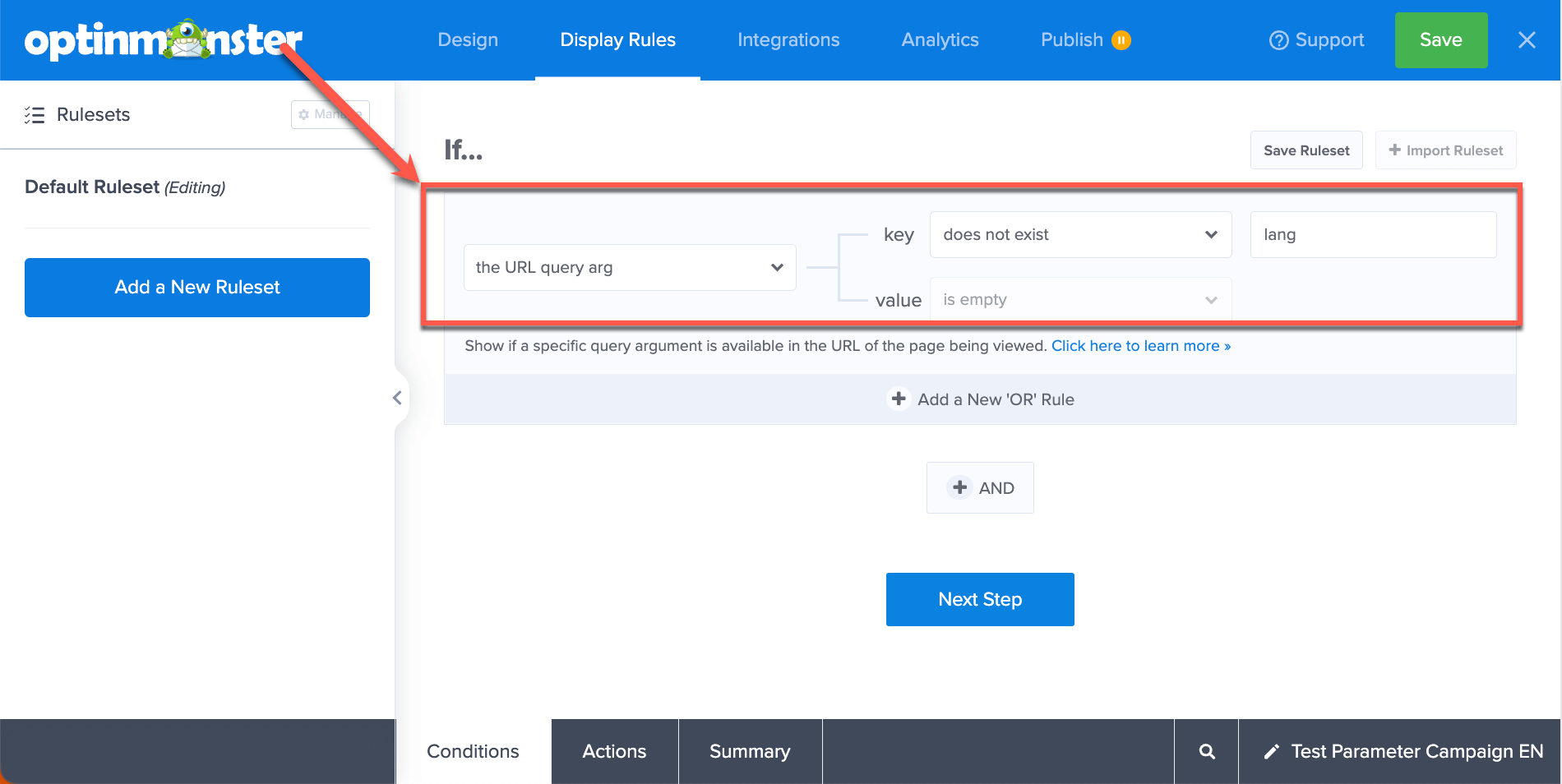
- Suivez les étapes restantes et cliquez sur Publish pour la campagne dans OptinMonster.
- Quittez le constructeur de campagne pour être redirigé vers la page WordPress Output Settings. Pour publier la campagne dans WordPress, localisez la section Visibility & Status et remplacez le Status par Published. N'oubliez pas de cliquer sur le bouton Enregistrer les modifications.
Pour définir les arguments de requête pour les campagnes créées dans la langue secondaire de votre site :
- Créez ou modifiez une campagne dans la langue secondaire de votre site. Dans l'onglet Display Rules, cliquez sur Targeting et sélectionnez l'option Query Targeting.
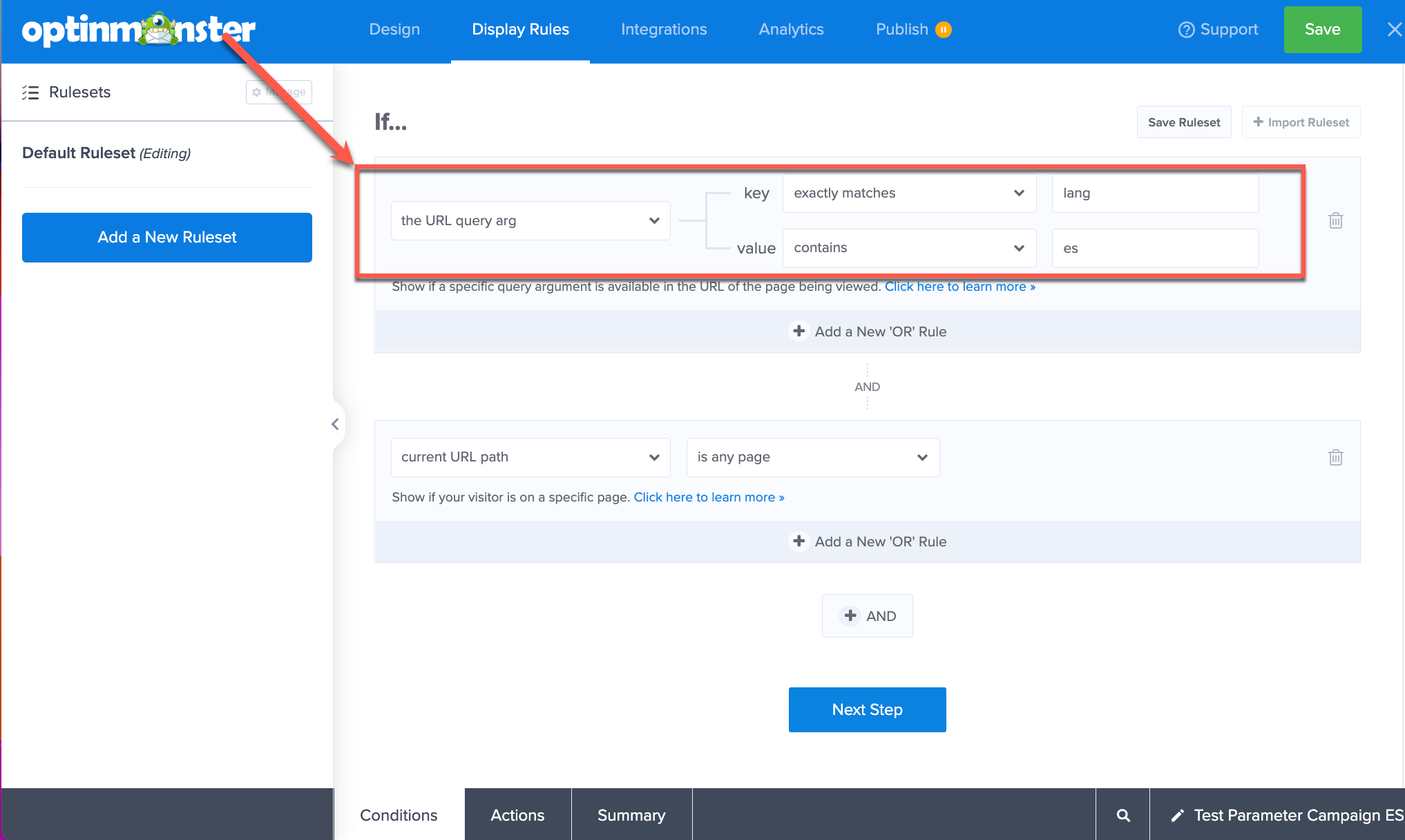
- Définissez le ciblage de requête sur : If… the URL query arg key exactly matches lang et value contains es. Assurez-vous de remplacer es par le code de votre langue secondaire.
- Suivez les étapes restantes et cliquez sur Publish pour la campagne dans OptinMonster.
- Quittez le constructeur de campagne pour être automatiquement redirigé vers la page WordPress Output Settings. Une fois que vous avez vérifié les paramètres de sortie, trouvez la section Visibility & Status et remplacez le Status par Published. N'oubliez pas de cliquer sur le bouton Enregistrer les modifications.
Créer des campagnes multilingues avec le format d'URL « Un domaine différent par langue »
Si vous avez configuré vos URL dans WPML pour qu'elles s'affichent sous forme de domaines différents par langue, veuillez noter que vous ne pouvez pas configurer de campagnes multilingues sur ces sous-domaines à l'aide de l'extension OptinMonster Popup Builder.
À la place, si vous utilisez ce format d'URL et que vous souhaitez créer des campagnes multilingues, vous devrez configurer chaque sous-domaine comme un site Web différent directement depuis votre compte OptinMonster. Vous pourrez ensuite utiliser le ciblage de sous-domaine pour vous assurer que votre campagne se charge correctement en fonction du paramètre de langue de votre sous-domaine.
Traduire des campagnes Inline ajoutées à un article ou une page à l'aide du bloc OptinMonster
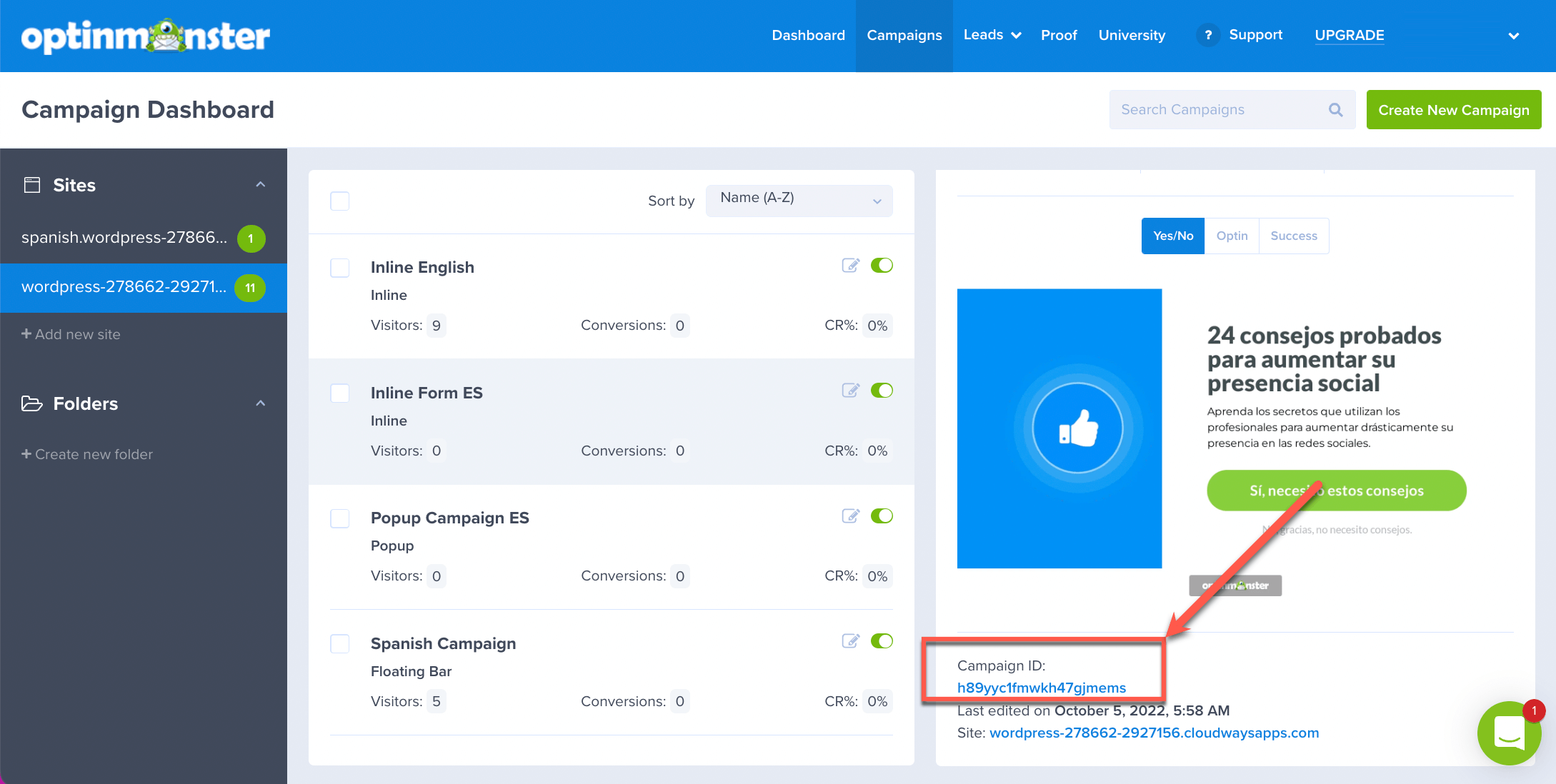
À l'aide du bloc OptinMonster, vous pouvez sélectionner et afficher tous les formulaires Inline que vous créez. Avant de suivre les étapes ci-dessous, assurez-vous d'avoir déjà créé des campagnes Inline dans la langue par défaut et dans les langues secondaires de votre site. Ensuite, connectez-vous à votre compte OptinMonster et copiez l'ID de campagne du formulaire dans votre langue secondaire.
Maintenant, ajoutez un nouvel article ou une nouvelle page, ou modifiez-en un(e) existant(e) :
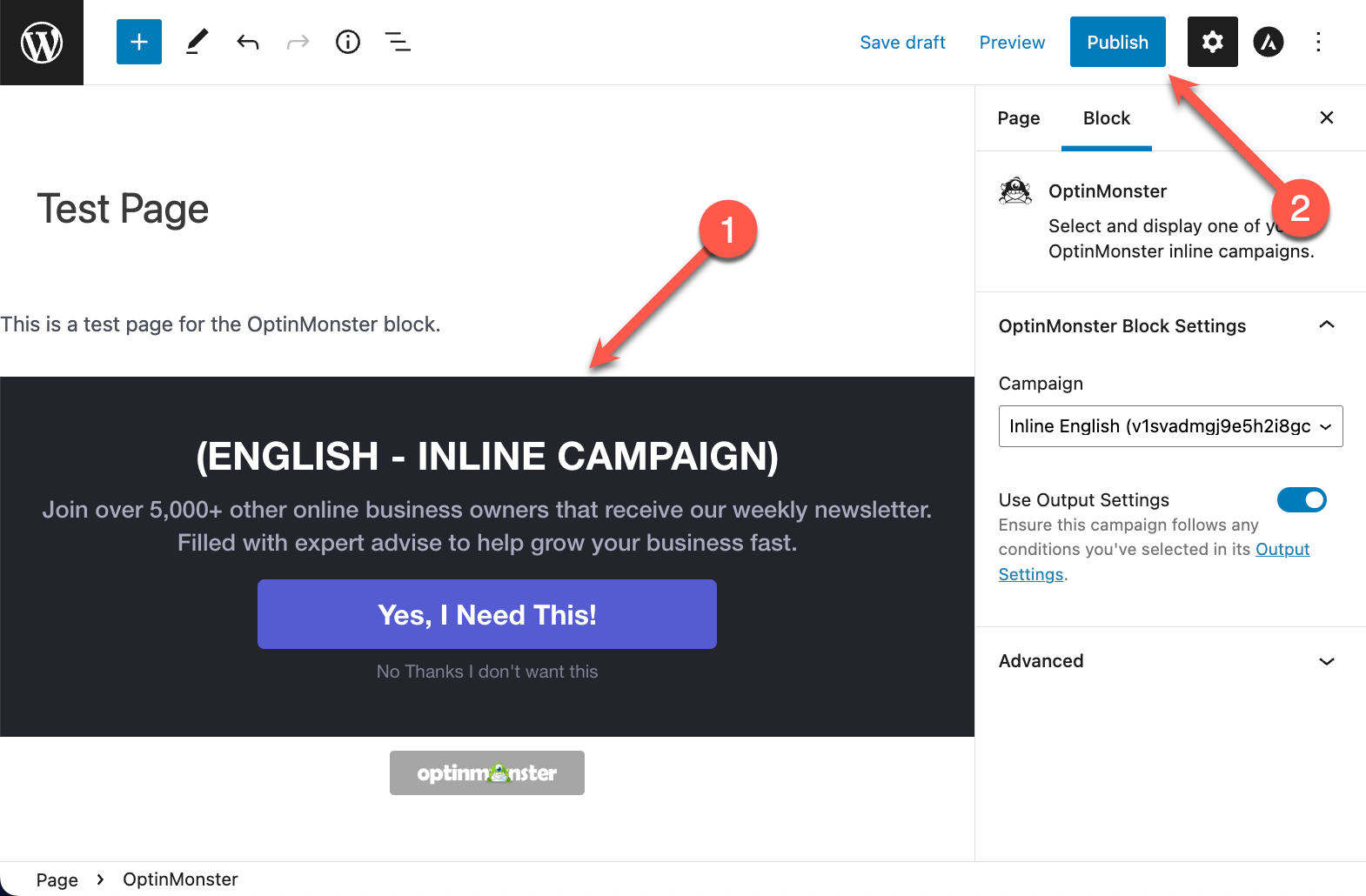
- Ajoutez le bloc OptinMonster et sélectionnez la campagne Inline dans la langue par défaut de votre site dans la liste. Ensuite, cliquez sur Publier pour la page.
- Dans la boîte Langue de la barre latérale droite, cliquez sur l'icône plus à côté de la langue dans laquelle vous souhaitez traduire la page.
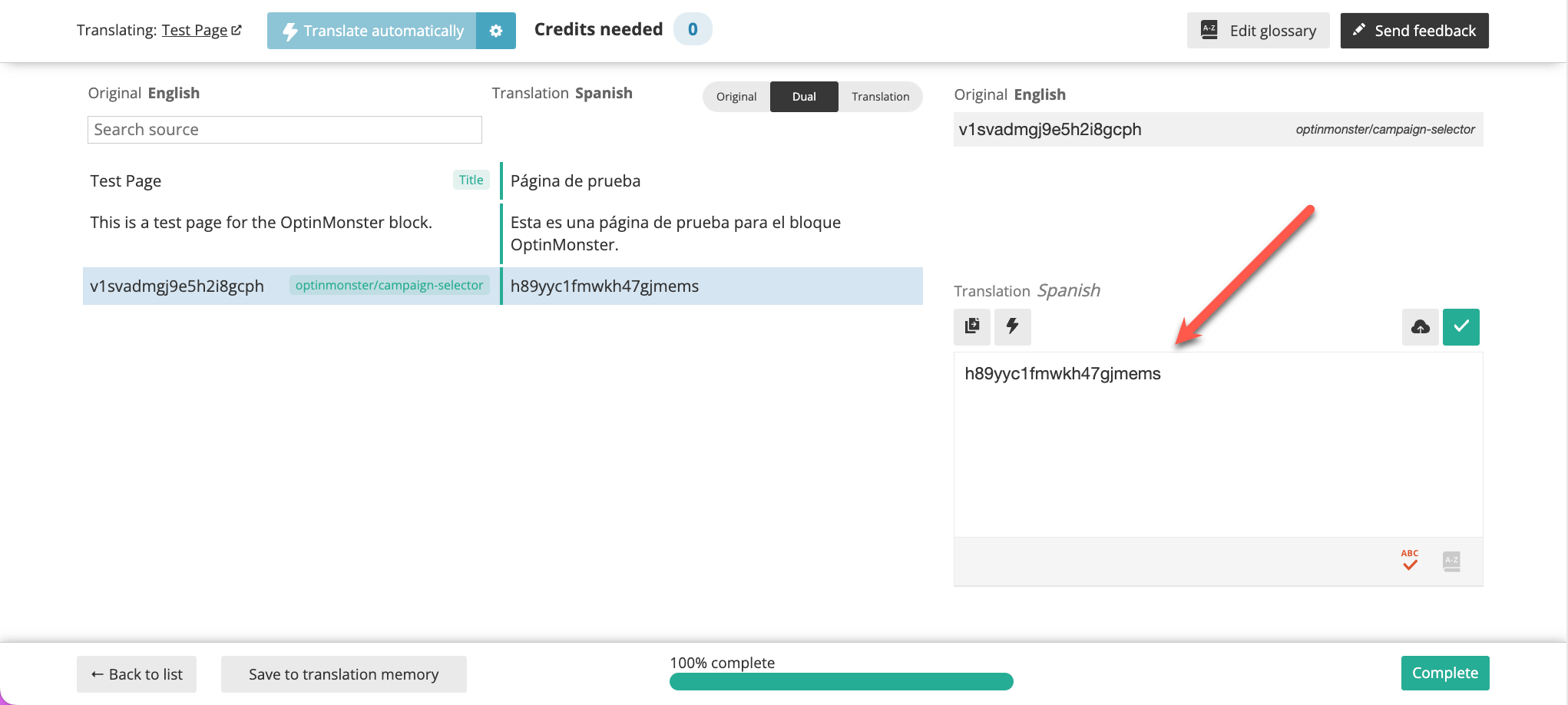
- Vous serez redirigé vers l'Éditeur de traduction avancé, où vous pourrez traduire le contenu de votre page. Vous devriez également voir l'ID du formulaire dans la langue par défaut disponible pour la traduction. Collez l'ID de campagne du formulaire dans la langue secondaire comme traduction.
Anomalies connues
Il n'y a aucun problème de compatibilité non résolu entre cette extension et WPML. Recherchez toutes les anomalies connues.Extensions d'e-mail marketing alternatives
WPML est compatible avec diverses autres extensions WordPress d'e-mail marketing et de génération de leads. Visitez notre guide sur les meilleurs outils d'e-mail marketing et de génération de leads pour en savoir plus sur nos solutions recommandées.