


O plugin Popup Builder by OptinMonster permite que você crie campanhas de pop-up, formulários de assinatura de e-mail e outros tipos de pop-ups interativos. Usando o WPML, você pode exibir diferentes campanhas de pop-up em idiomas diferentes e conectar suas campanhas multilíngues a diferentes listas de contatos.
Confira nosso blog para ver uma comparação de ferramentas recomendadas de e-mail marketing e geração de leads para sites multilíngues.
Primeiros passos
Antes de começar, certifique-se de ter os seguintes plugins instalados e ativados no seu site:
- Popup Builder by OptinMonster (Dependendo de como você formata os URLs dos seus idiomas, um plano Pro pode ser necessário. Cobrimos esses casos em detalhes abaixo.)
- O núcleo do WPML e o complemento WPML Tradução de Strings
Se você é novo no WPML, confira nosso Guia de primeiros passos. Ele mostra rapidamente todas as opções de tradução que você pode usar.
Como criar campanhas multilíngues do OptinMonster com o WPML
O plugin OptinMonster permite que você escolha entre 6 tipos de campanha:
- Popup
- Floating Bar
- Fullscreen
- Inline
- Slide-in
- Gamified
Se você tem um site com WPML e quer executar campanhas multilíngues, precisa criar manualmente as campanhas no idioma padrão e nos idiomas secundários do seu site.
O OptinMonster então permite que você conecte campanhas a vários provedores de serviços de e-mail ou diferentes listas de contatos. Ao criar as campanhas multilíngues, você pode escolher a qual provedor de e-mail e lista de contatos conectar cada uma das campanhas.
Com o plugin OptinMonster, você também pode especificar os posts ou as páginas onde quer exibir as campanhas. No entanto, as etapas que você precisa seguir para mostrar ou ocultar suas campanhas multilíngues dependem do formato de URL do idioma que você seleciona ao configurar o WPML.
Você só pode criar campanhas multilíngues usando a versão básica do plugin OptinMonster se o seu formato de URL estiver definido como “Idiomas diferentes em diretórios”. Para as duas opções restantes de formato de URL, é necessária uma assinatura OptinMonster Pro ou superior.
Como criar campanhas multilíngues com o formato de URL “Idiomas diferentes em diretórios”
Se a estrutura do seu URL estiver definida como Idiomas diferentes em diretórios, você pode mostrar ou ocultar campanhas multilíngues configurando as regras de segmentação de página.
Para definir as regras de segmentação para a campanha no idioma padrão do seu site:
- Vá para OptinMonster → Campaigns e adicione ou edite uma campanha no idioma padrão do seu site.
- Clique na aba Display Rules. Na seção Display Rules na parte inferior da página, escolha a opção Page Targeting.
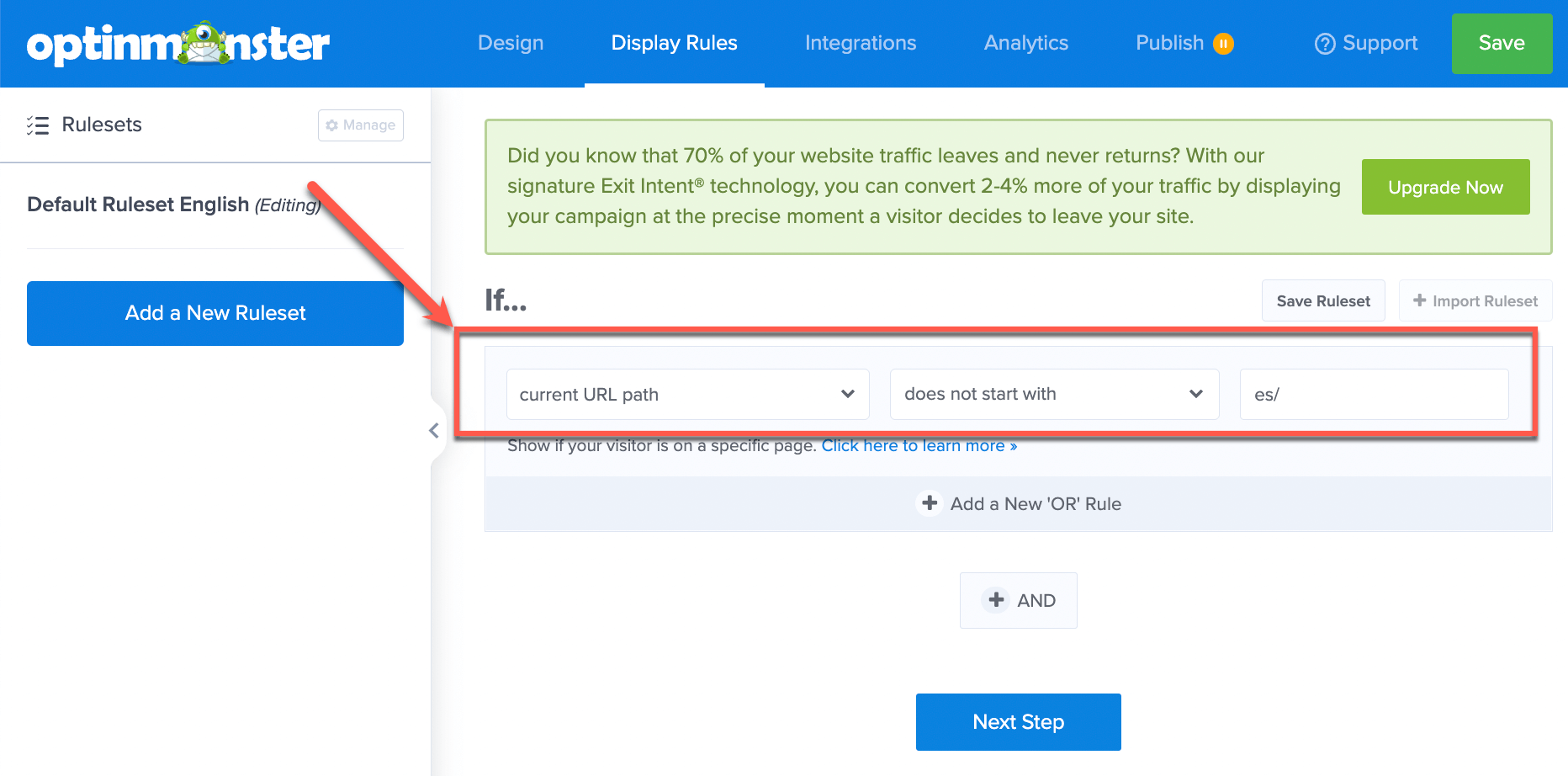
- Defina o conjunto de regras como If… current URL path does not start with es/. Certifique-se de substituir o URL de exemplo, es/, pelo seu próprio idioma. Se você tiver vários idiomas secundários, adicione uma nova regra para cada idioma secundário do seu site da mesma forma.
- Na aba Integrations, selecione o provedor de serviços de e-mail e a lista de contatos aos quais você quer conectar a campanha no seu idioma padrão.
- Siga as etapas restantes e clique em Publish para publicar sua campanha no OptinMonster. Em seguida, saia do construtor de campanhas.
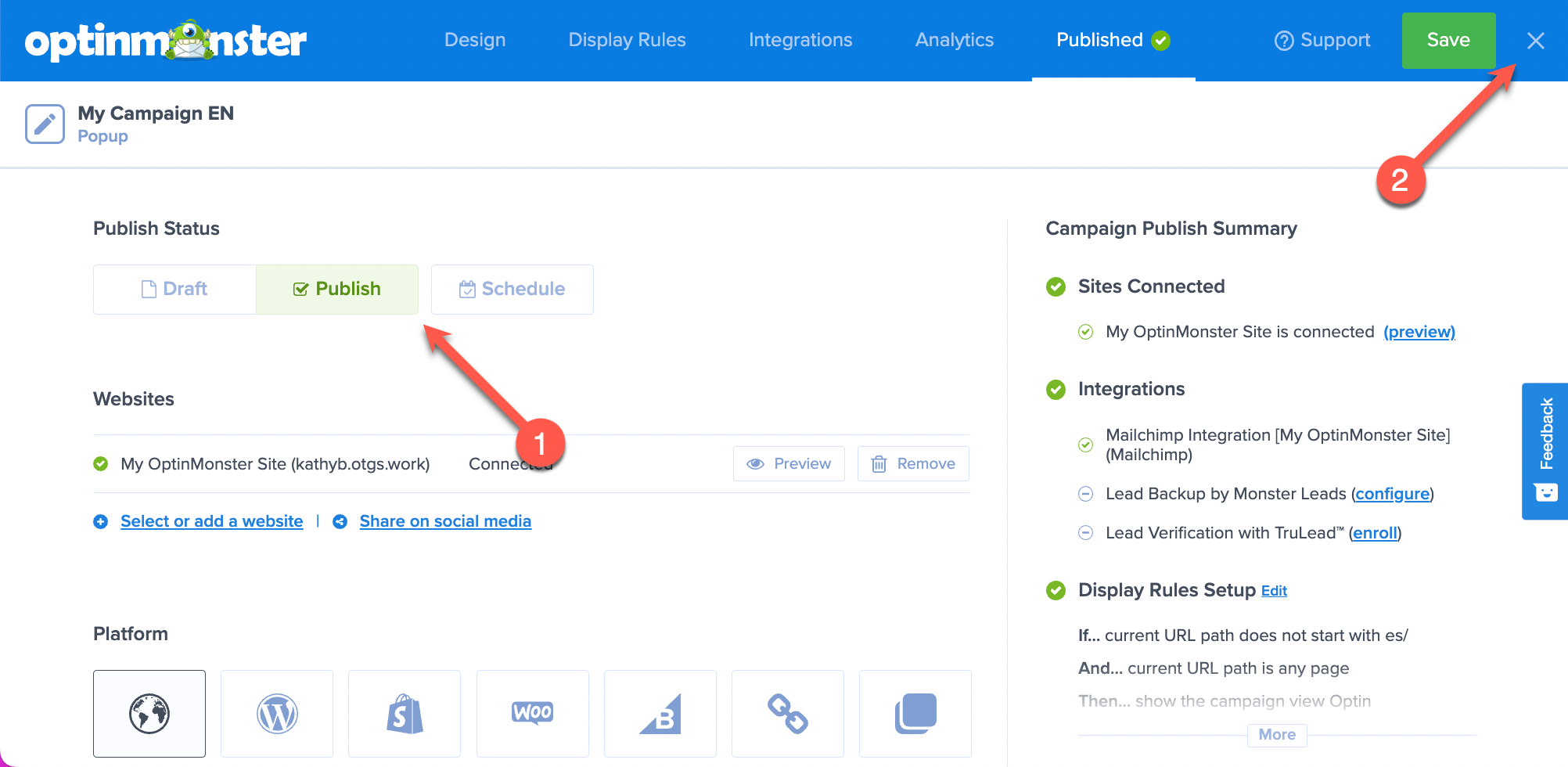
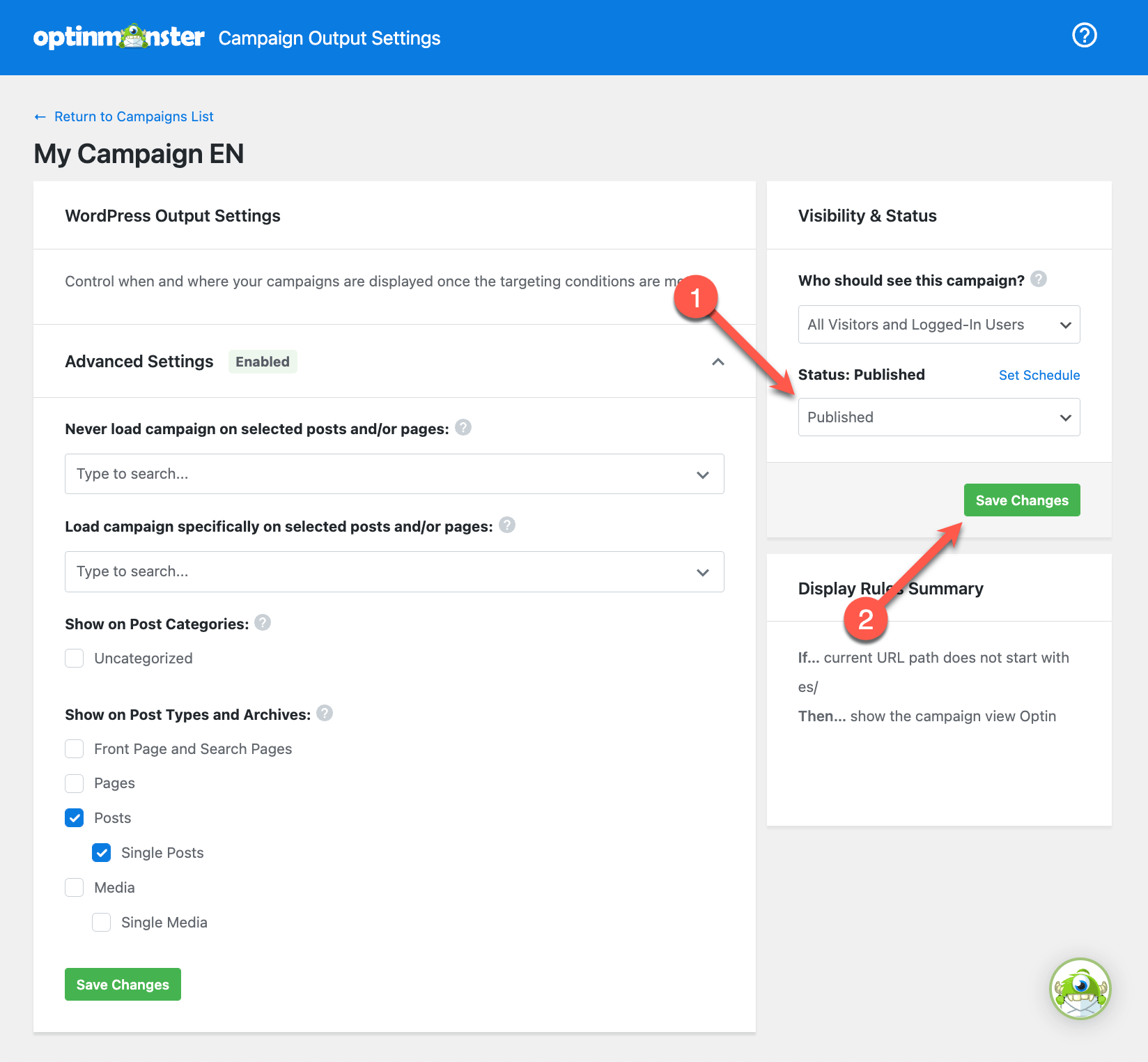
- Você será levado automaticamente para a página WordPress Output Settings, onde pode definir condições avançadas de segmentação. Quando estiver pronto para concluir o processo de publicação, localize a seção Visibility & Status e altere o Status para Published. Lembre-se de clicar no botão Salvar Alterações.
Se o seu site tiver vários idiomas secundários, talvez você não queira criar todas essas regras manualmente. Nesse caso, você pode criá-las de forma programática. Você pode escolher mostrar ou ocultar campanhas no seu site usando uma abordagem avançada de correspondência de padrões RegEx (Expressão regular).
Para definir as regras de segmentação de página para campanhas nos seus idiomas secundários:
- Vá para o design da campanha no idioma secundário do seu site.
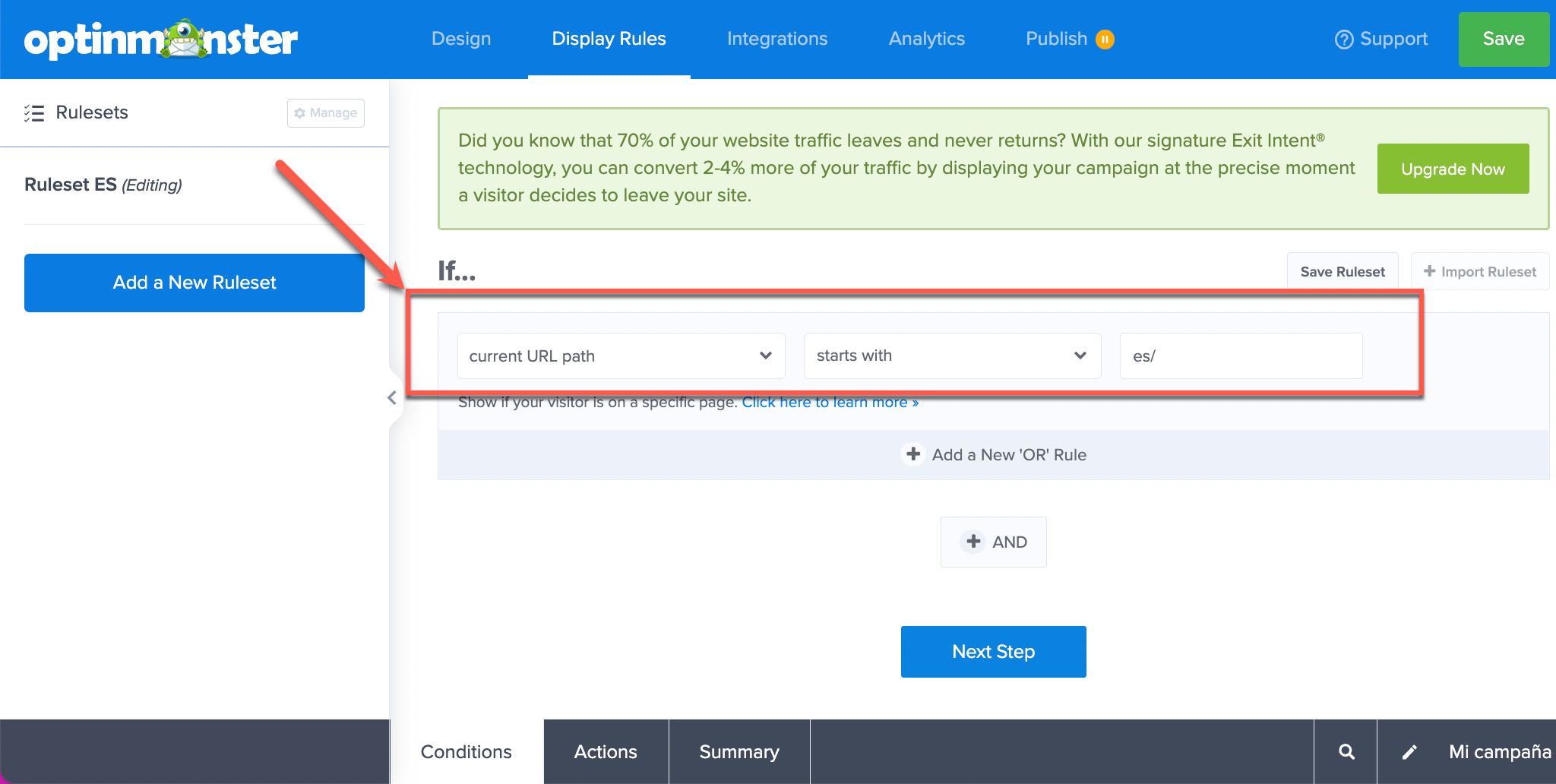
- Entre na aba Display Rules e selecione a opção Page Targeting. Defina o conjunto de regras como current URL path starts with es/. Certifique-se de substituir o caminho do URL, es/, pelo seu próprio idioma secundário.
- Na aba Integrations, selecione o provedor de serviços de e-mail e a lista de contatos aos quais você quer conectar a campanha no seu idioma secundário.
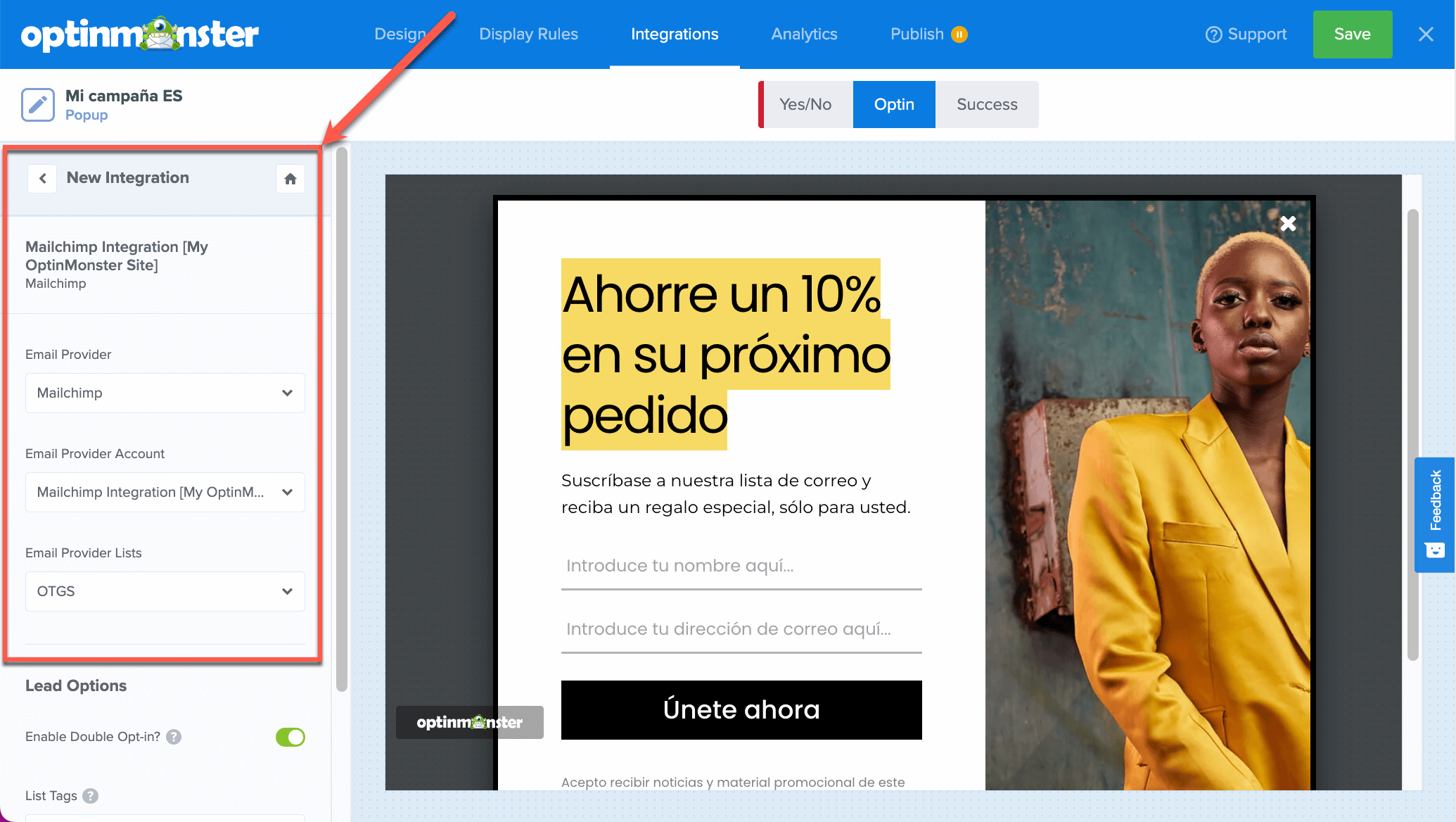
- Siga as etapas restantes e clique em Publish para publicar sua campanha no OptinMonster. Da mesma forma que na campanha no idioma padrão, saia do construtor de campanhas para poder publicar a campanha na página WordPress Output Settings.
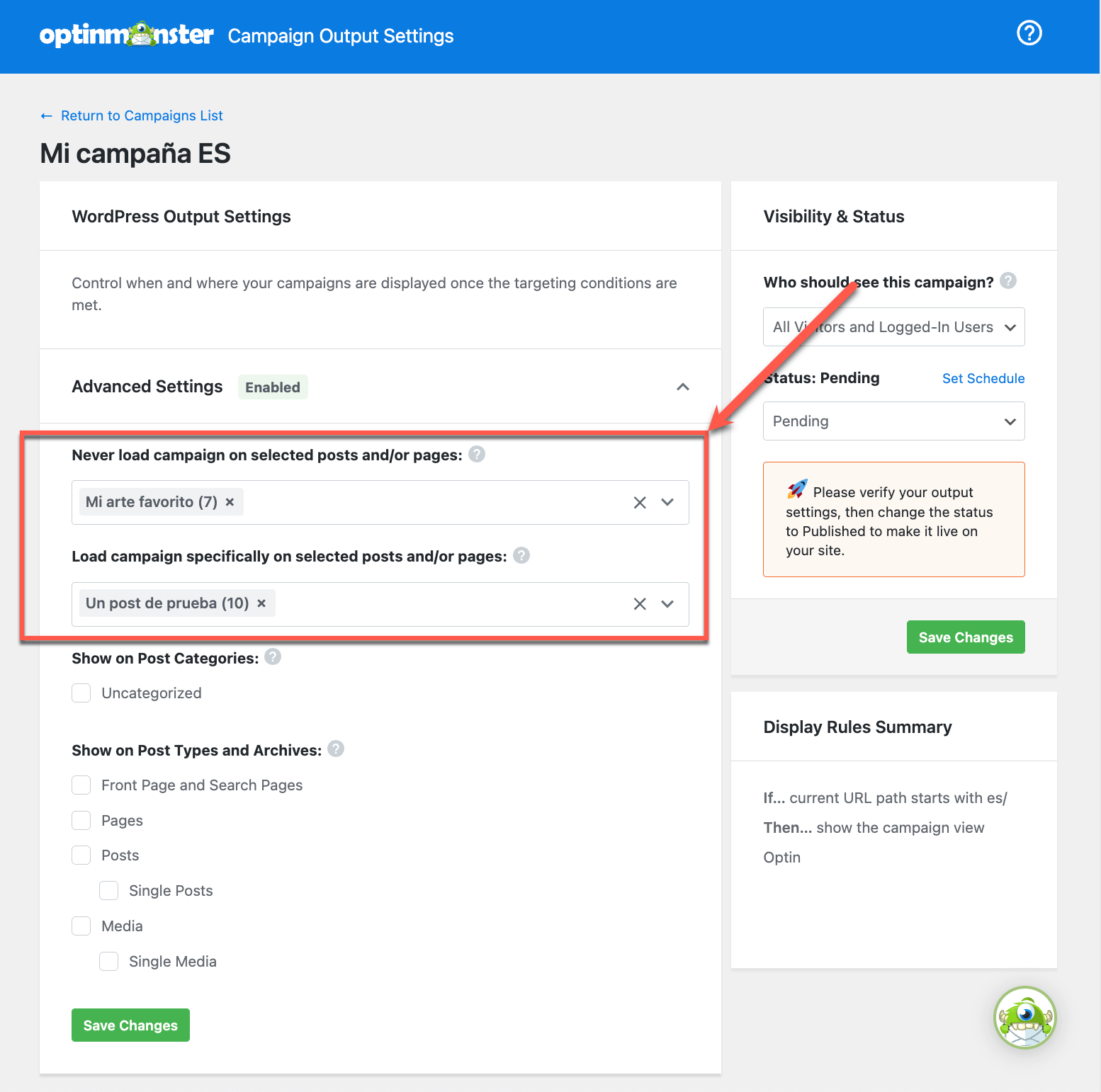
Nota: Na página WordPress Output Settings, você pode definir regras avançadas adicionais de local de exibição para a sua campanha. Por exemplo, você pode escolher mostrar e/ou excluir a campanha em posts ou páginas individuais no seu idioma secundário. Para que isso seja possível, os posts e as páginas selecionados já precisam estar traduzidos.
Como criar campanhas multilíngues com o formato de URL “Nome do idioma adicionado como um parâmetro”
Para este fluxo de trabalho, é necessária uma assinatura OptinMonster Pro ou superior.
Se você formatar os URLs dos seus idiomas como parâmetros, poderá exibir campanhas multilíngues do OptinMonster segmentando campanhas para URLs com argumentos de consulta.
Para definir os argumentos de consulta para campanhas no idioma padrão do seu site:
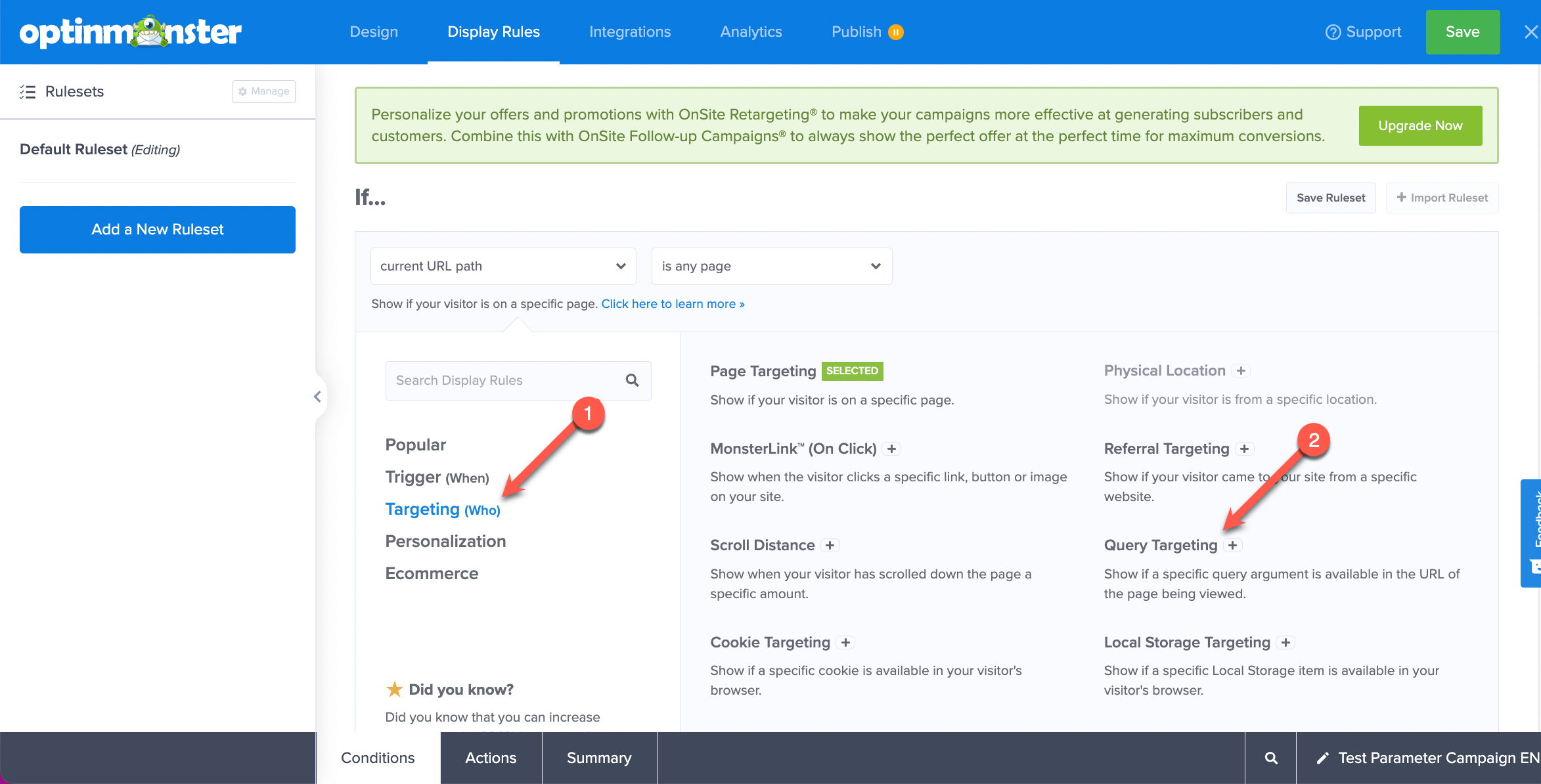
- Comece criando ou editando uma campanha no idioma padrão do seu site. Na aba Display Rules, clique em Targeting e selecione a opção Query Targeting.
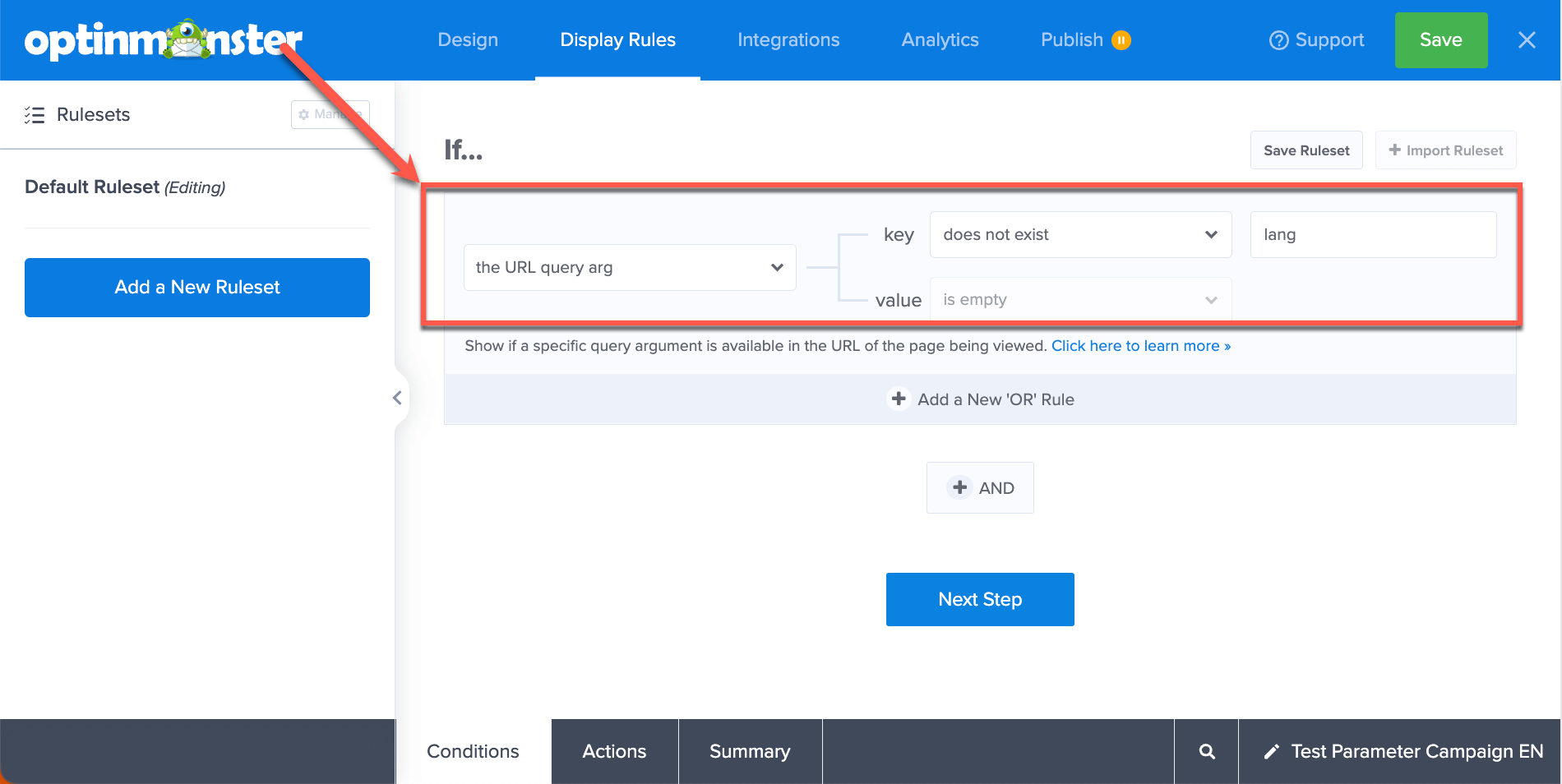
- Defina the URL query arg como key does not exist. No terceiro campo, insira o termo lang.
- Siga as etapas restantes e clique em Publish para publicar a campanha no OptinMonster.
- Saia do construtor de campanhas para ser levado à página WordPress Output Settings. Para publicar a campanha no WordPress, localize a seção Visibility & Status e altere o Status para Published. Não se esqueça de clicar no botão Salvar Alterações.
Para definir os argumentos de consulta para campanhas criadas no idioma secundário do seu site:
- Crie ou edite uma campanha no idioma secundário do seu site. Na aba Display Rules, clique em Targeting e selecione a opção Query Targeting.
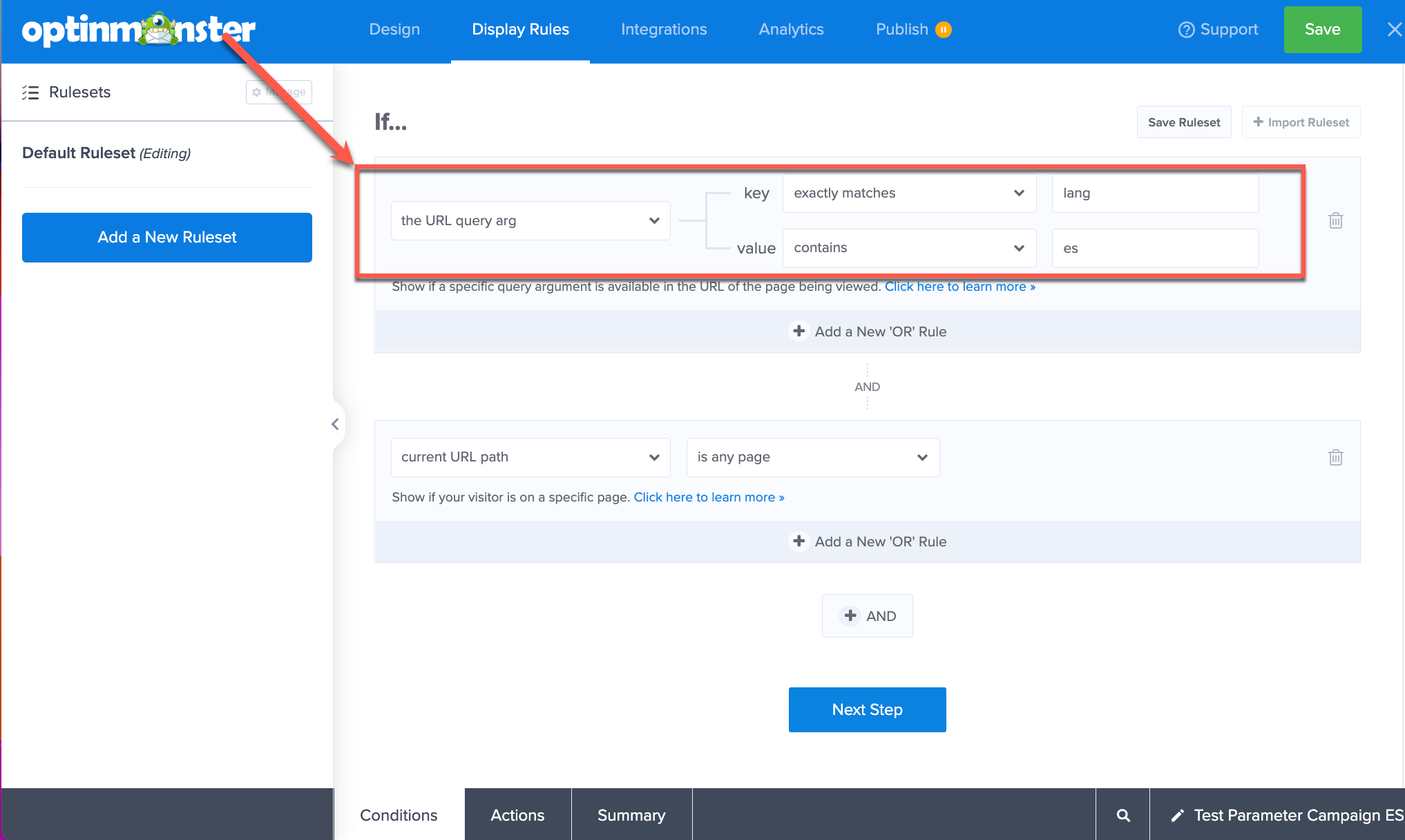
- Defina a segmentação de consulta como: If… the URL query arg key exactly matches lang e value contains es. Certifique-se de substituir es pelo código do seu idioma secundário.
- Siga as etapas restantes e clique em Publish para publicar a campanha no OptinMonster.
- Saia do construtor de campanhas para ser levado automaticamente à página WordPress Output Settings. Depois de verificar as configurações de saída, encontre a seção Visibility & Status e altere o Status para Published. Lembre-se de clicar no botão Salvar Alterações.
Como criar campanhas multilíngues com o formato de URL “Um domínio diferente por idioma”
Se você configurou seus URLs no WPML para serem exibidos como domínios diferentes por idioma, observe que não é possível configurar campanhas multilíngues nesses subdomínios usando o plugin OptinMonster Popup Builder.
Em vez disso, se você estiver usando este formato de URL e quiser criar campanhas multilíngues, precisará configurar cada subdomínio como um site diferente diretamente da sua conta do OptinMonster. Você pode então usar a segmentação de subdomínio para garantir que sua campanha seja carregada adequadamente com base no parâmetro de idioma no seu subdomínio.
Como traduzir campanhas embutidas adicionadas a um post ou página usando o bloco do OptinMonster
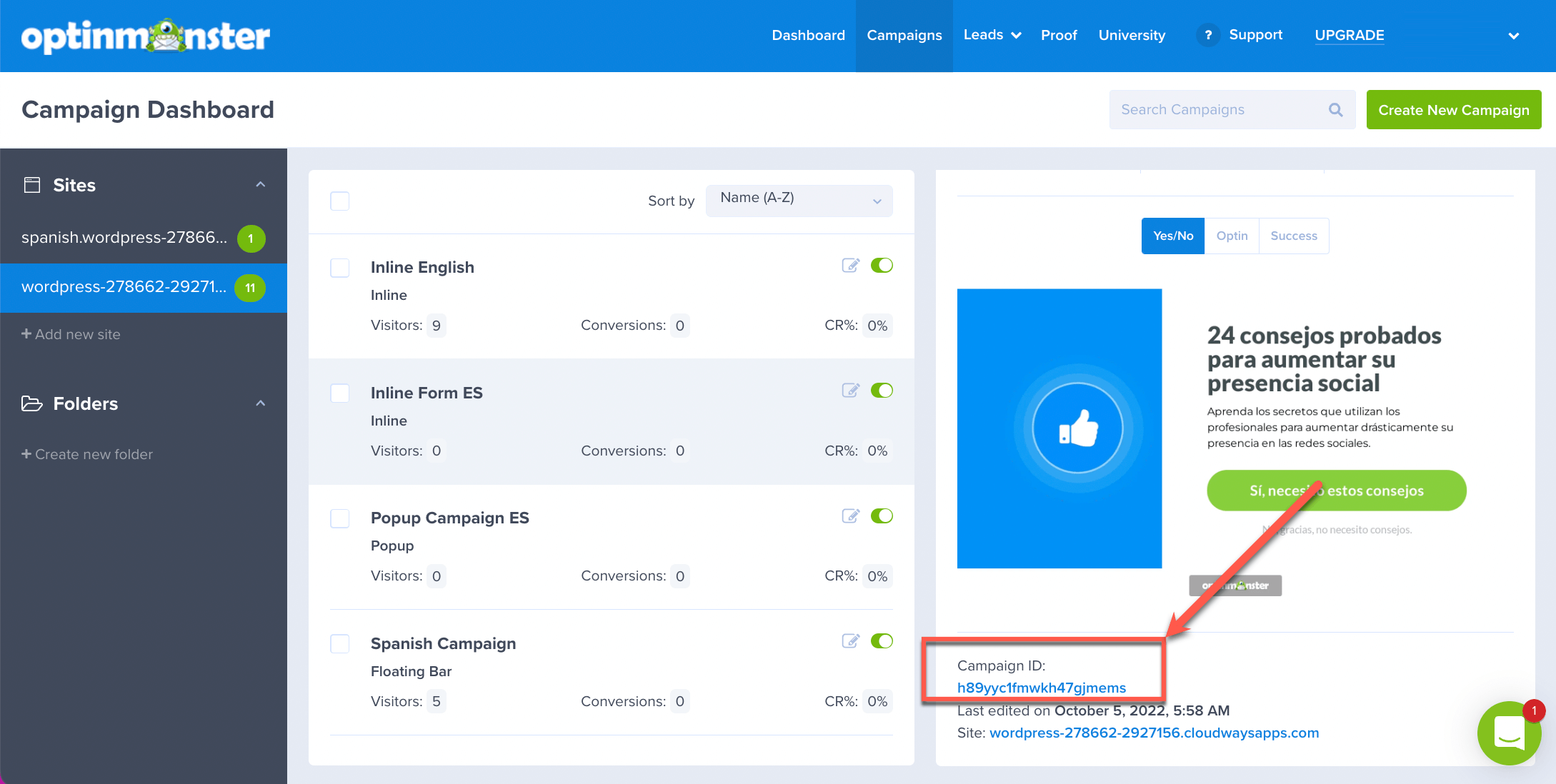
Usando o bloco do OptinMonster, você pode selecionar e exibir quaisquer formulários embutidos que criar. Antes de seguir as etapas abaixo, certifique-se de já ter campanhas embutidas criadas no idioma padrão e nos idiomas secundários do seu site. Em seguida, faça login na sua conta do OptinMonster e copie o ID da campanha para o formulário no seu idioma secundário.
Agora, adicione um novo post ou página, ou edite um existente:
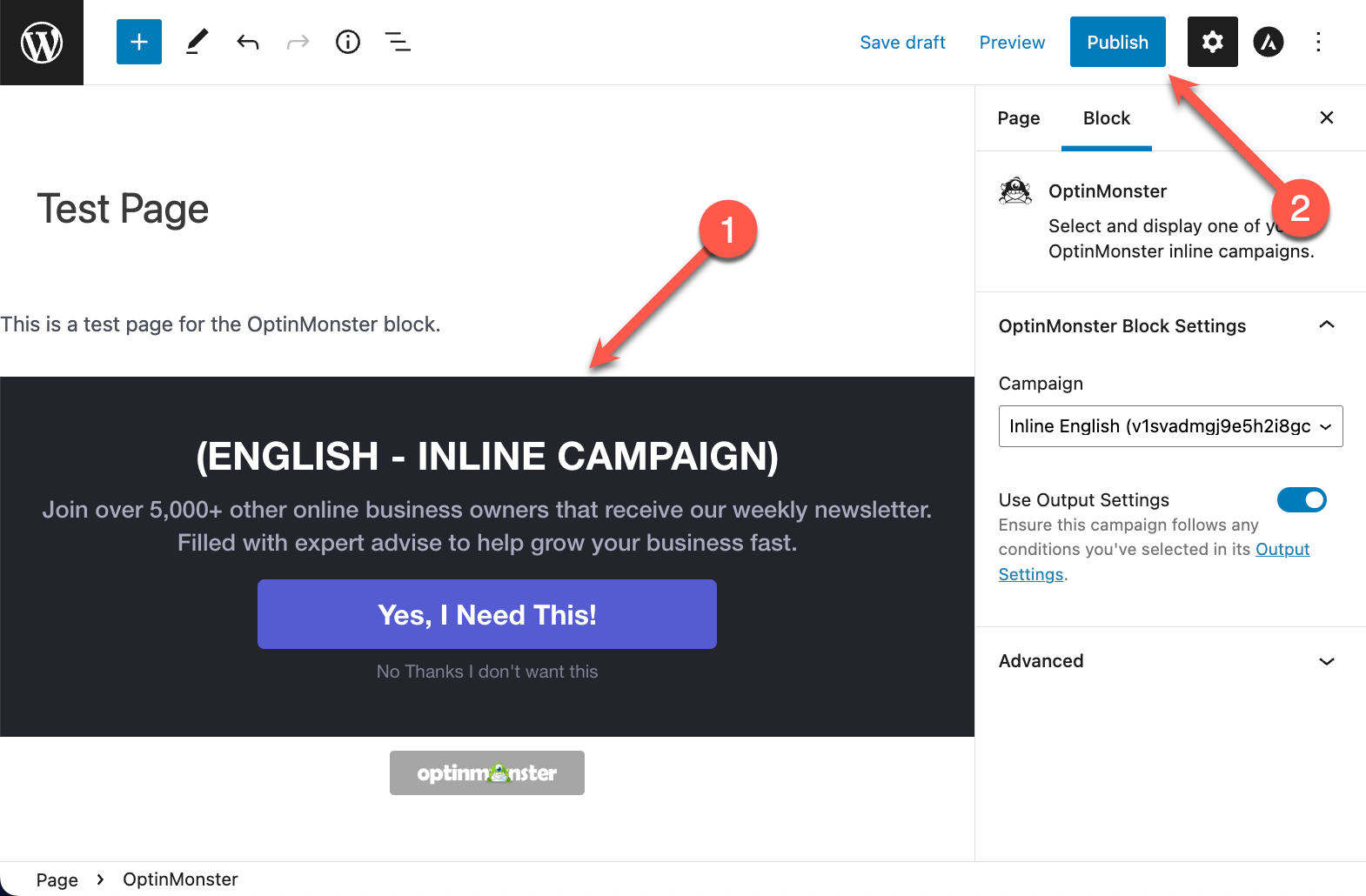
- Adicione o bloco do OptinMonster e selecione a campanha embutida no idioma padrão do seu site na lista. Em seguida, clique em Publicar para publicar a página.
- Na caixa Idioma na barra lateral direita, clique no ícone de adição ao lado do idioma para o qual você quer traduzir a página.
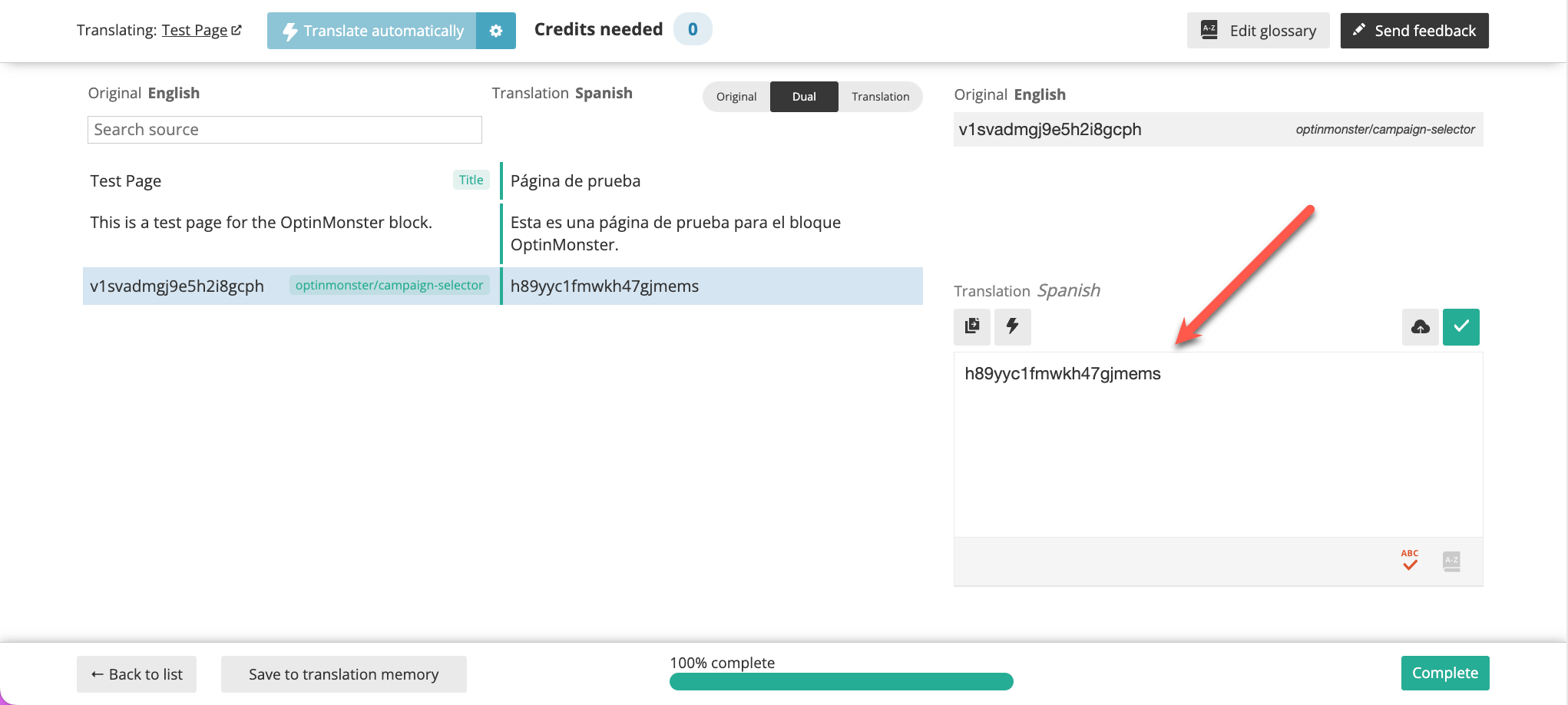
- Você será levado ao Editor de tradução avançado, onde poderá traduzir o conteúdo da sua página. Você também deve ver o ID do formulário no idioma padrão disponível para tradução. Cole o ID da campanha do formulário no idioma secundário como a tradução.
Problemas conhecidos
Não há problemas de compatibilidade não resolvidos entre este plugin e o WPML. Pesquise todos os problemas conhecidos.Plugins alternativos de e-mail marketing
O WPML é compatível com vários outros plugins do WordPress de e-mail marketing e geração de leads. Visite nosso guia de Melhor e-mail marketing e geração de leads para saber mais sobre nossas soluções recomendadas.