


Popup Builder by OptinMonster 插件可让您创建弹窗活动、电子邮件订阅表单以及其他类型的交互式弹窗。使用 WPML,您可以用不同语言显示不同的弹窗活动,并将您的多语言活动连接到不同的联系人列表。
查看我们的博客,了解推荐用于多语言网站的电子邮件营销和潜在客户生成工具的比较。
快速上手
开始之前,请确保您的网站上已安装并激活以下插件:
- Popup Builder by OptinMonster(根据您格式化语言 URL 的方式,可能需要 Pro 计划。我们将在下文详细介绍这些情况。)
- WPML 核心插件和 WPML 字符串翻译附加组件
如果您是 WPML 的新用户,请查看我们的快速入门指南。它将快速引导您了解所有可用的翻译选项。
使用 WPML 创建多语言 OptinMonster 活动
OptinMonster 插件允许您从 6 种活动类型中进行选择:
- Popup
- Floating Bar
- Fullscreen
- Inline
- Slide-in
- Gamified
如果您有一个使用 WPML 的网站并希望运行多语言活动,则需要在网站的默认语言和次要语言中手动创建这些活动。
然后,OptinMonster 允许您将活动与多个电子邮件服务提供商或不同的联系人列表连接。在构建多语言活动时,您可以选择将每个活动连接到哪个电子邮件提供商和联系人列表。
借助 OptinMonster 插件,您还可以指定要显示活动的文章或页面。但是,显示或隐藏多语言活动所需的步骤取决于设置 WPML 时选择的语言 URL 格式。
只有当您的 URL 格式设置为“不同语言使用不同目录”时,您才能使用 OptinMonster 插件的基础版本构建多语言活动。对于其余两种 URL 格式选项,需要 OptinMonster Pro 或更高级别的订阅。
使用“不同语言使用不同目录”URL 格式构建多语言活动
如果您的 URL 结构设置为不同语言使用不同目录,您可以通过配置页面定位规则来显示或隐藏多语言活动。
要为网站默认语言的活动设置定位规则:
- 前往 OptinMonster → Campaigns,并在您网站的默认语言中添加或编辑一个活动。
- 切换到 Display Rules 选项卡。在页面底部的 Display Rules 部分,选择 Page Targeting 选项。
- 将规则集设置为 If… current URL path does not start with es/。确保将示例 URL es/ 替换为您自己的语言。如果您有多个次要语言,请以相同方式为网站上的每种次要语言添加新规则。
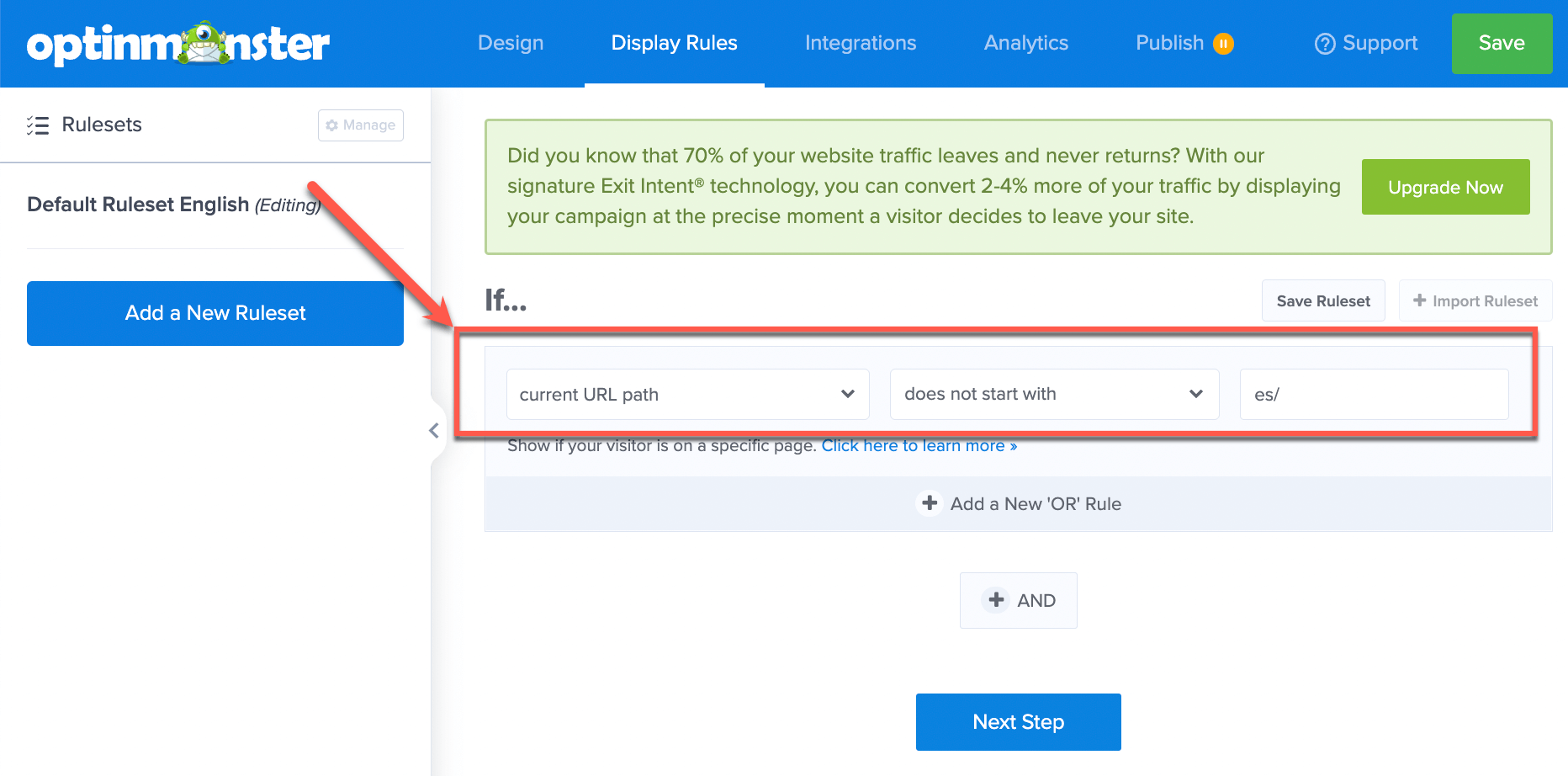
- 在 Integrations 选项卡中,选择您希望将默认语言活动连接到的电子邮件服务提供商和联系人列表。
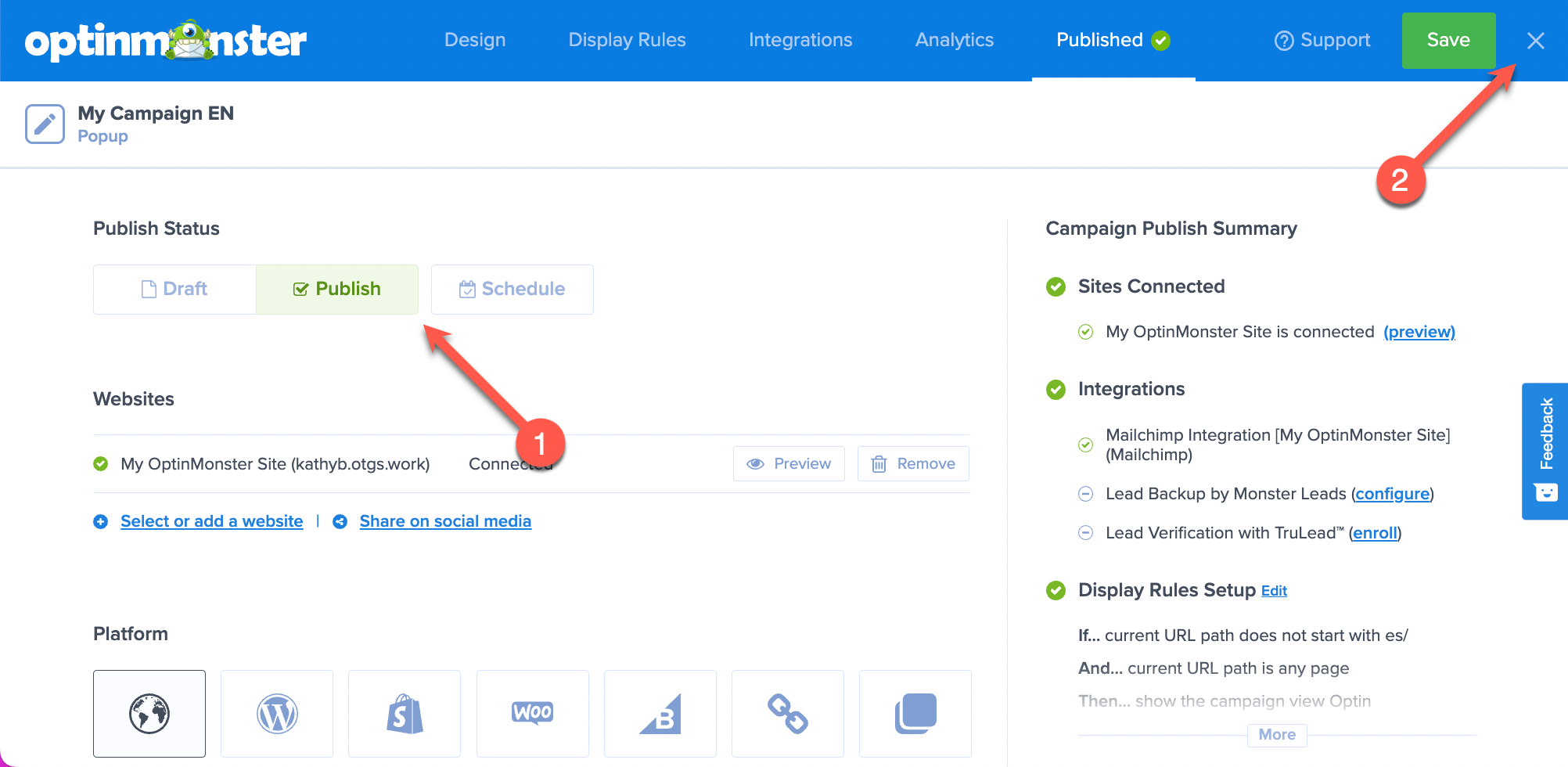
- 完成剩余步骤,并在 OptinMonster 中 Publish 您的活动。然后,退出活动构建器。
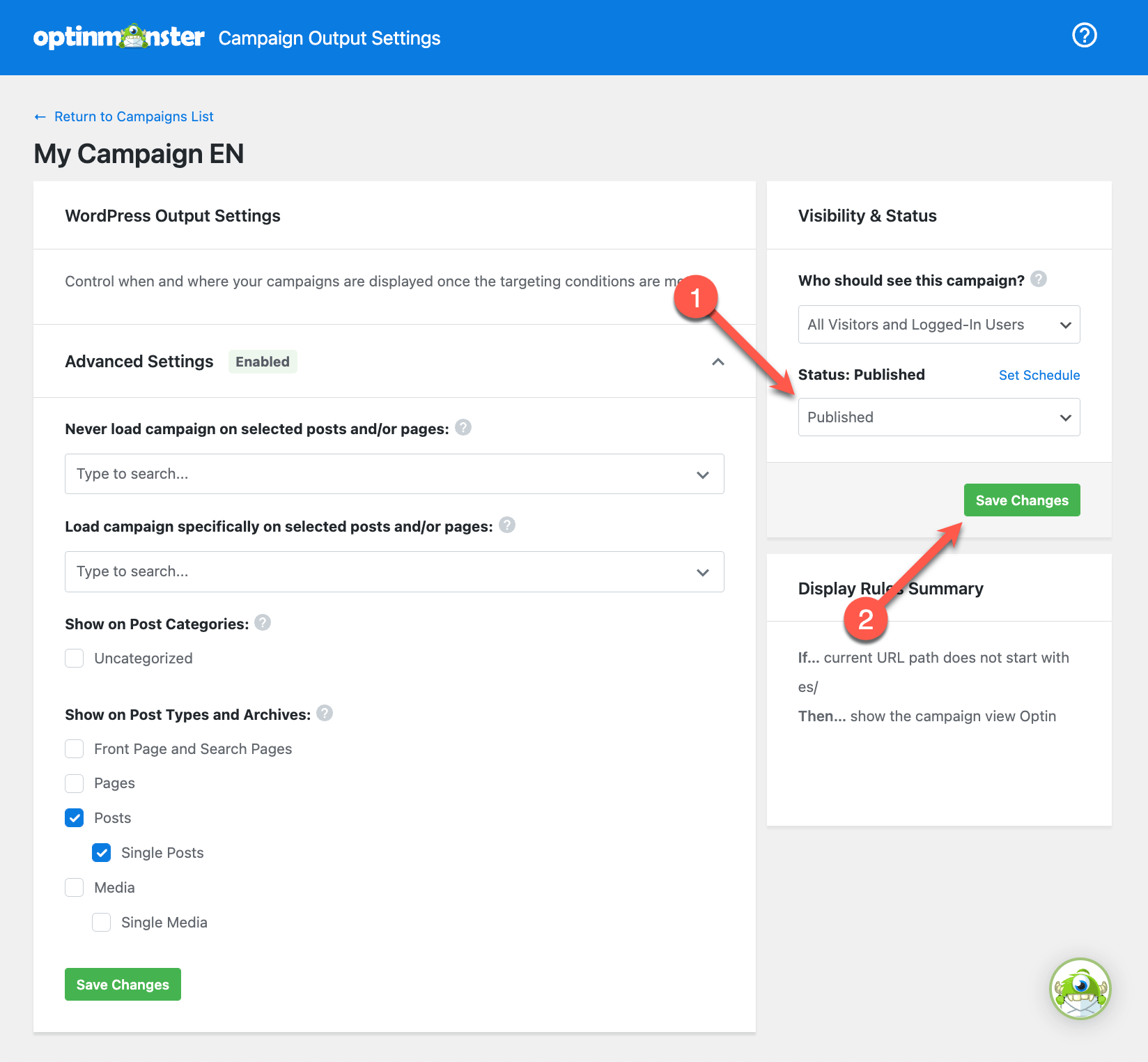
- 您将自动进入 WordPress Output Settings 页面,您可以在其中设置高级定位条件。当您准备好完成发布过程时,找到 Visibility & Status 部分,并将状态更改为已发布。请记得单击保存更改按钮。
如果您的网站有多种次要语言,您可能不想手动创建所有这些规则。在这种情况下,您可以通过编程方式创建它们。您可以使用高级 RegEx(正则表达式)模式匹配方法来选择在网站上显示或隐藏活动。
要为次要语言的活动设置页面定位规则:
- 前往您网站次要语言的活动设计。
- 进入 Display Rules 选项卡并选择 Page Targeting 选项。将规则集设置为 current URL path starts with es/。确保将 URL 路径 es/ 替换为您自己的次要语言。
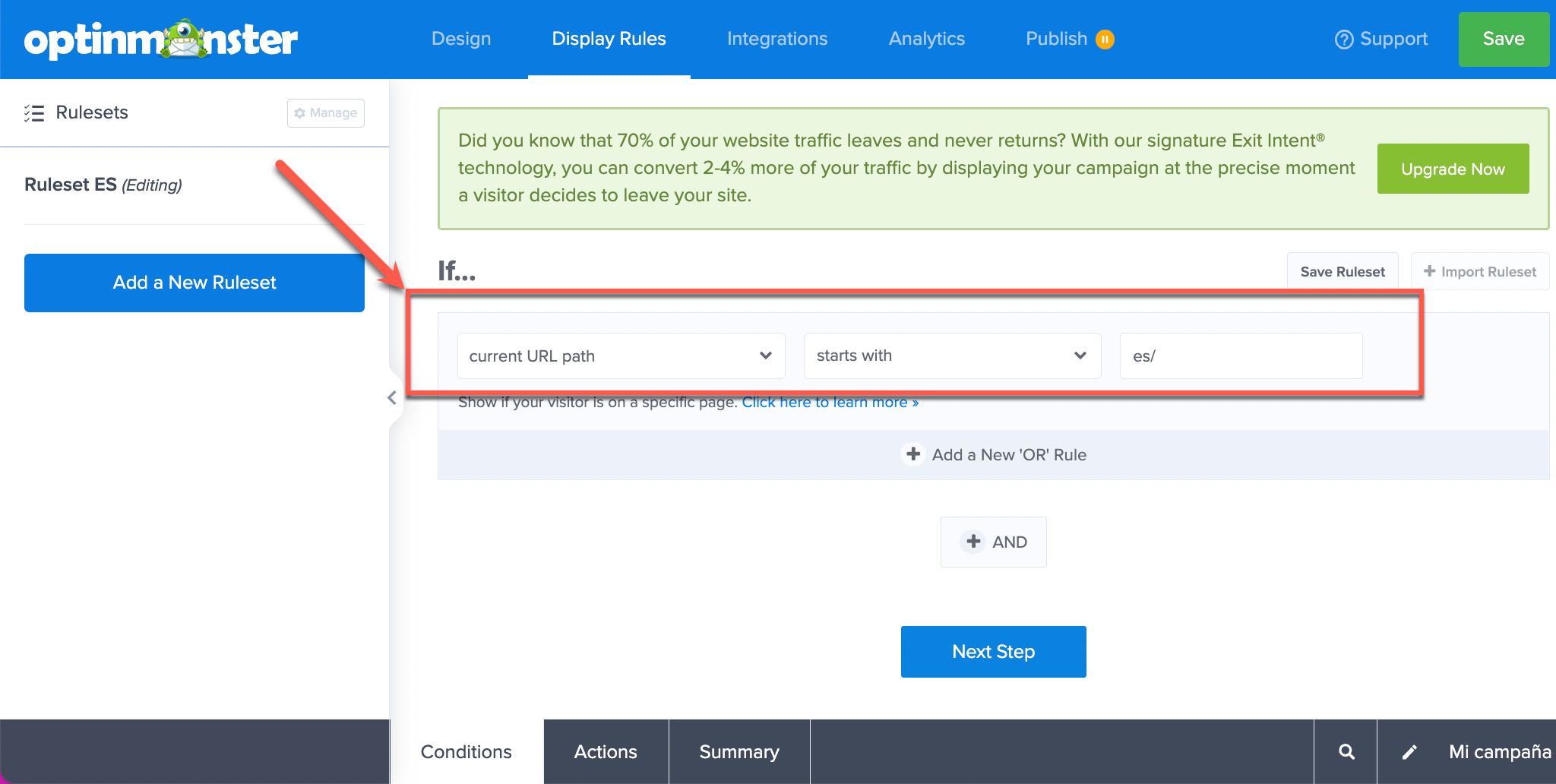
- 在 Integrations 选项卡中,选择您希望将次要语言活动连接到的电子邮件服务提供商和联系人列表。
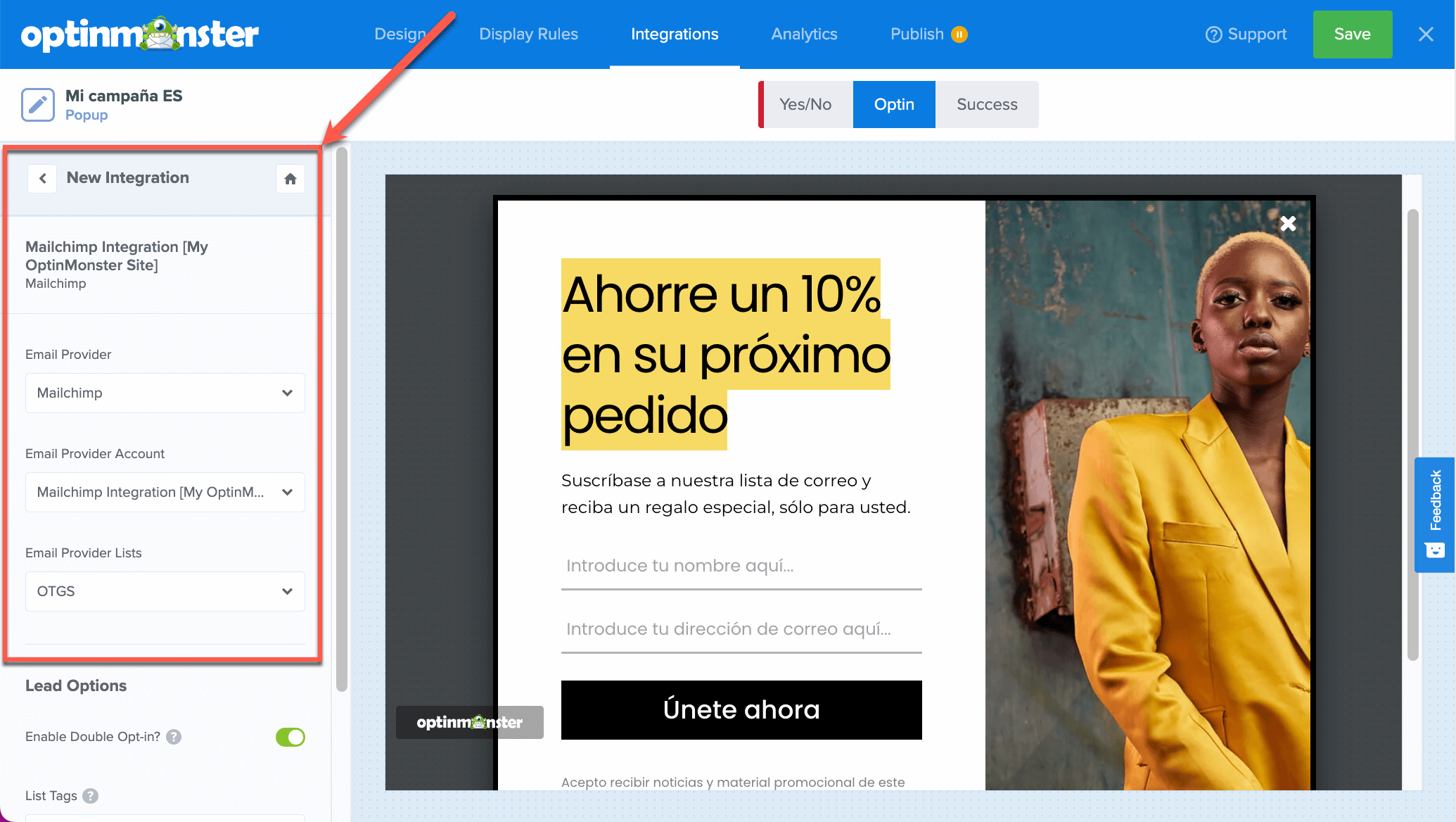
- 完成剩余步骤,并在 OptinMonster 中 Publish 您的活动。与默认语言活动类似,退出活动构建器,以便在 WordPress Output Settings 页面上发布该活动。
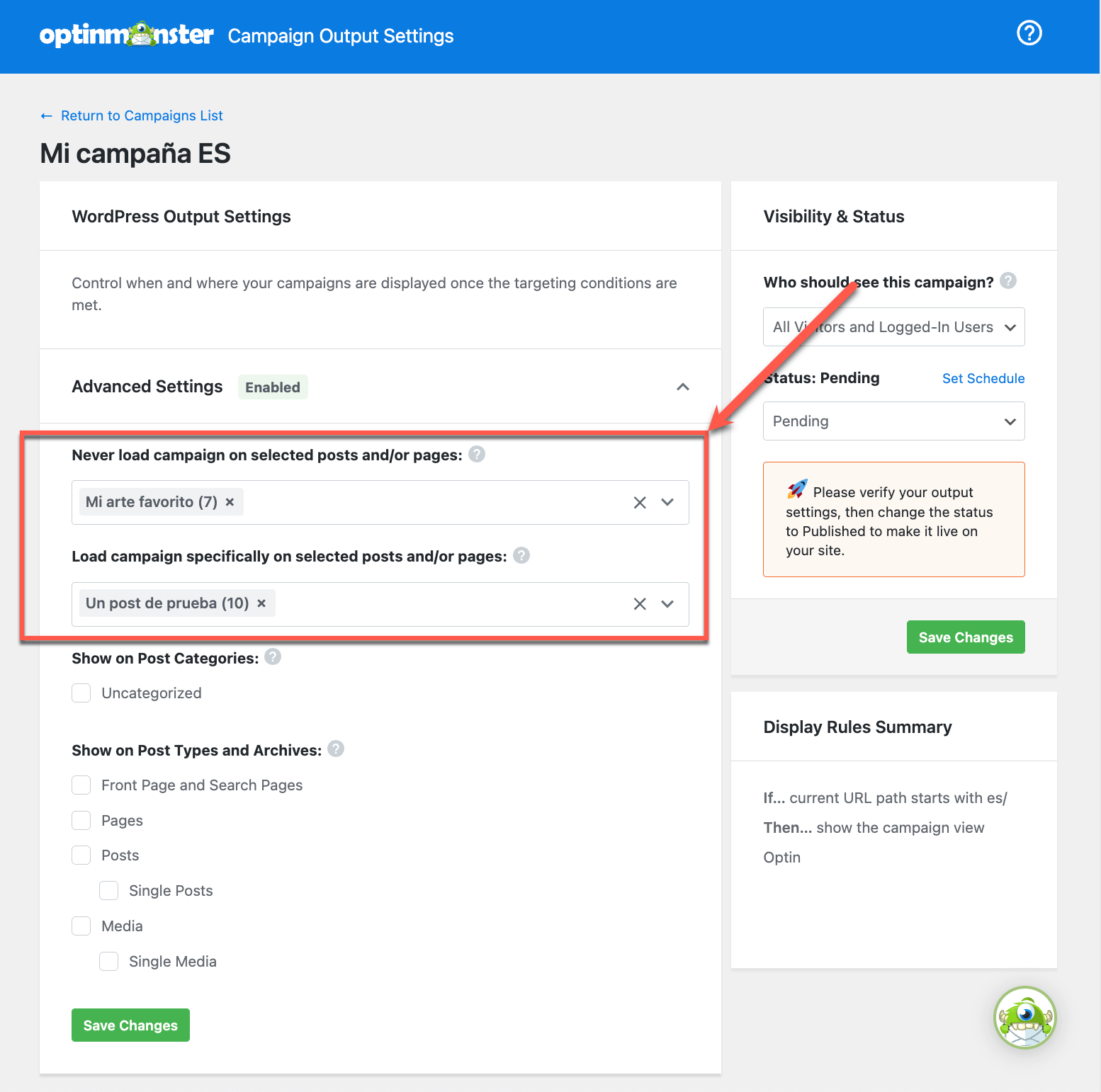
注意:在 WordPress Output Settings 页面上,您可以为活动设置其他高级显示位置规则。例如,您可以选择在次要语言的各个文章或页面上显示和/或排除该活动。要实现这一点,所选的文章和页面必须已被翻译。
使用“语言名称作为参数添加”URL 格式构建多语言活动
此工作流程需要 OptinMonster Pro 或更高级别的订阅。
如果您将语言 URL 格式化为参数,则可以通过将活动定位到带有查询参数的 URL 来显示多语言 OptinMonster 活动。
要为网站默认语言的活动设置查询参数:
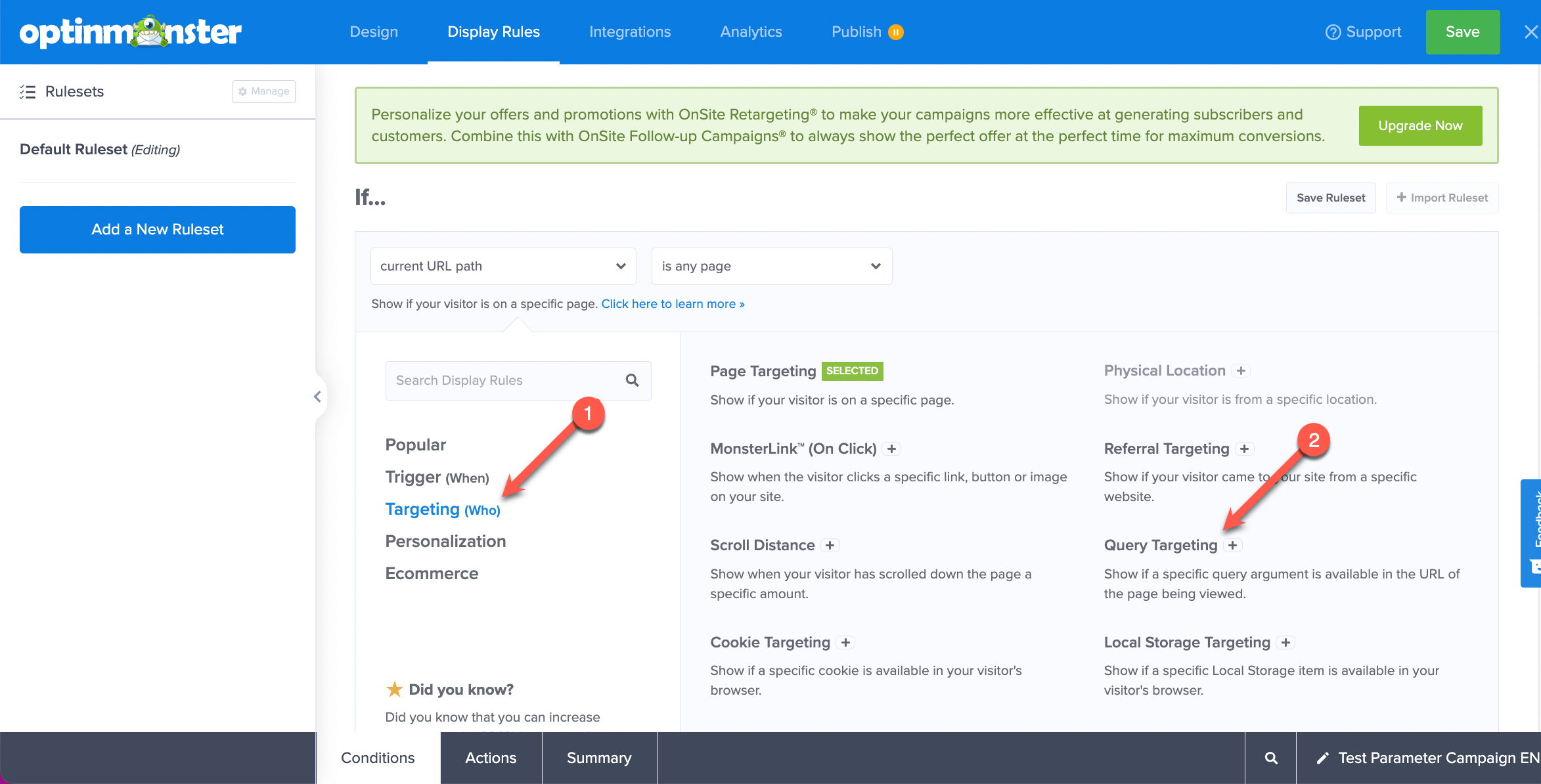
- 首先在您网站的默认语言中创建或编辑一个活动。在 Display Rules 选项卡中,单击 Targeting 并选择 Query Targeting 选项。
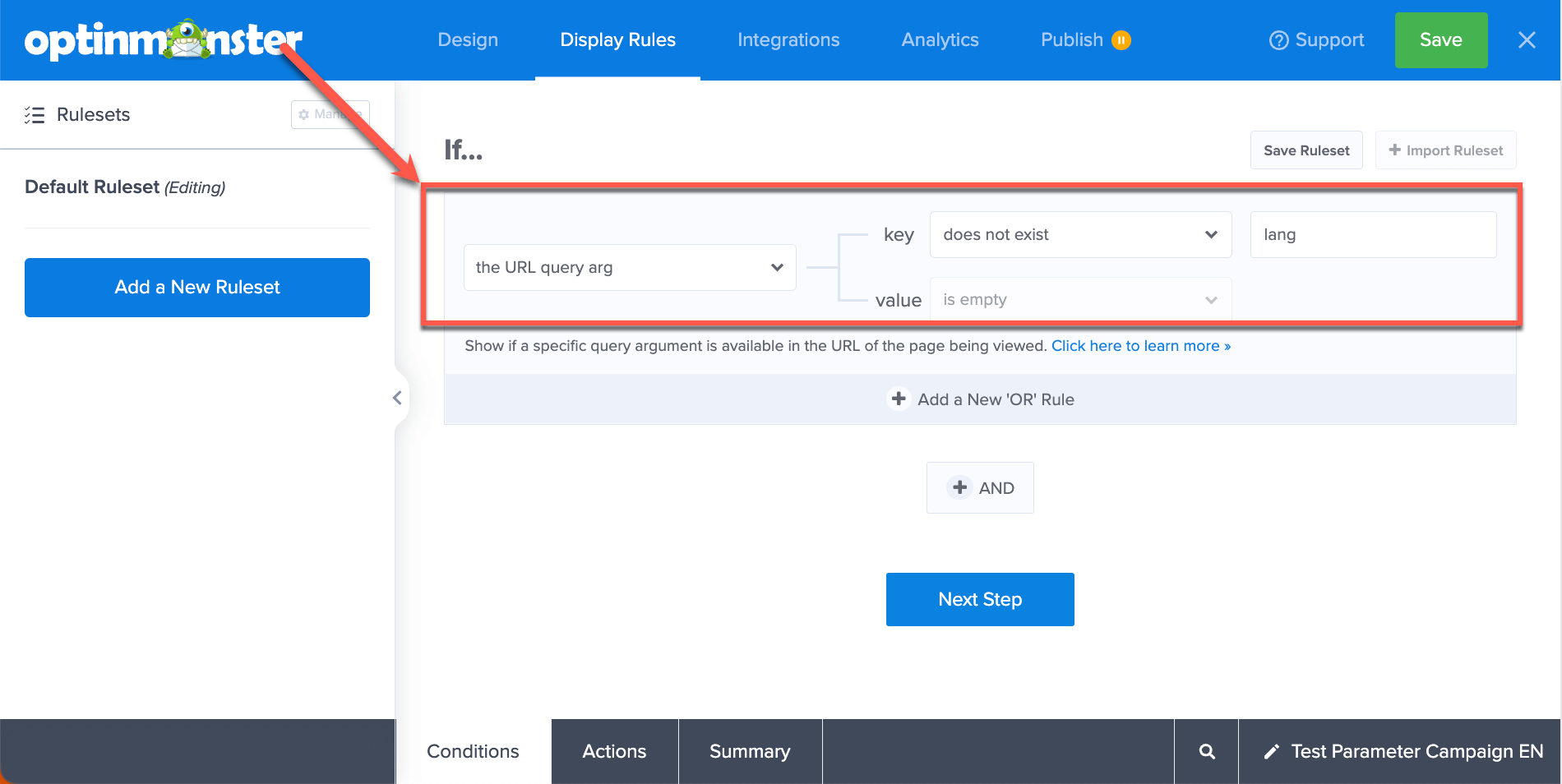
- 将 the URL query arg 设置为 key does not exist。在第三个字段中,输入术语 lang。
- 完成剩余步骤,并在 OptinMonster 中 Publish 该活动。
- 退出活动构建器,进入 WordPress Output Settings 页面。要在 WordPress 中发布活动,请找到 Visibility & Status 部分并将状态更改为已发布。不要忘记单击保存更改按钮。
要为网站次要语言创建的活动设置查询参数:
- 在您网站的次要语言中创建或编辑一个活动。在 Display Rules 选项卡中,单击 Targeting 并选择 Query Targeting 选项。
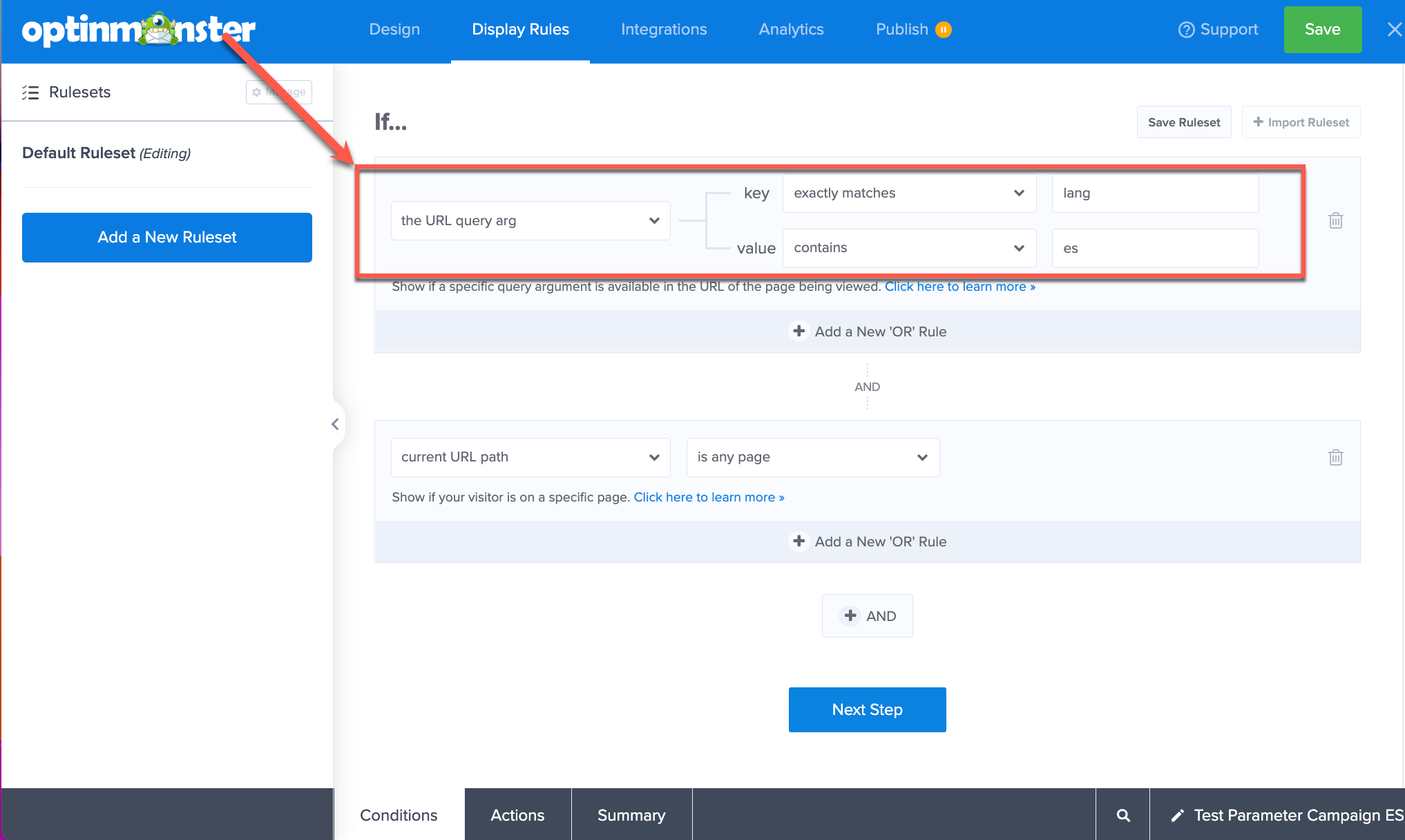
- 将查询定位设置为:If… the URL query arg key exactly matches lang 且 value contains es。确保将 es 替换为您自己的次要语言代码。
- 完成剩余步骤,并在 OptinMonster 中 Publish 该活动。
- 退出活动构建器,您将自动进入 WordPress Output Settings 页面。验证输出设置后,找到 Visibility & Status 部分并将状态更改为已发布。请记得单击保存更改按钮。
使用“每种语言使用不同的域名”URL 格式构建多语言活动
如果您在 WPML 中将 URL 设置为每种语言使用不同的域名,请注意,您无法使用 OptinMonster Popup Builder 插件在这些子域名上配置多语言活动。
相反,如果您使用此 URL 格式并希望构建多语言活动,则需要直接从您的 OptinMonster 帐户将每个子域名配置为不同的网站。然后,您可以使用子域名定位,以确保您的活动根据子域名中的语言参数正确加载。
翻译使用 OptinMonster 区块添加到文章或页面的内联活动
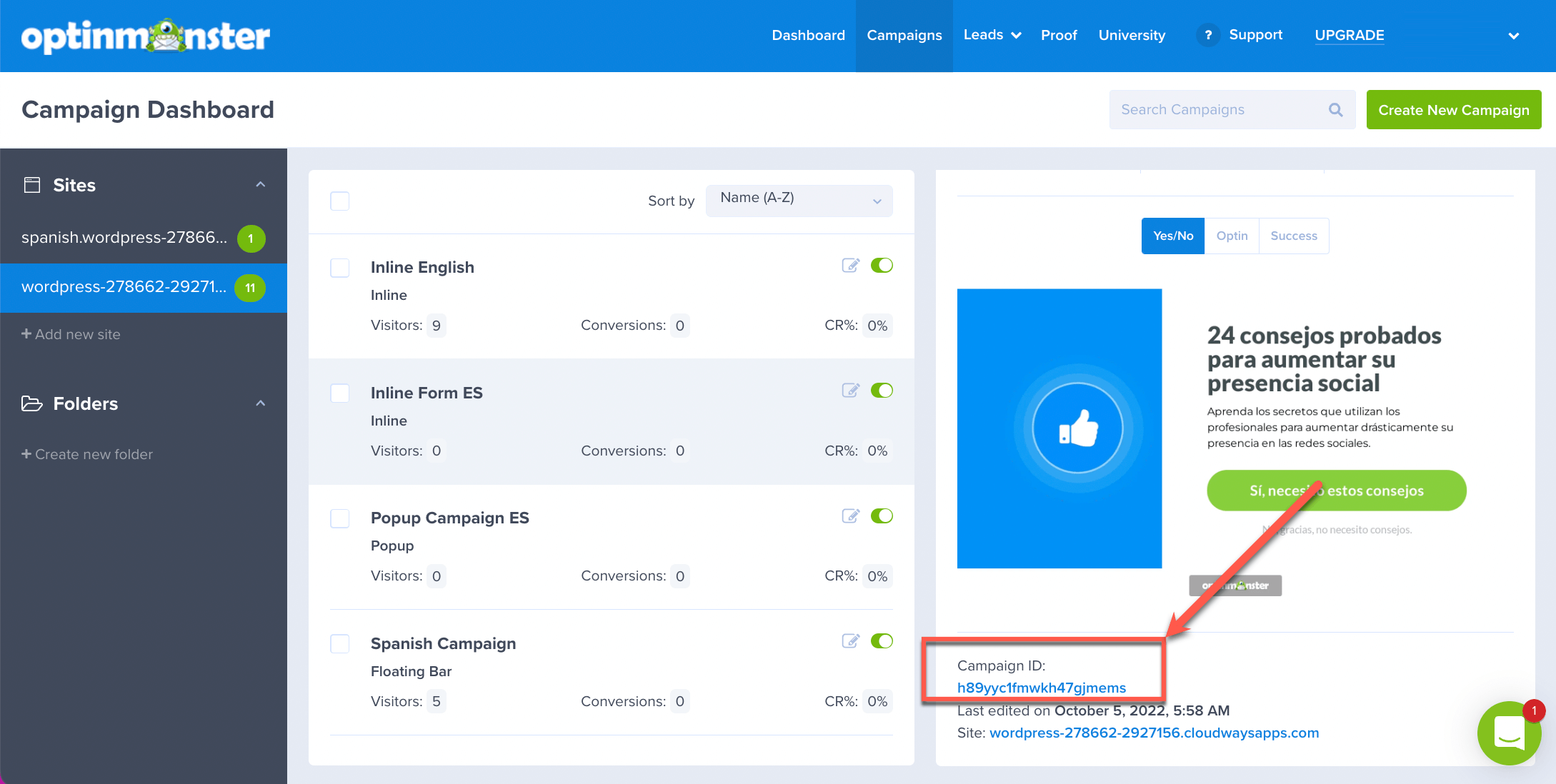
使用 OptinMonster 区块,您可以选择并显示您创建的任何内联表单。在执行以下步骤之前,请确保您已经在网站的默认语言和次要语言中创建了内联活动。然后,登录您的OptinMonster 帐户并复制次要语言表单的活动 ID。
现在,添加新的文章或页面,或编辑现有的文章或页面:
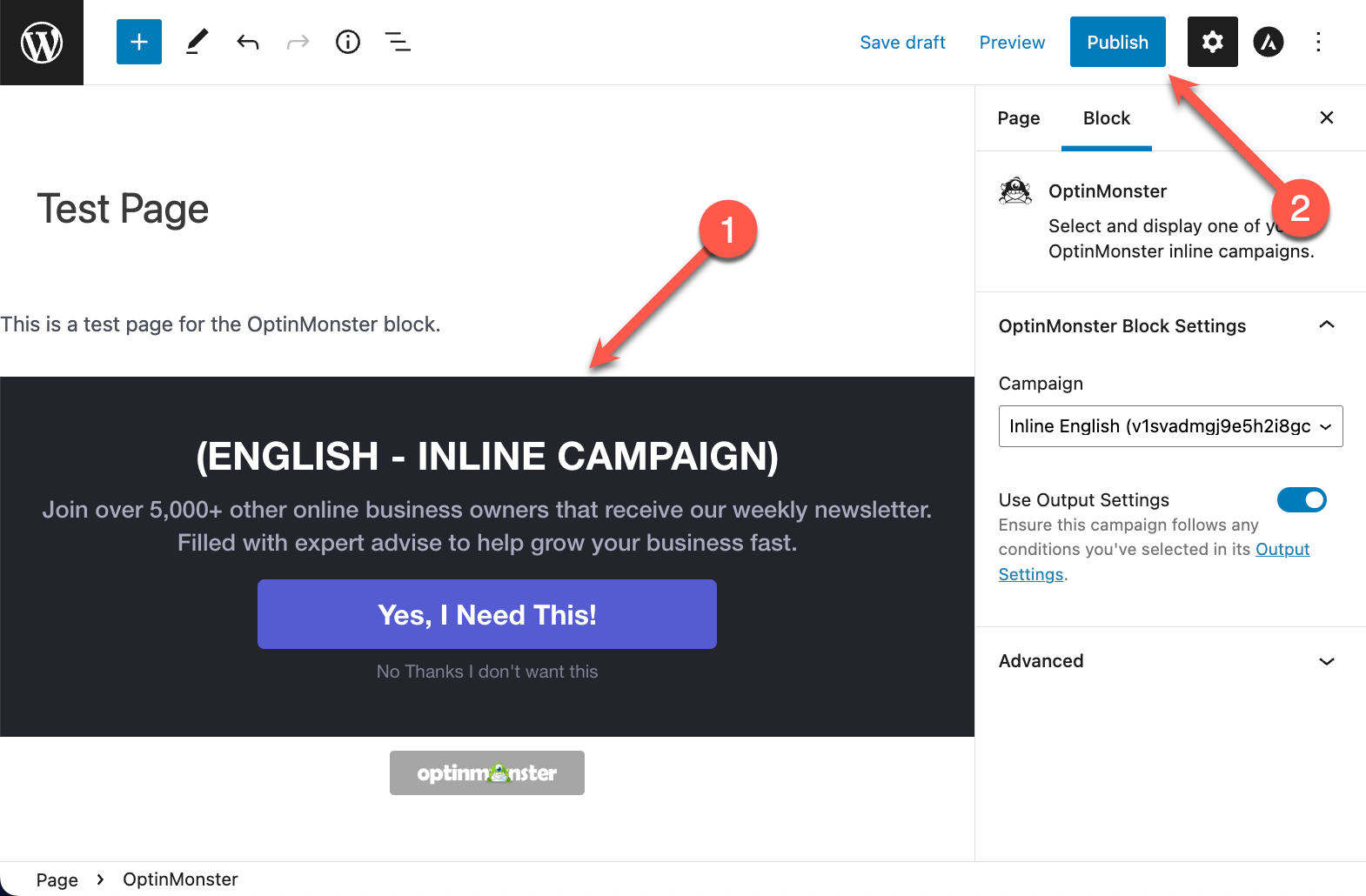
- 添加 OptinMonster 区块,并从列表中选择您网站默认语言的内联活动。然后,发布页面。
- 在右侧边栏的语言框中,单击您想要将页面翻译成的语言旁边的加号图标。
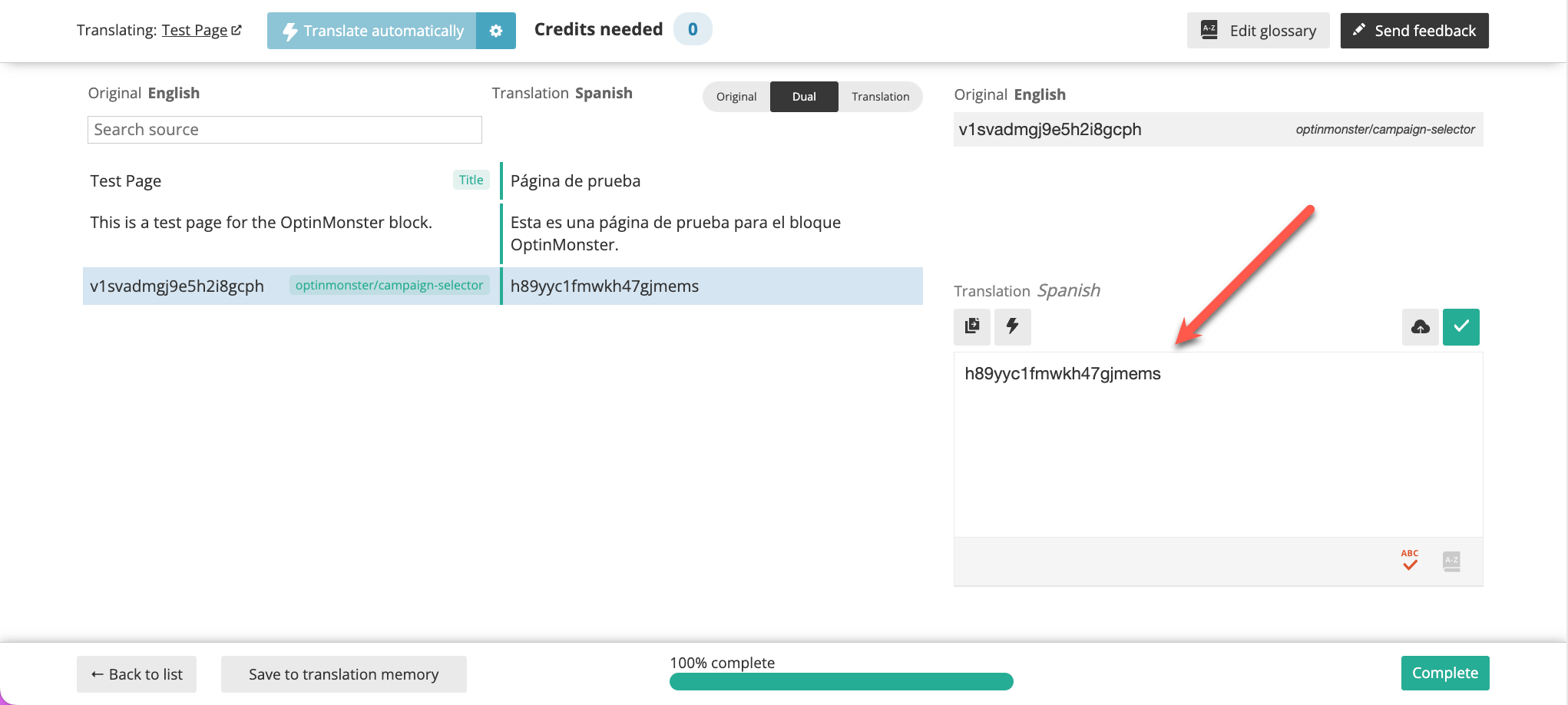
- 您将进入高级翻译编辑器,您可以在其中翻译页面内容。您还应该能看到可供翻译的默认语言表单的 ID。将次要语言表单的活动 ID 粘贴为翻译。
已知问题
此插件与 WPML 之间没有未解决的兼容性问题。搜索所有已知问题。替代电子邮件营销插件
WPML 与各种其他电子邮件营销和潜在客户生成 WordPress 插件兼容。访问我们的最佳电子邮件营销和潜在客户生成指南,详细了解我们推荐的解决方案。