


Mit dem Plugin Popup Builder by OptinMonster können Sie Popup-Kampagnen, E-Mail-Abonnementformulare und andere Arten von interaktiven Popups erstellen. Mit WPML können Sie verschiedene Popup-Kampagnen in verschiedenen Sprachen anzeigen und Ihre mehrsprachigen Kampagnen mit unterschiedlichen Kontaktlisten verbinden.
In unserem Blog finden Sie einen Vergleich empfohlener Tools für E-Mail-Marketing und Lead-Generierung für mehrsprachige Websites.
Erste Schritte
Bevor Sie beginnen, stellen Sie sicher, dass Sie die folgenden Plugins auf Ihrer Website installiert und aktiviert haben:
- Popup Builder by OptinMonster (Abhängig davon, wie Sie Ihre Sprach-URLs formatieren, kann ein Pro-Plan erforderlich sein. Wir behandeln diese Fälle unten im Detail.)
- WPML-Core-Plugin und das Add-on WPML String-Übersetzung
Wenn Sie neu bei WPML sind, lesen Sie unsere Anleitung für die ersten Schritte. Sie führt Sie schnell durch alle Übersetzungsoptionen, die Sie nutzen können.
Erstellen mehrsprachiger OptinMonster-Kampagnen mit WPML
Mit dem OptinMonster-Plugin können Sie aus 6 Kampagnentypen wählen:
- Popup
- Floating Bar
- Fullscreen
- Inline
- Slide-in
- Gamified
Wenn Sie eine mit WPML betriebene Website haben und mehrsprachige Kampagnen durchführen möchten, müssen Sie die Kampagnen manuell in der Standardsprache und den Sekundärsprachen Ihrer Website erstellen.
OptinMonster ermöglicht es Ihnen dann, Kampagnen mit mehreren E-Mail-Dienstanbietern oder verschiedenen Kontaktlisten zu verbinden. Beim Erstellen der mehrsprachigen Kampagnen können Sie dann auswählen, mit welchem E-Mail-Anbieter und welcher Kontaktliste jede der Kampagnen verbunden werden soll.
Mit dem OptinMonster-Plugin können Sie auch die Beiträge oder Seiten angeben, auf denen Sie die Kampagnen anzeigen möchten. Die Schritte, die Sie unternehmen müssen, um Ihre mehrsprachigen Kampagnen ein- oder auszublenden, hängen jedoch von dem Sprach-URL-Format ab, das Sie bei der Einrichtung von WPML auswählen.
Sie können mehrsprachige Kampagnen nur dann mit der Basisversion des OptinMonster-Plugins erstellen, wenn Ihr URL-Format auf „Verschiedene Sprachen in Verzeichnissen“ eingestellt ist. Für die beiden anderen Optionen für das URL-Format ist ein OptinMonster Pro-Abonnement oder höher erforderlich.
Erstellen mehrsprachiger Kampagnen mit dem URL-Format „Verschiedene Sprachen in Verzeichnissen“
Wenn die Struktur Ihrer URL auf Verschiedene Sprachen in Verzeichnissen eingestellt ist, können Sie mehrsprachige Kampagnen ein- oder ausblenden, indem Sie die Regeln für das Seiten-Targeting konfigurieren.
So legen Sie die Targeting-Regeln für die Kampagne in der Standardsprache Ihrer Website fest:
- Gehen Sie zu OptinMonster → Campaigns und fügen Sie eine Kampagne in der Standardsprache Ihrer Website hinzu oder bearbeiten Sie diese.
- Klicken Sie auf den Tab Display Rules. Wählen Sie im Abschnitt Display Rules unten auf der Seite die Option Page Targeting.
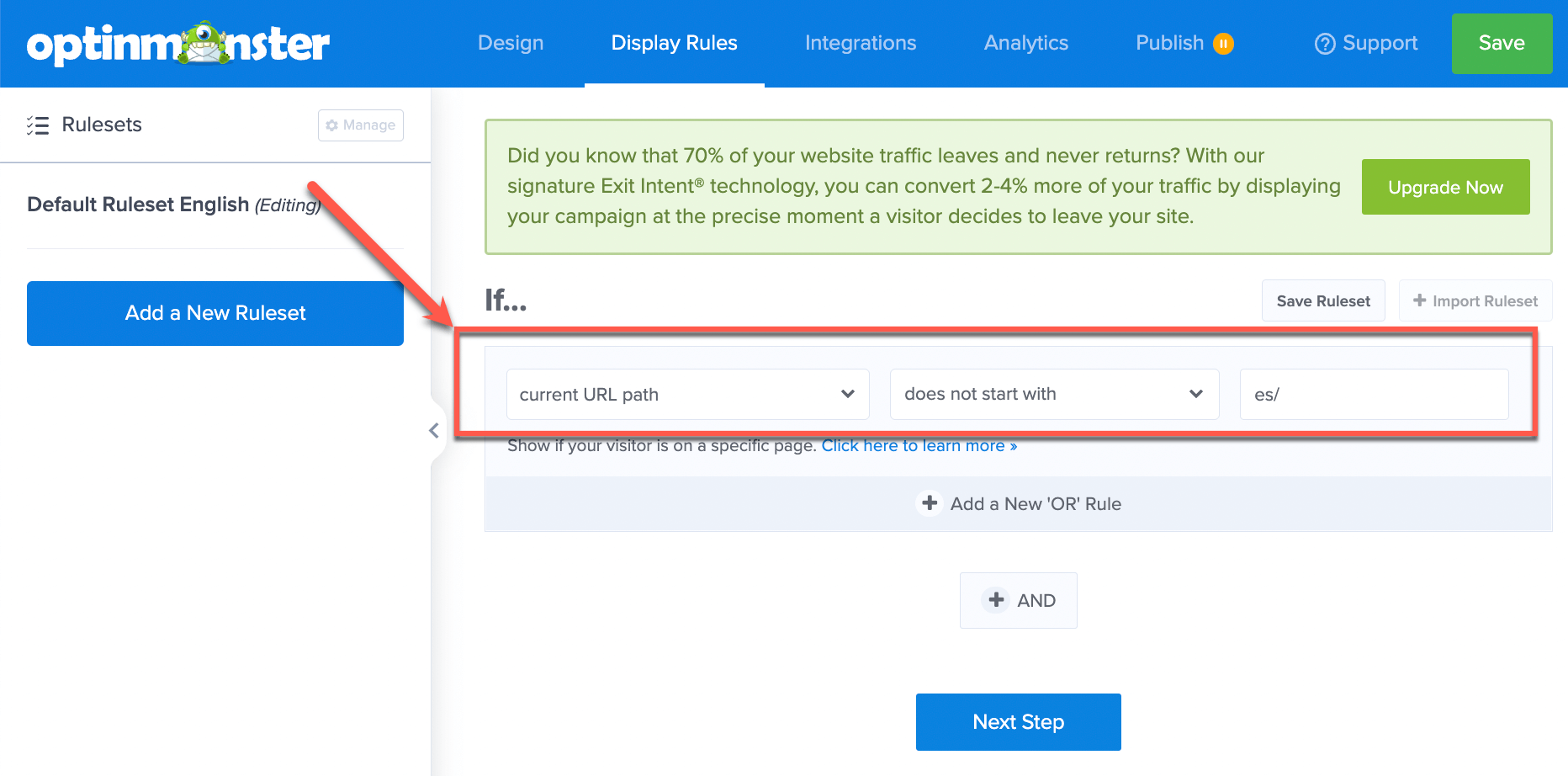
- Stellen Sie das Regelwerk auf If… current URL path does not start with es/ ein. Stellen Sie sicher, dass Sie die Beispiel-URL es/ durch Ihre eigene Sprache ersetzen. Wenn Sie mehrere Sekundärsprachen haben, fügen Sie auf die gleiche Weise eine neue Regel für jede Sekundärsprache auf Ihrer Website hinzu.
- Wählen Sie im Tab Integrations den E-Mail-Dienstanbieter und die Kontaktliste aus, mit denen Sie die Kampagne in Ihrer Standardsprache verbinden möchten.
- Gehen Sie die restlichen Schritte durch und klicken Sie in OptinMonster auf Publish, um Ihre Kampagne zu veröffentlichen. Verlassen Sie dann den Campaign Builder.
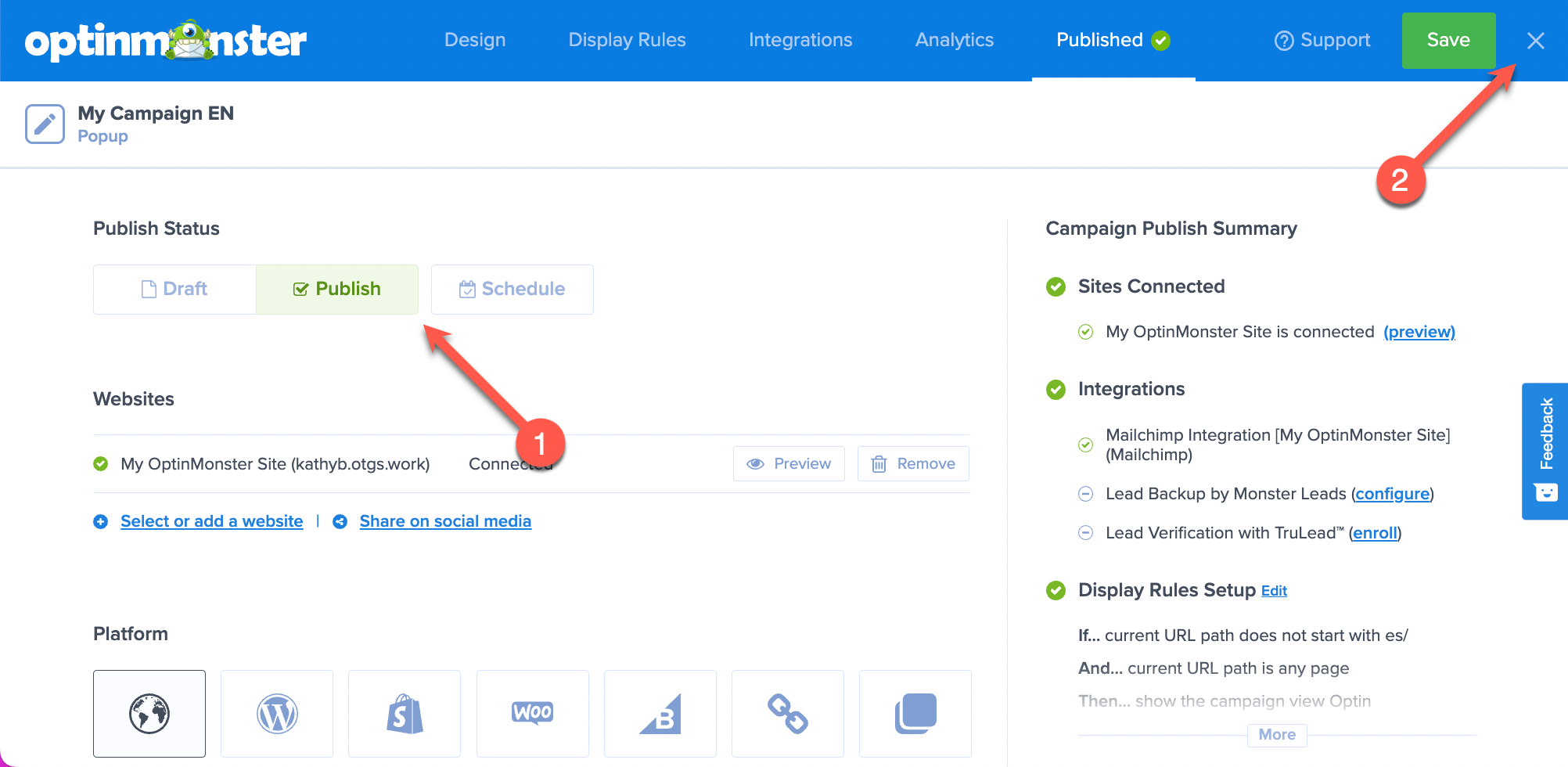
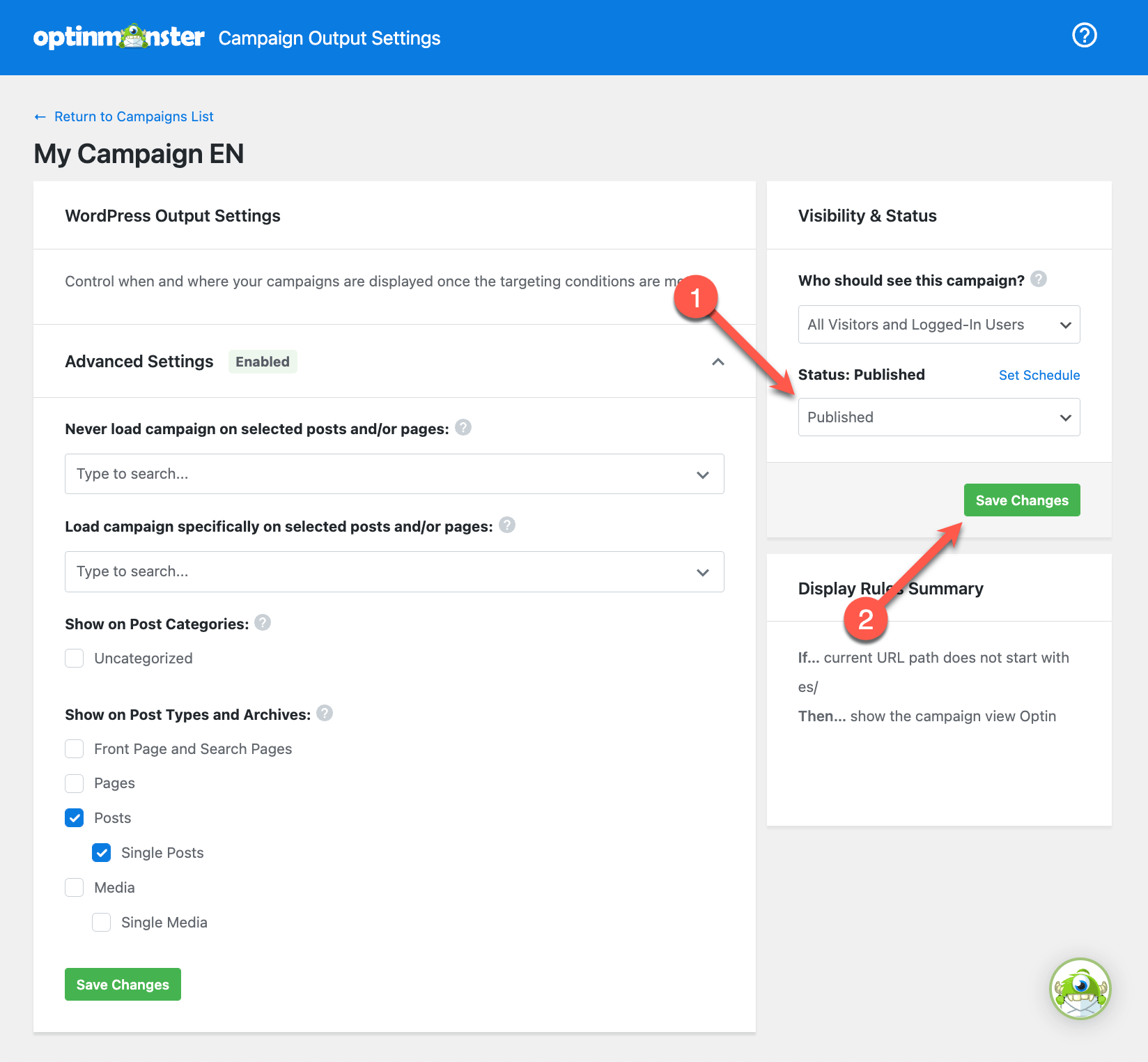
- Sie werden automatisch zur Seite WordPress Output Settings weitergeleitet, auf der Sie erweiterte Targeting-Bedingungen festlegen können. Wenn Sie bereit sind, den Veröffentlichungsprozess abzuschließen, suchen Sie den Abschnitt Visibility & Status und ändern Sie den Status in Veröffentlicht. Vergessen Sie nicht, auf den Button Änderungen speichern zu klicken.
Wenn Ihre Website eine Reihe von Sekundärsprachen hat, möchten Sie vielleicht nicht all diese Regeln manuell erstellen. In diesem Fall können Sie sie stattdessen programmgesteuert erstellen. Sie können auswählen, ob Kampagnen auf Ihrer Website mithilfe eines erweiterten Musterabgleichs mit RegEx (regulären Ausdrücken) ein- oder ausgeblendet werden sollen.
So legen Sie die Regeln für das Seiten-Targeting für Kampagnen in Ihren Sekundärsprachen fest:
- Gehen Sie zum Kampagnendesign in der Sekundärsprache Ihrer Website.
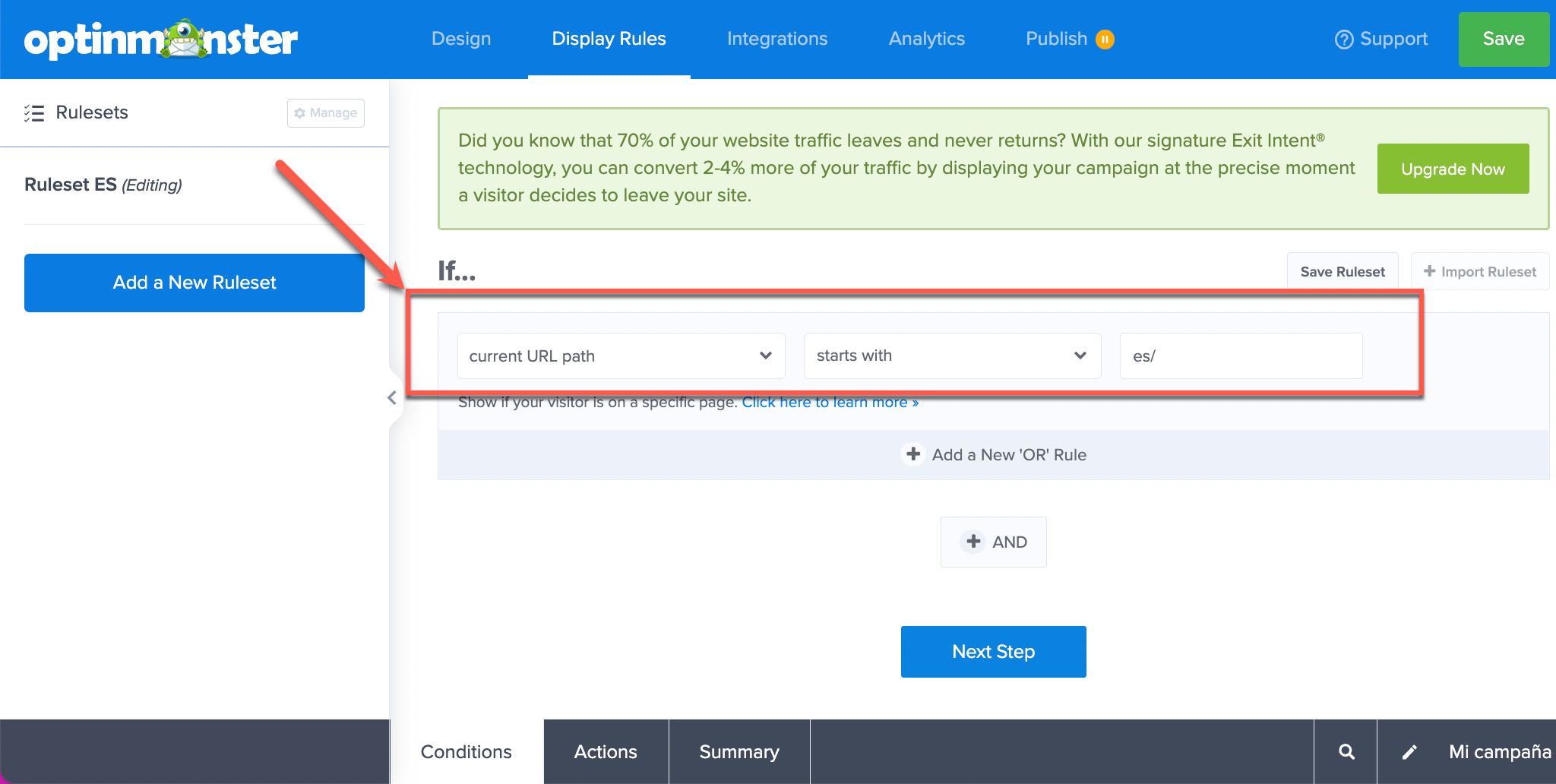
- Öffnen Sie den Tab Display Rules und wählen Sie die Option Page Targeting. Legen Sie das Regelwerk als current URL path starts with es/ fest. Stellen Sie sicher, dass Sie den URL-Pfad es/ durch Ihre eigene Sekundärsprache ersetzen.
- Wählen Sie im Tab Integrations den E-Mail-Dienstanbieter und die Kontaktliste aus, mit denen Sie die Kampagne in Ihrer Sekundärsprache verbinden möchten.
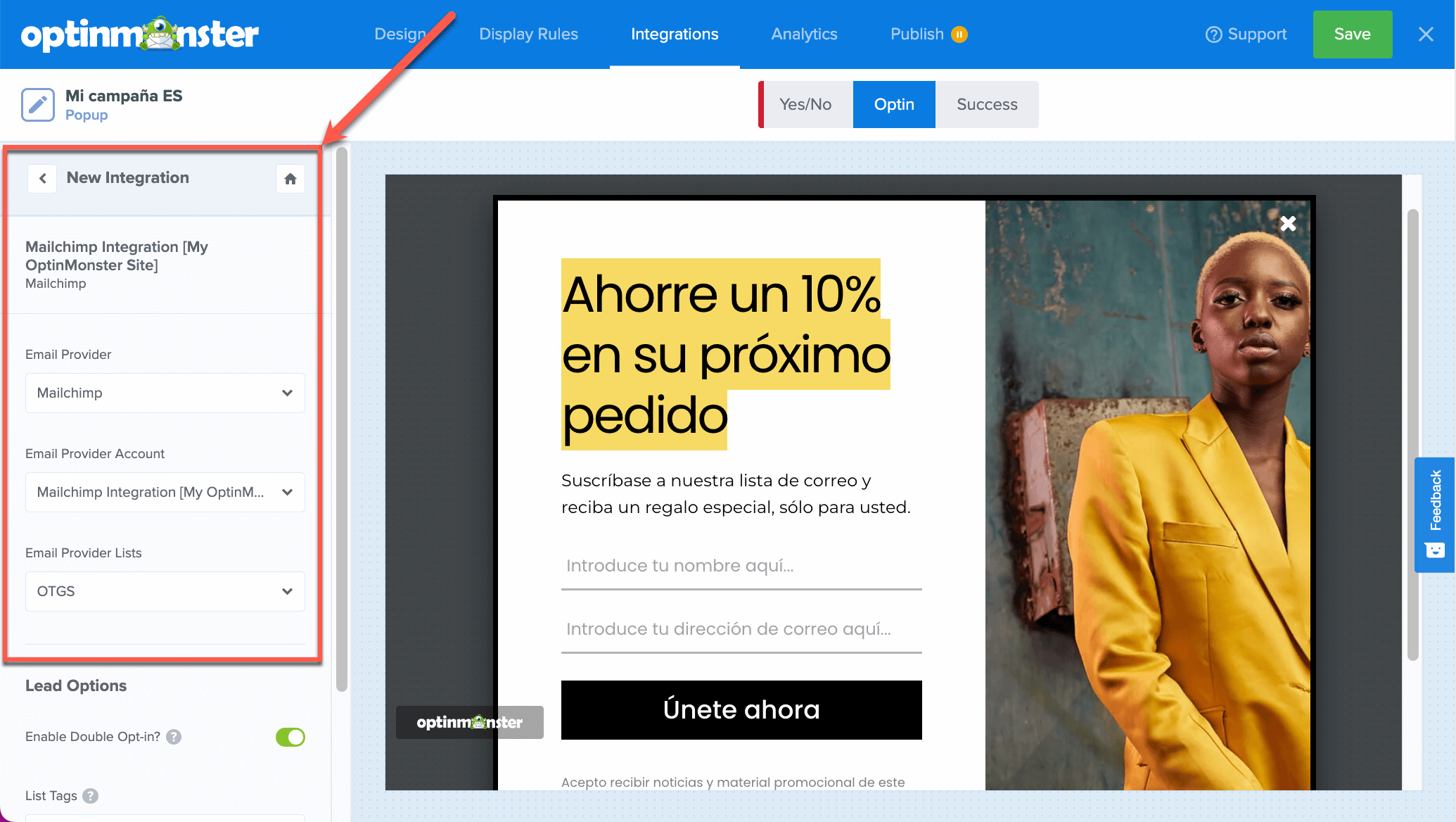
- Gehen Sie die restlichen Schritte durch und klicken Sie in OptinMonster auf Publish, um Ihre Kampagne zu veröffentlichen. Verlassen Sie, ähnlich wie bei der Kampagne in der Standardsprache, den Campaign Builder, damit Sie die Kampagne auf der Seite WordPress Output Settings veröffentlichen können.
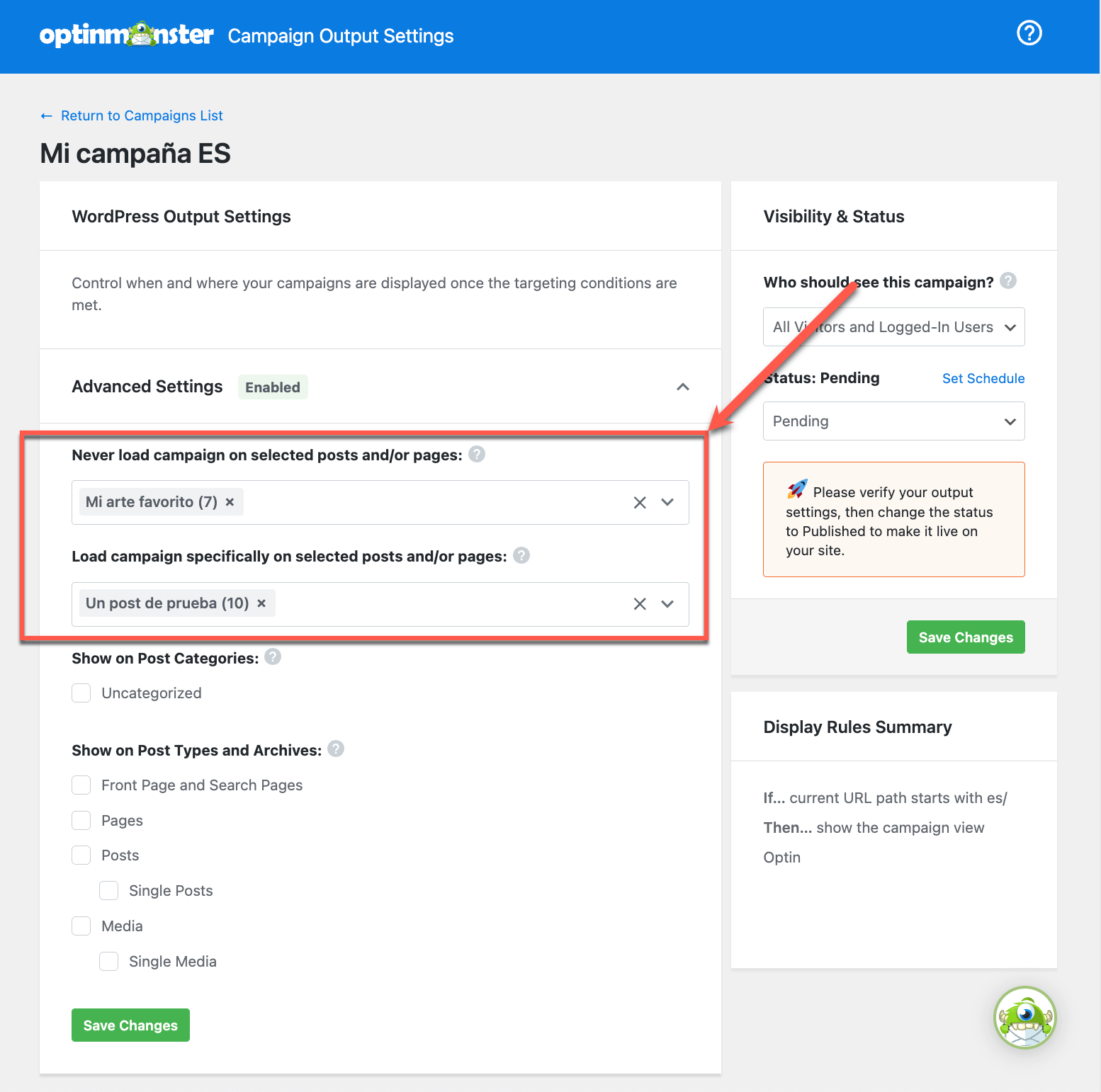
Hinweis: Auf der Seite „WordPress Output Settings“ können Sie zusätzliche erweiterte Regeln für den Anzeigeort Ihrer Kampagne festlegen. Beispielsweise können Sie auswählen, ob die Kampagne in einzelnen Beiträgen oder auf Seiten in Ihrer Sekundärsprache angezeigt und/oder ausgeschlossen werden soll. Damit dies möglich ist, müssen die ausgewählten Beiträge und Seiten bereits übersetzt sein.
Erstellen mehrsprachiger Kampagnen mit dem URL-Format „Sprachname als Parameter hinzugefügt“
Für diesen Workflow ist ein Abonnement von OptinMonster Pro oder höher erforderlich.
Wenn Sie Ihre Sprach-URLs als Parameter formatieren, können Sie mehrsprachige OptinMonster-Kampagnen anzeigen, indem Sie Kampagnen auf URLs mit Abfrageargumenten (Query-Argumenten) ausrichten.
So legen Sie die Abfrageargumente für Kampagnen in der Standardsprache Ihrer Website fest:
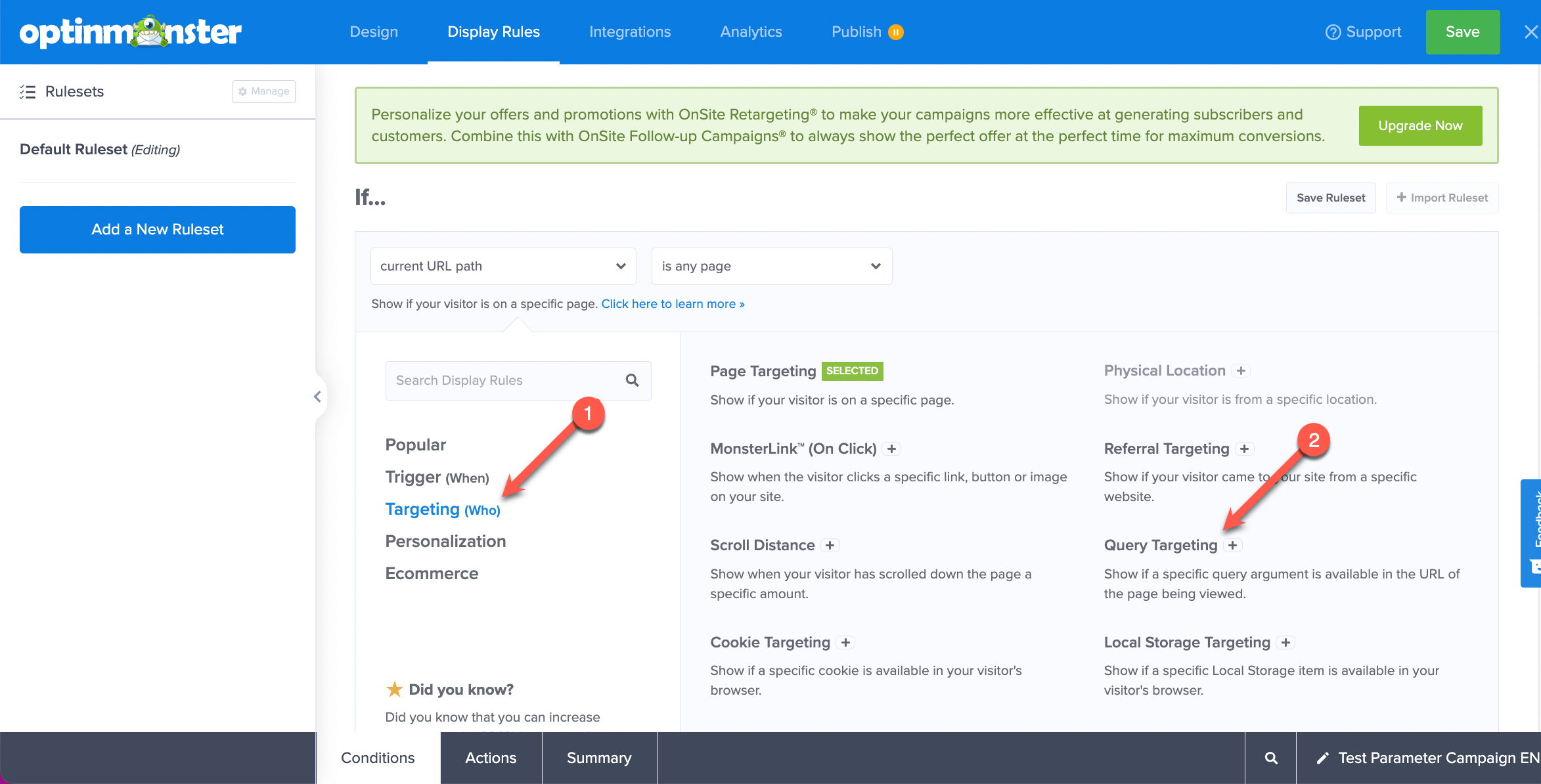
- Beginnen Sie mit dem Erstellen oder Bearbeiten einer Kampagne in der Standardsprache Ihrer Website. Klicken Sie im Tab Display Rules auf Targeting und wählen Sie die Option Query Targeting.
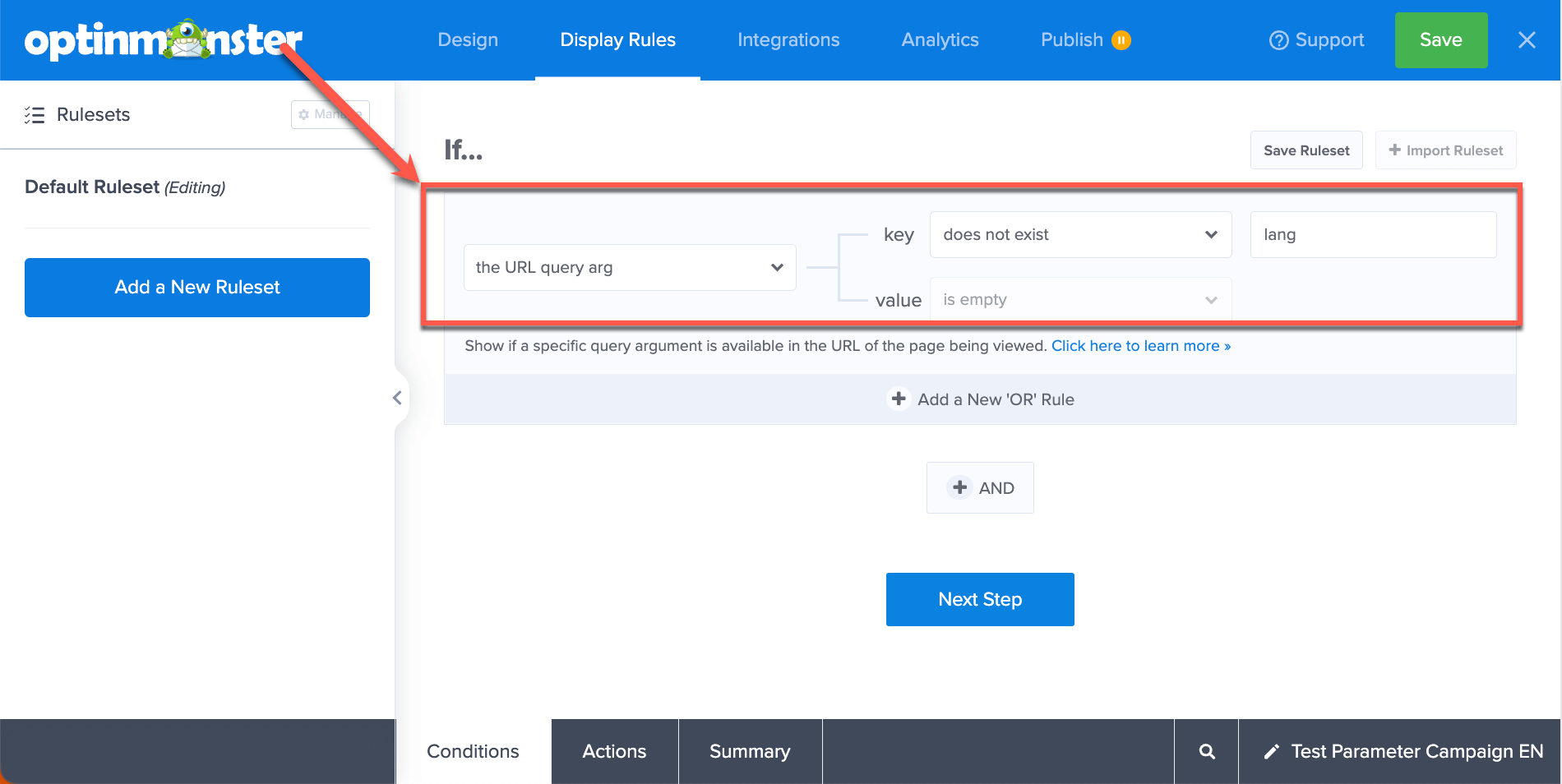
- Stellen Sie the URL query arg auf key does not exist ein. Geben Sie im dritten Feld den Begriff lang ein.
- Gehen Sie die restlichen Schritte durch und klicken Sie in OptinMonster auf Publish, um die Kampagne zu veröffentlichen.
- Verlassen Sie den Campaign Builder, um zur Seite WordPress Output Settings zu gelangen. Um die Kampagne in WordPress zu veröffentlichen, suchen Sie den Abschnitt Visibility & Status und ändern Sie den Status in Veröffentlicht. Vergessen Sie nicht, auf den Button Änderungen speichern zu klicken.
So legen Sie die Abfrageargumente für Kampagnen fest, die in der Sekundärsprache Ihrer Website erstellt wurden:
- Erstellen oder bearbeiten Sie eine Kampagne in der Sekundärsprache Ihrer Website. Klicken Sie im Tab Display Rules auf Targeting und wählen Sie die Option Query Targeting.
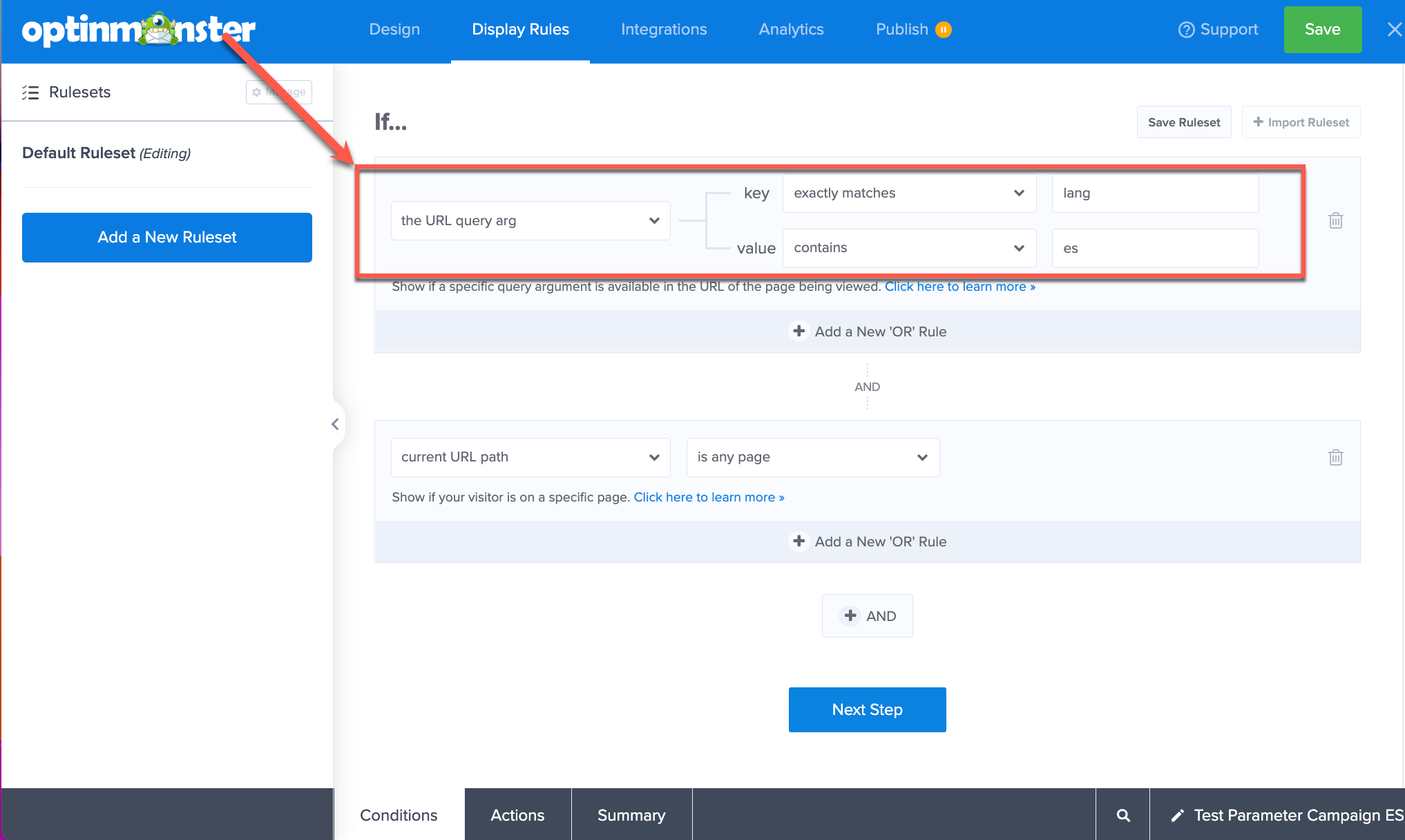
- Stellen Sie das Query-Targeting wie folgt ein: If… the URL query arg key exactly matches lang and value contains es. Stellen Sie sicher, dass Sie es durch Ihren Sekundärsprachen-Code ersetzen.
- Gehen Sie die restlichen Schritte durch und klicken Sie in OptinMonster auf Publish, um die Kampagne zu veröffentlichen.
- Verlassen Sie den Campaign Builder, um automatisch zur Seite WordPress Output Settings zu gelangen. Sobald Sie die Ausgabeeinstellungen überprüft haben, suchen Sie den Abschnitt Visibility & Status und ändern Sie den Status in Veröffentlicht. Vergessen Sie nicht, auf den Button Änderungen speichern zu klicken.
Erstellen mehrsprachiger Kampagnen mit dem URL-Format „Eine andere Domain pro Sprache“
Wenn Sie Ihre URLs in WPML so eingestellt haben, dass sie als unterschiedliche Domains pro Sprache angezeigt werden, beachten Sie bitte, dass Sie mehrsprachige Kampagnen auf diesen Subdomains nicht mit dem OptinMonster Popup Builder-Plugin konfigurieren können.
Wenn Sie stattdessen dieses URL-Format verwenden und mehrsprachige Kampagnen erstellen möchten, müssen Sie jede Subdomain direkt in Ihrem OptinMonster-Konto als eine andere Website konfigurieren. Sie können dann das Subdomain-Targeting verwenden, um sicherzustellen, dass Ihre Kampagne basierend auf dem Sprachparameter in Ihrer Subdomain entsprechend geladen wird.
Übersetzen von Inline-Kampagnen, die einem Beitrag oder einer Seite mit dem OptinMonster-Block hinzugefügt wurden
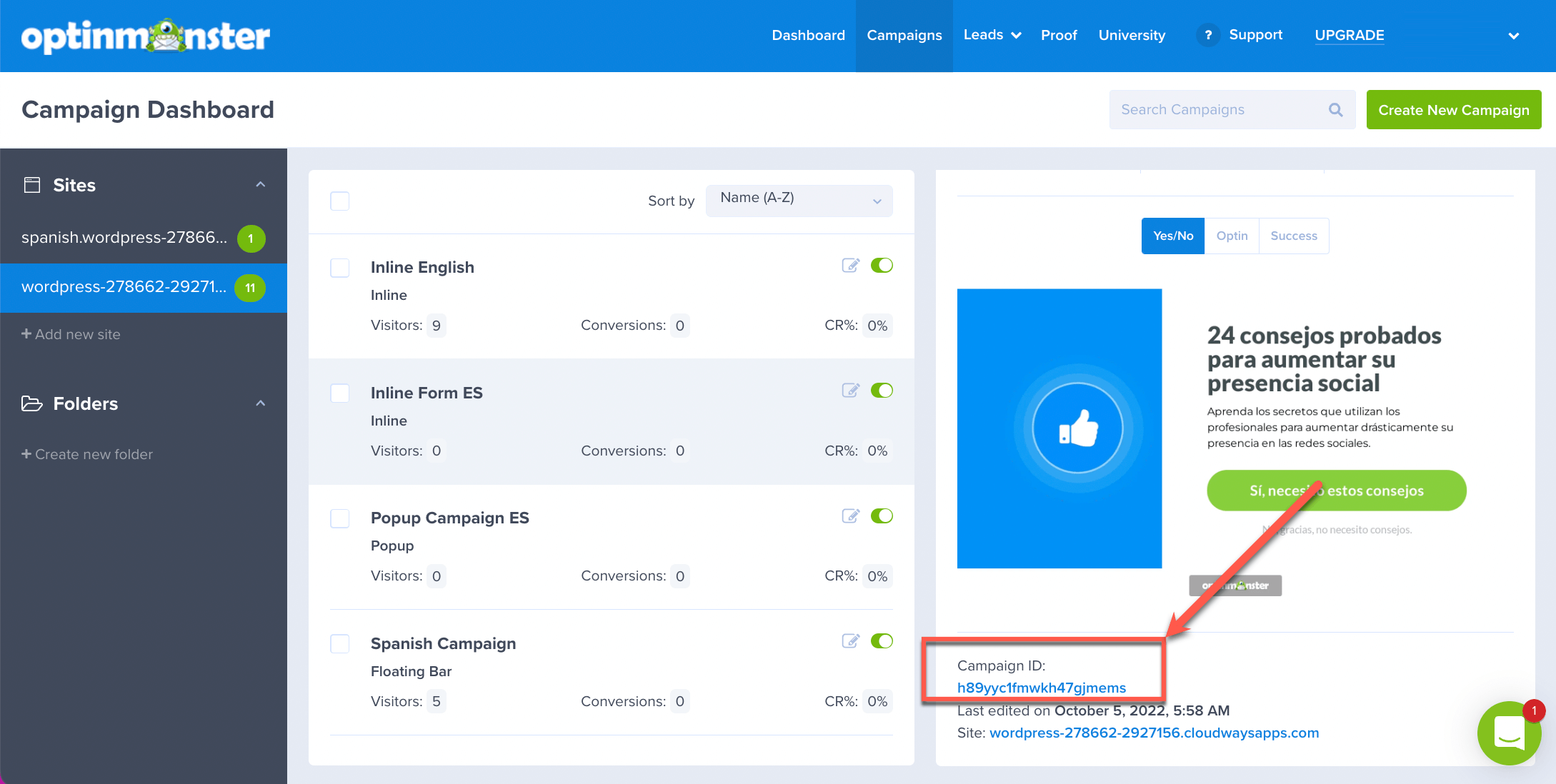
Mit dem OptinMonster-Block können Sie alle von Ihnen erstellten Inline-Formulare auswählen und anzeigen. Bevor Sie die folgenden Schritte ausführen, stellen Sie sicher, dass Sie bereits Inline-Kampagnen sowohl in der Standardsprache als auch in den Sekundärsprachen Ihrer Website erstellt haben. Melden Sie sich dann in Ihrem OptinMonster-Konto an und kopieren Sie die Kampagnen-ID für das Formular in Ihrer Sekundärsprache.
Fügen Sie nun einen neuen Beitrag oder eine neue Seite hinzu oder bearbeiten Sie einen bestehenden Beitrag bzw. eine bestehende Seite:
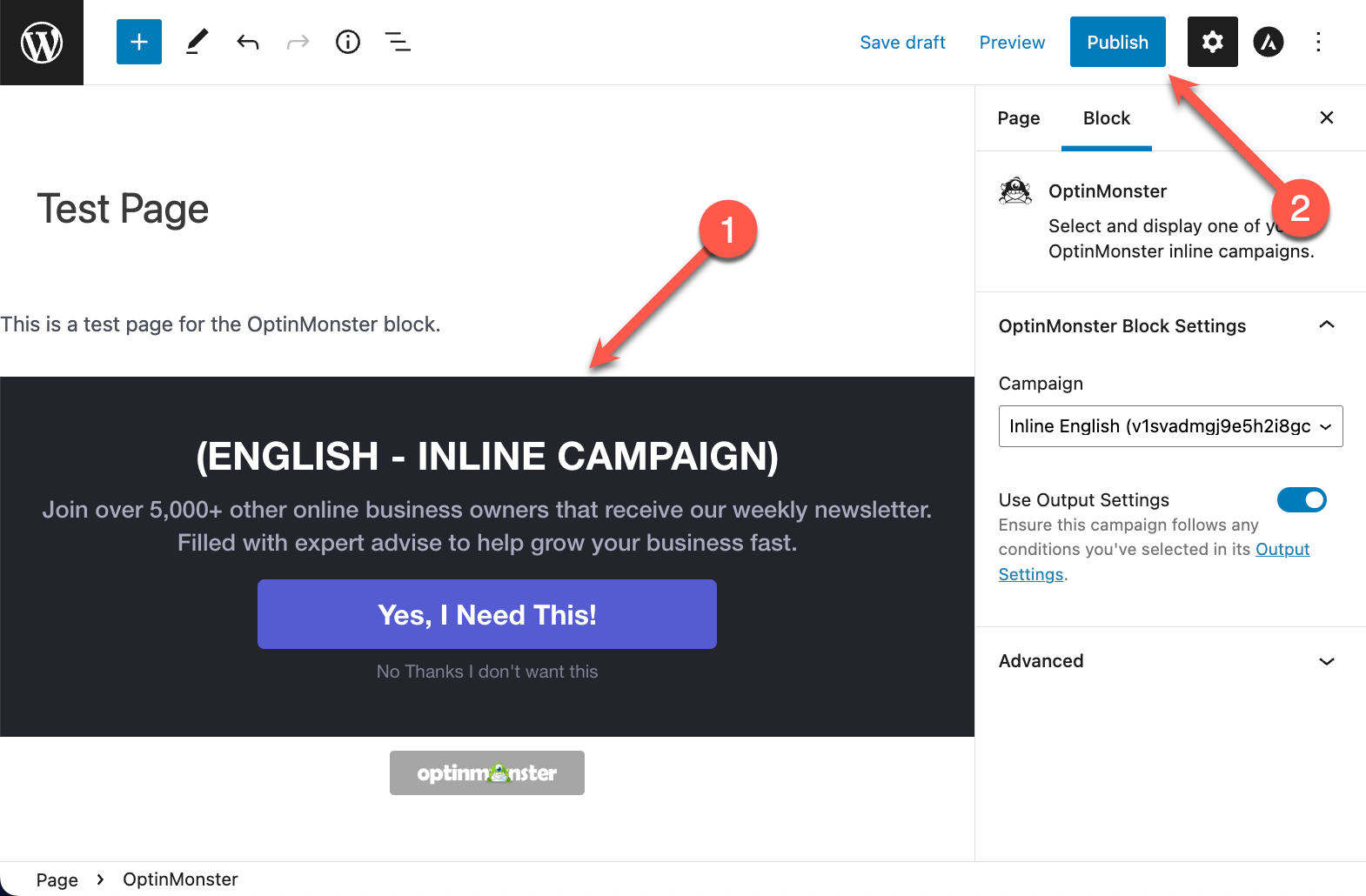
- Fügen Sie den OptinMonster-Block hinzu und wählen Sie die Inline-Kampagne in der Standardsprache Ihrer Website aus der Liste aus. Klicken Sie dann auf Veröffentlichen, um die Seite zu veröffentlichen.
- Klicken Sie in der Box Sprache in der rechten Seitenleiste auf das Plus-Symbol neben der Sprache, in die Sie die Seite übersetzen möchten.
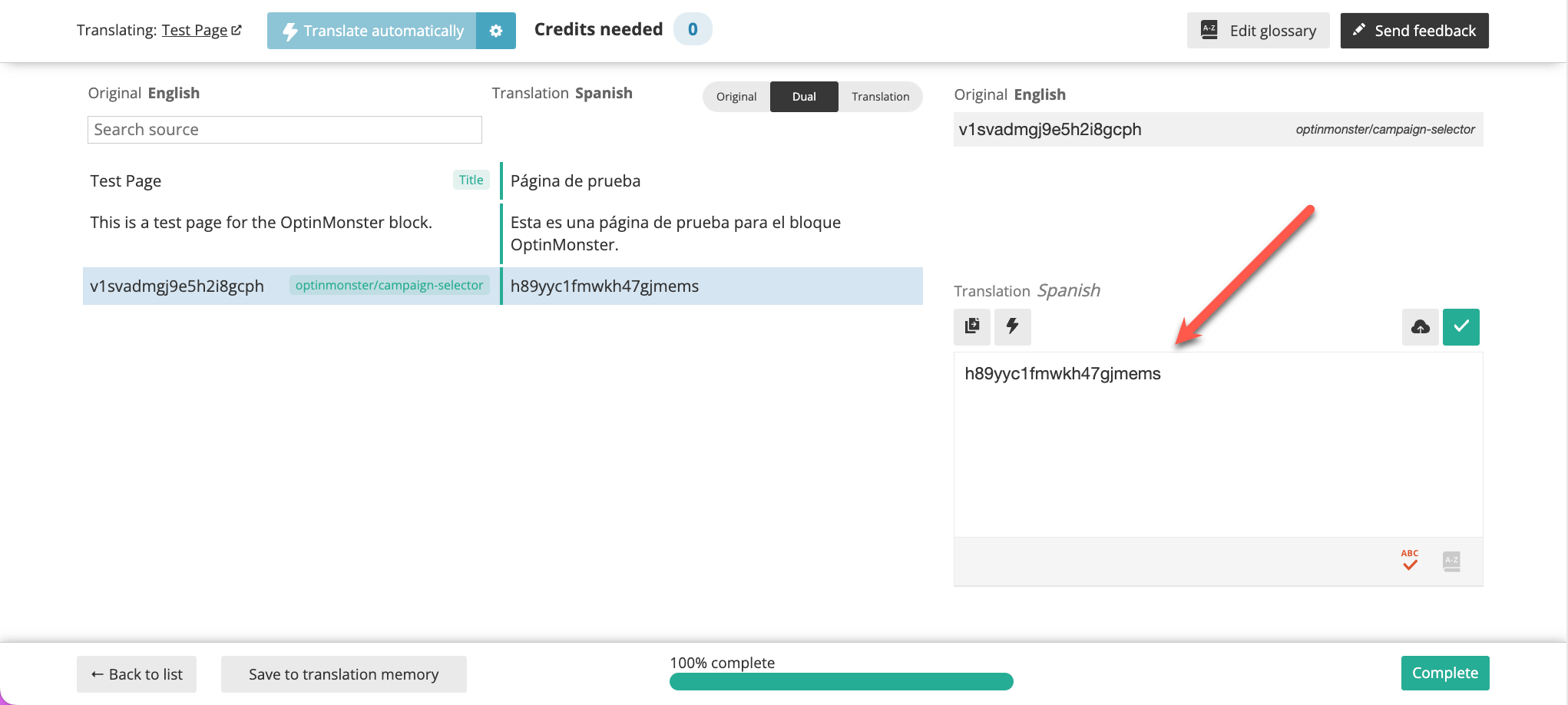
- Sie werden zum Erweiterten Übersetzungs-Editor weitergeleitet, in dem Sie den Inhalt Ihrer Seite übersetzen können. Sie sollten auch die ID des Formulars in der Standardsprache sehen, die zur Übersetzung verfügbar ist. Fügen Sie die Kampagnen-ID für das Formular in der Sekundärsprache als Übersetzung ein.
Bekannte Probleme
Es gibt keine ungelösten Kompatibilitätsprobleme zwischen diesem Plugin und WPML. Durchsuchen Sie alle bekannten Probleme.Alternative E-Mail-Marketing-Plugins
WPML ist mit verschiedenen anderen WordPress-Plugins für E-Mail-Marketing und Lead-Generierung kompatibel. Besuchen Sie unseren Leitfaden Bestes E-Mail-Marketing & Lead-Generierung, um mehr über unsere empfohlenen Lösungen zu erfahren.