Come personalizzare il checkout di WooCommerce per i clienti internazionali
Amir··5 minuti
Condividi:
Scopri come personalizzare la tua pagina di checkout di WooCommerce per migliorare l’esperienza utente dei clienti internazionali e vendere di più.
Hai mai provato a comprare qualcosa online e il modulo di checkout ti ha fatto pensare: “aspetta, questo non è pensato per me…”
Forse il campo del telefono accettava solo un prefisso specifico, o il formato dell’indirizzo non corrispondeva al tuo. Per i clienti internazionali, piccoli dettagli come questi possono rovinare l’esperienza di acquisto.
Fortunatamente, con plugin come Checkout Field Editor for WooCommerce di Themehigh, puoi personalizzare facilmente la tua pagina di checkout per gli utenti di diversi paesi.
Perché dovresti personalizzare il tuo checkout
Quando i clienti provengono da diverse parti del mondo, il tuo checkout deve parlare la loro lingua, letteralmente e figurativamente. Utilizzando Checkout Field Editor di Themehigh, puoi modificare, aggiungere o rimuovere campi per adattarli ai formati locali, ai requisiti legali o semplicemente per rendere il modulo più semplice.
Ecco perché dovresti personalizzare il tuo checkout:
Localizza l’esperienza di checkout
I clienti si sentono più sicuri quando i moduli hanno un aspetto familiare. Adattare i campi per riflettere gli standard locali, come cambiare “Stato” in “Provincia” o aggiungere un campo per la partita IVA, aiuta a ridurre l’abbandono del carrello.
Migliora i tassi di conversione
Gli acquirenti internazionali sono più propensi a completare un acquisto quando vedono campi che li riguardano direttamente. Ricorda: meno distrazioni ci sono, più velocemente un utente completa il suo acquisto.
Rimani conforme ai requisiti specifici di ogni paese
Alcuni paesi hanno regole fiscali o di fatturazione specifiche. Ad esempio, l’UE richiede spesso campi per la partita IVA, mentre altri necessitano di numeri di ID locali. Personalizzare il tuo checkout ti assicura di raccogliere i dati giusti.
Come personalizzare il tuo checkout con Themehigh e WPML
1. Installa e attiva i plugin
Per personalizzare la tua esperienza di checkout, installa e attiva i seguenti plugin:
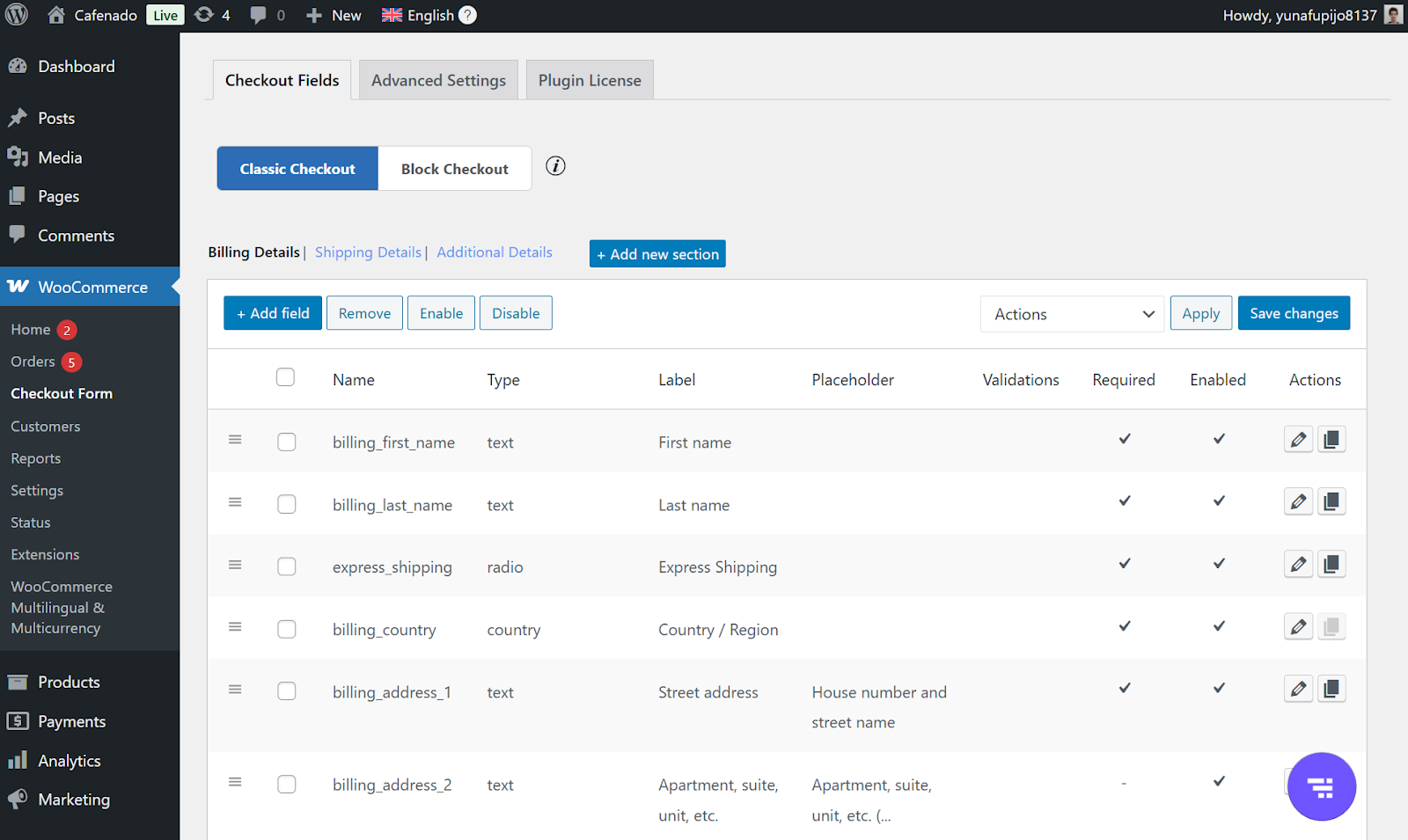
Una volta completata la configurazione dei plugin necessari, vai su WooCommerce → Checkout Form per personalizzare i campi del tuo checkout.
Opzioni dei campi di checkout
Qui puoi aggiungere, rimuovere o modificare i campi in base alle tue esigenze. Ad esempio, puoi:
Aggiungere un campo specifico per il paese (come la partita IVA per i paesi dell’UE)
Nascondere o rimuovere i campi non pertinenti (come il codice postale per le regioni che non lo utilizzano)
Usare la logica condizionale per mostrare/nascondere i campi in base al paese del cliente
Ricorda di etichettare chiaramente i tuoi campi e di utilizzare i segnaposto per aiutare l’utente a capire cosa è richiesto.
3. Traduci i campi di checkout con WPML
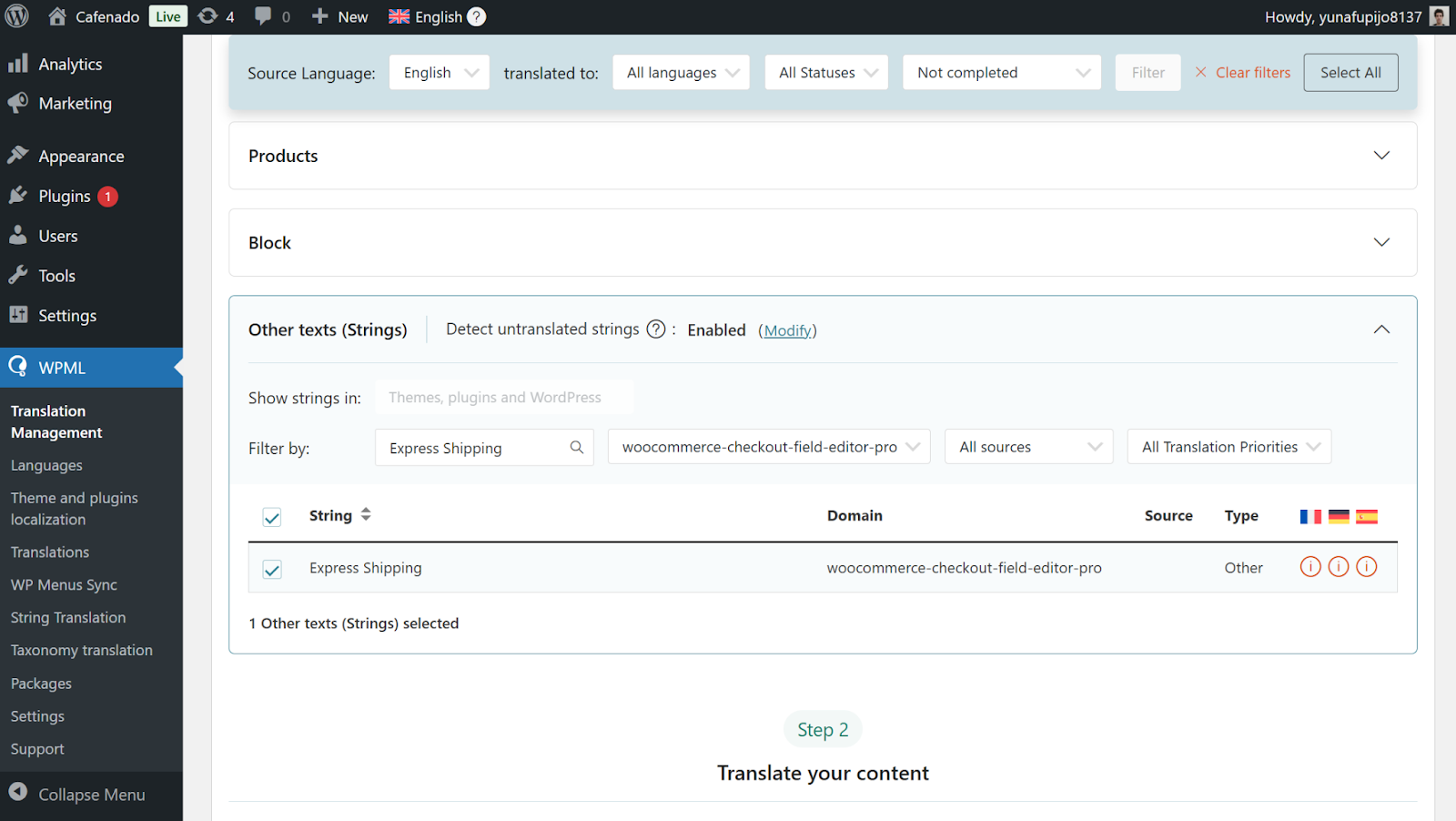
Per tradurre i tuoi nuovi campi di checkout con WPML:
Vai su WPML → Gestione traduzioni.
Espandi la sezione Altri testi (stringhe) e cerca i tuoi campi di checkout.
Seleziona gli elementi che vuoi tradurre e inviali per la traduzione.
Selezione del campo di checkout per la traduzione
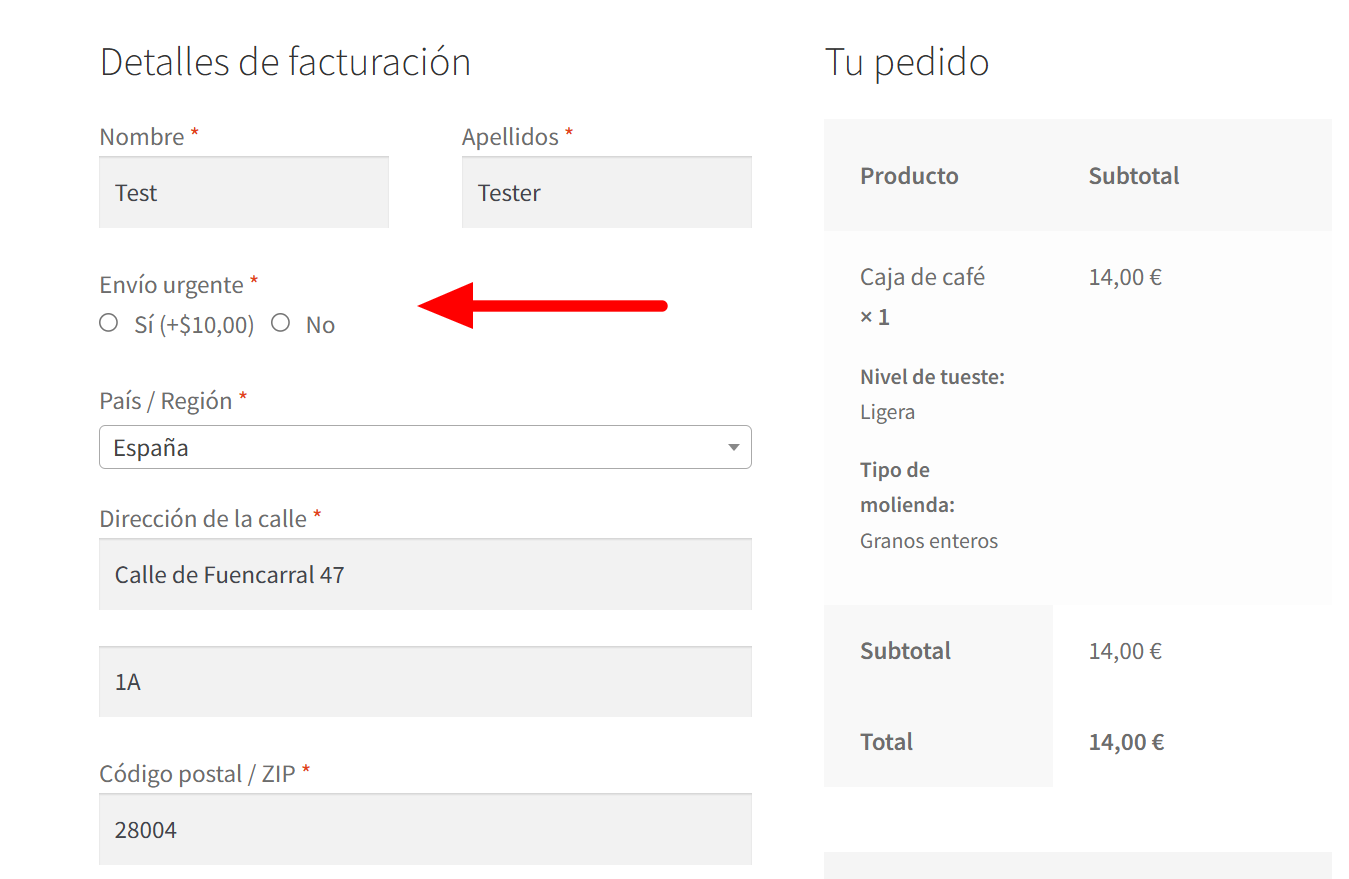
Le tue traduzioni appariranno ora automaticamente sulla pagina di checkout.
Campo tradotto sulla pagina di checkout
Bonus: strategie di ottimizzazione del checkout
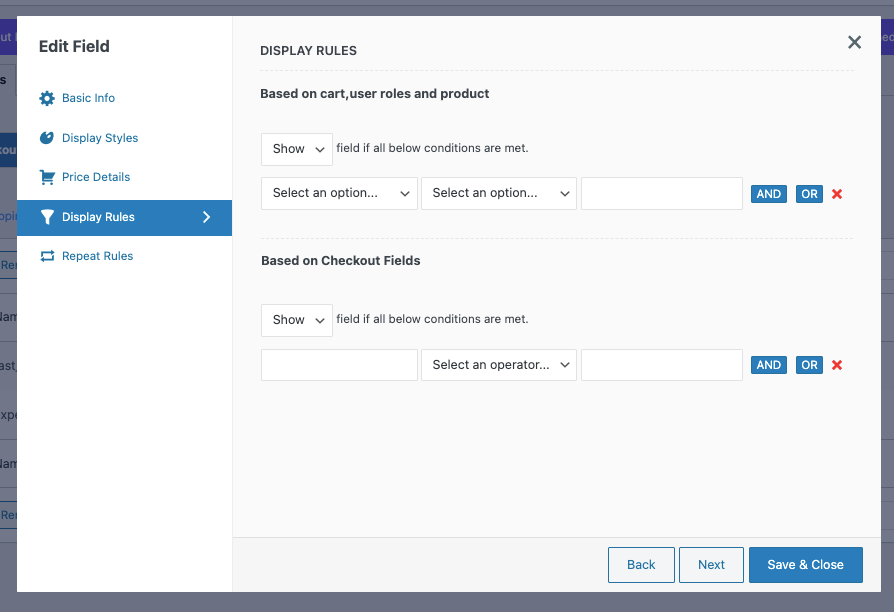
Logica condizionale e controllo della visibilità dei campi
Themehigh ti permette di mostrare o nascondere i campi dinamicamente in base all’input dell’utente, ai ruoli utente o persino a prodotti specifici.
Ad esempio, puoi mostrare un campo per la partita IVA solo se il cliente seleziona “Azienda” o visualizzare campi diversi per i clienti all’ingrosso rispetto a quelli al dettaglio, senza bisogno di scrivere codice.
Opzioni di logica condizionale per i campi di checkout
Compatibilità con il blocco checkout di WooCommerce
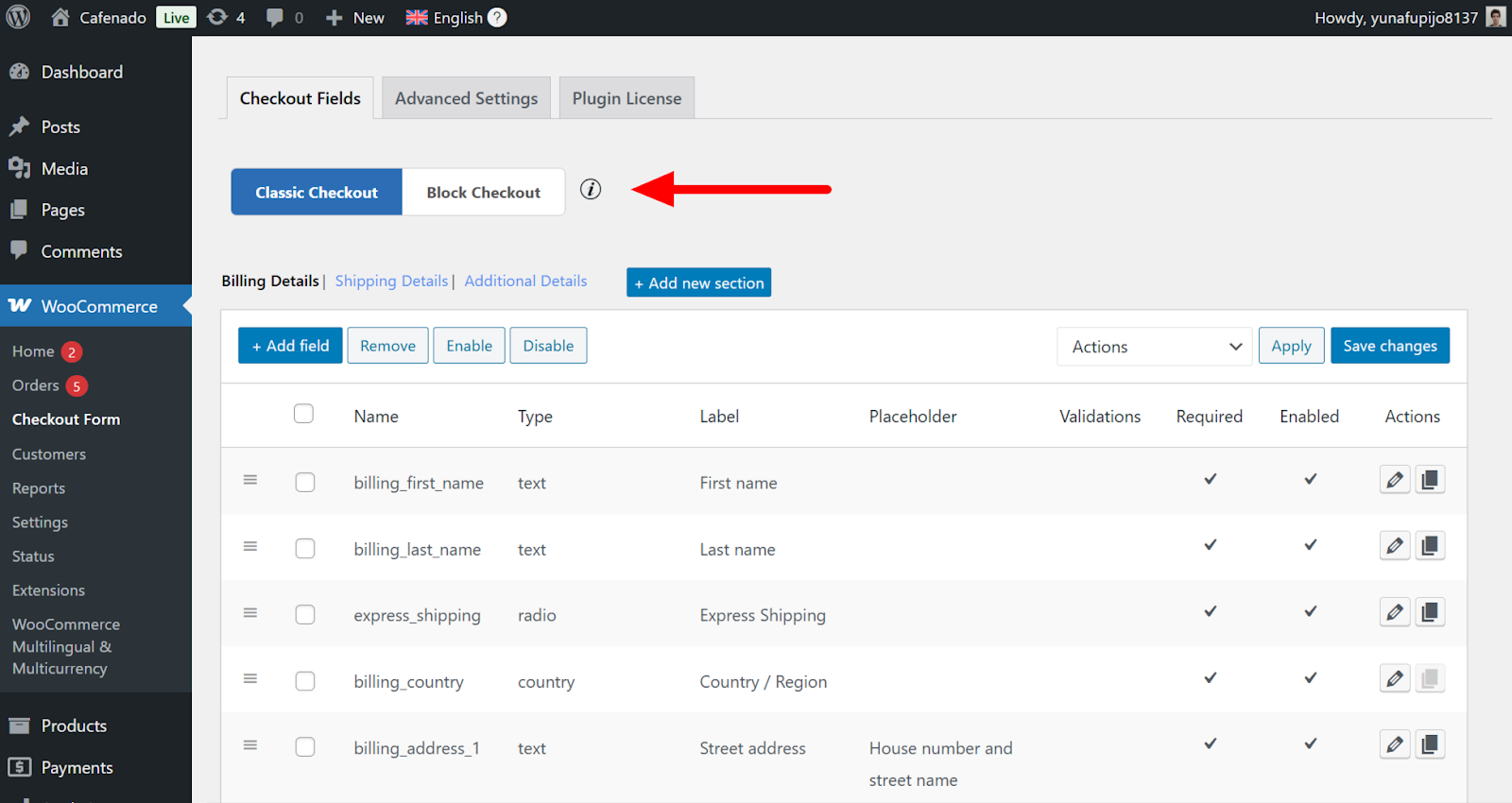
Sia che tu stia utilizzando il checkout Classico o a Blocchi, puoi personalizzare entrambi i tipi di moduli utilizzando Checkout Field Editor. Vai semplicemente su WooCommerce → Checkout Form, seleziona il tipo di checkout attivo sopra la tabella e modifica i tuoi campi.
Scelta del tipo di checkout di WooCommerce
Prezzi per i campi
Themehigh ti permette di assegnare costi aggiuntivi ai campi personalizzati. Che si tratti di un’opzione per la confezione regalo, di una tariffa per la gestione prioritaria o di un servizio aggiuntivo, puoi facilmente aggiungere costi extra in base alle selezioni dell’utente, migliorando le opportunità di upsell direttamente al checkout.
Conclusione
Utilizzando plugin come Checkout Field Editor for WooCommerce e WPML, puoi localizzare facilmente la tua esperienza di checkout per i clienti internazionali. Dall’aggiunta di campi pertinenti alla traduzione del tuo modulo, i clienti possono completare un acquisto con sicurezza, ovunque si trovino nel mondo.
Checkout Field Editor for WooCommerce è uno dei numerosi plugin che funzionano con WPML. Se desideri confrontare le tue opzioni, abbiamo testato e recensito 6 plugin di checkout per WooCommerce per aiutarti a trovare quello più adatto al tuo negozio.
Abbiamo testato sei plugin di checkout per WooCommerce in base alla personalizzazione dei campi, all'usabilità dell'editor e alla compatibilità con il checkout classico e a blocchi, per aiutarti a trovare quello giusto.
Traduci le pagine delle opzioni direttamente nella Dashboard di traduzione, gestisci i campi locali più facilmente e goditi prestazioni più veloci con ACFML 2.2.0.
Oggi abbiamo rilasciato Contact Form 7 Multilingual 1.3.2, che risolve un grave problema di compatibilità tra la versione 6.0 di Contact Form 7 e WPML.
Amir·
Cerca nella documentazione, nel blog, negli hook e altro ancora.