


WPML 5.0 베타 – 새롭게 디자인된 환경 및 더 스마트해진 자동 번역
WPML 5.0은 최근 몇 년간 제공한 업데이트 중 가장 큰 규모의 업데이트입니다. 이 버전은 WPML을 탐색하고 구성하는 방식을 재고하고, 새로운 사이트에 대해 자동 번역을 기본값으로 설정하며, 번역 엔진을 단순화하여 최상의 품질을 제공합니다.

오늘 WPML 4.4.0 베타 버전을 릴리스했습니다. 이번 릴리스에는 문자열을 그 어느 때보다 쉽게 찾고, 등록하고, 번역할 수 있도록 문자열 번역에 대한 주요 업데이트가 포함되어 있습니다.
이번 베타의 문자열 번역 개선 사항은 다음 세 가지 주요 영역에 중점을 둡니다.
이러한 개선 사항에 대한 자세한 내용은 아래의 짧은 비디오를 확인하세요.
이제 문자열의 번역 상태를 한눈에 더 쉽게 확인할 수 있습니다. 문자열 번역은 WPML의 다른 부분에서 볼 수 있는 친숙한 아이콘을 사용하여 업데이트가 필요한 문자열, 번역이 필요한 문자열, 진행 중인 문자열을 알려줍니다.
+ 아이콘을 클릭하기만 하면 문자열을 각 보조 언어로 번역할 수 있습니다. 키보드의 Tab 키를 사용하여 번역을 저장하고 언어 간에 이동할 수 있습니다.
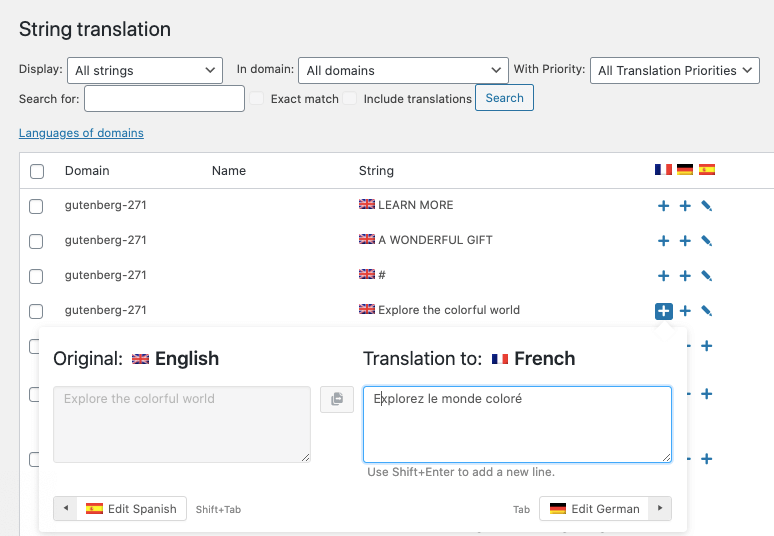
인터페이스의 주요 개선 사항 중 하나는 번역된 문자열을 얻기까지 필요한 클릭 수가 줄었다는 것입니다.
이전에는 문자열을 두 개 언어로 번역하는 데 7번의 클릭이 필요했습니다.
이제 이 모든 작업을 단 한 번의 클릭으로 수행할 수 있습니다.
그런 다음 즉시 번역을 입력하고 키보드의 Tab 키를 사용하여 언어 간에 이동할 수 있습니다. Tab 또는 Enter 키를 누르면 번역이 자동으로 저장됩니다.
[caption id="attachment_6734221" align="aligncenter" width="300"]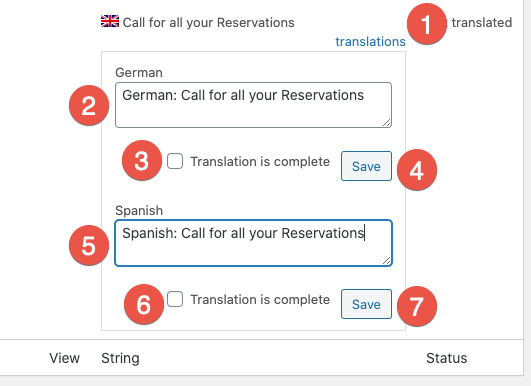 문자열을 번역하기 위한 여러 번의 클릭[/caption]
[caption id="attachment_6734251" align="aligncenter" width="300"]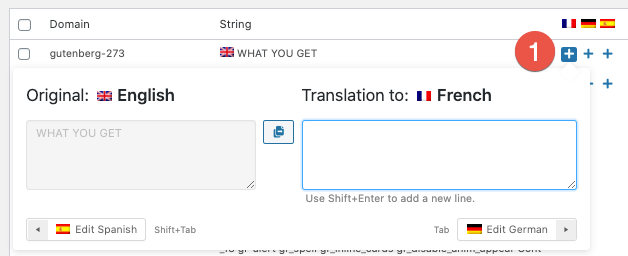 단 한 번의 클릭으로 문자열 번역[/caption]
문자열 번역에서 번역하려는 문자열을 찾을 수 없는 경우 관리자 문자열 화면에서 찾을 수 있을 가능성이 높습니다. 이제 번역하려는 문자열을 찾을 수 없습니까? 드롭다운을 확장하여 더 직관적으로 접근할 수 있습니다. 번역할 텍스트 선택을 클릭하여 문자열 목록으로 이동하세요.
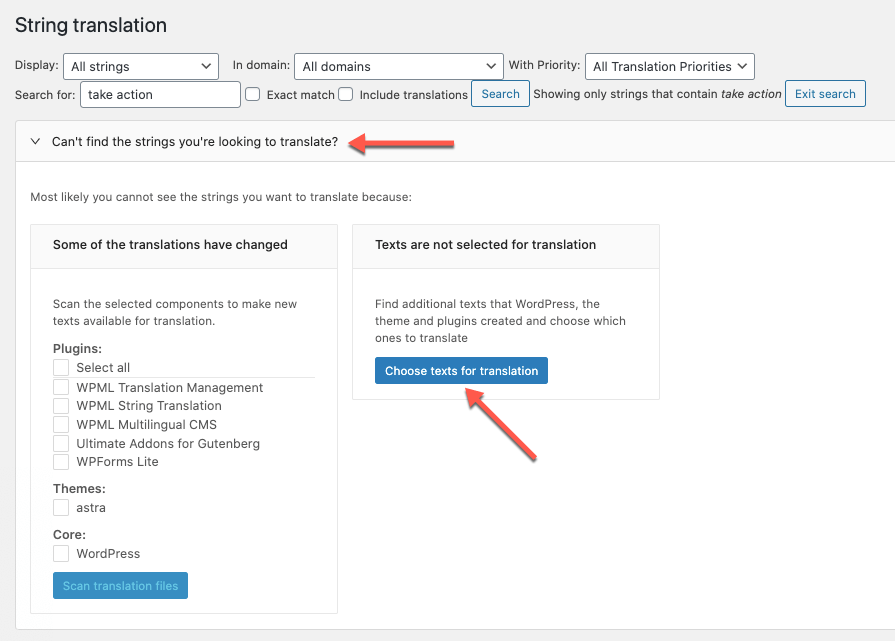
이 목록은 페이지 매기기 및 텍스트 검색 상자 덕분에 로드하고 검색하기가 훨씬 쉽습니다.
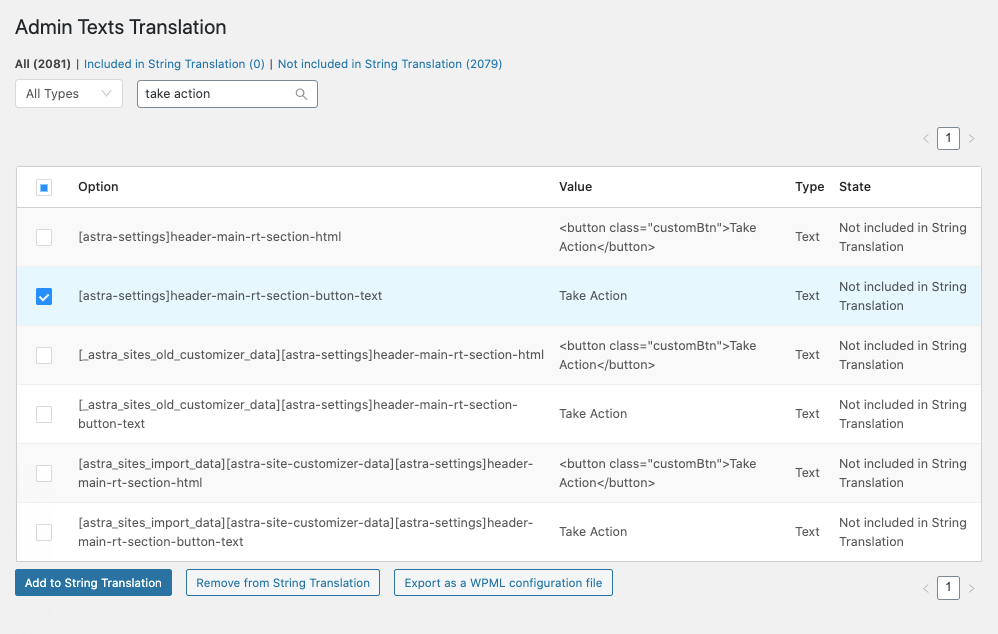
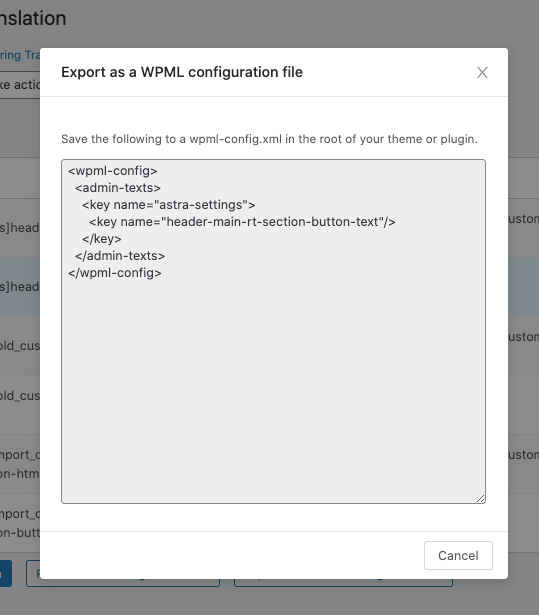
개발자는 이제 사용자 정의 XML 구성에서 직접 사용할 코드 스니펫도 생성할 수 있다는 점을 환영할 것입니다.
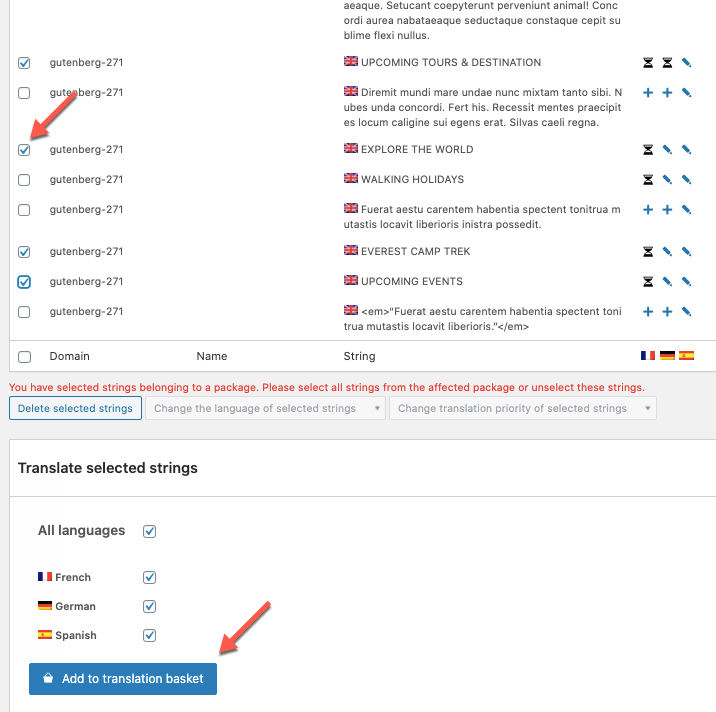
이제 문자열 번역이 고급 번역 에디터와 통합되었습니다. 즉, 여러분과 번역가는 문자열을 번역할 때 번역 메모리, 자동 번역 등을 활용할 수 있습니다.
번역할 문자열을 선택하고 번역 바구니에 추가하세요. 그런 다음 로컬 번역가에게 번역 작업을 할당하세요.
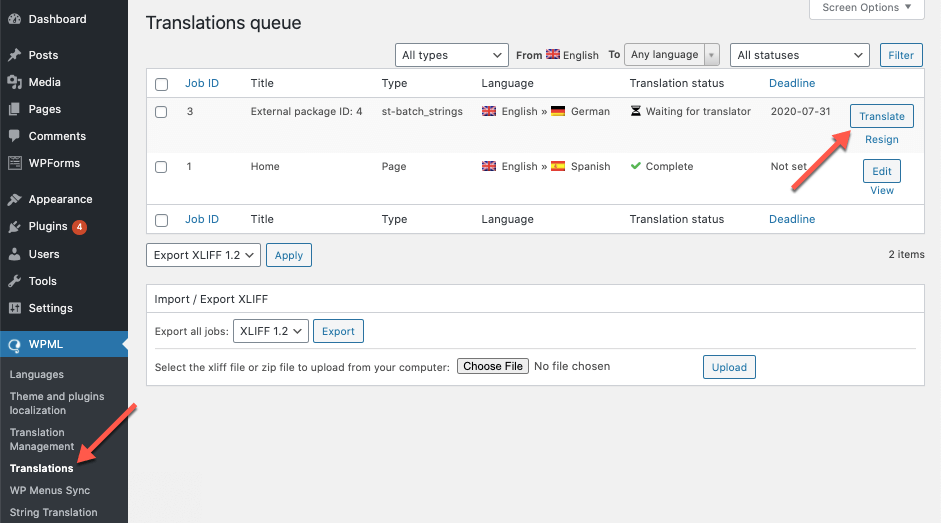
로컬 번역가는 WPML → 번역에서 작업을 찾을 수 있습니다.
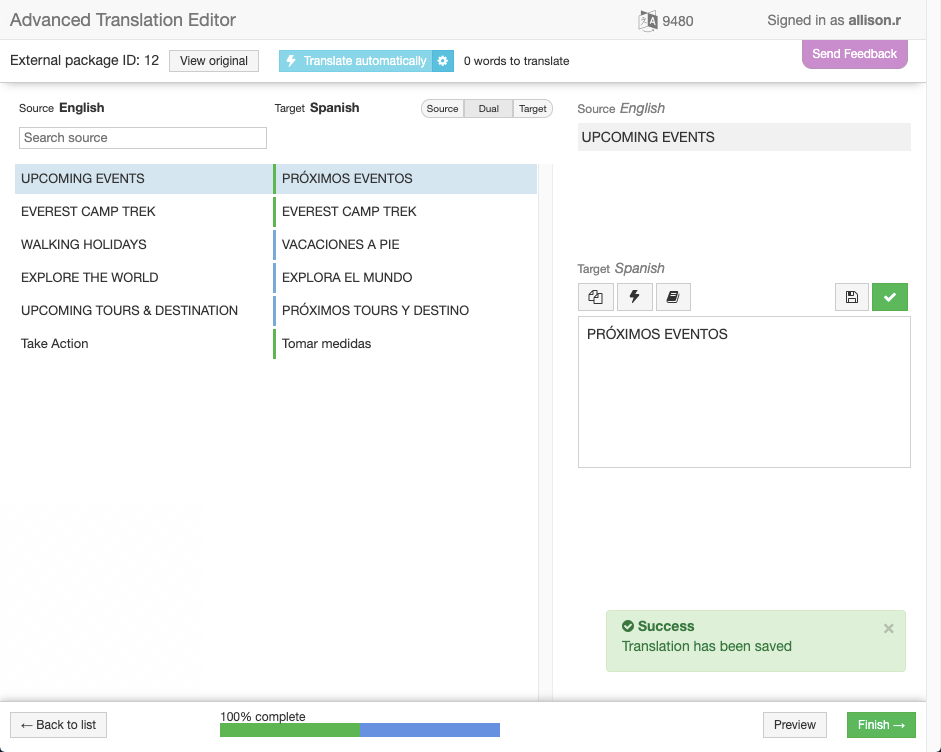
번역 작업은 고급 번역 에디터에서 열리며, 여기서 문자열을 수동으로 번역하거나 자동 번역을 사용하여 프로세스 속도를 높일 수 있습니다.
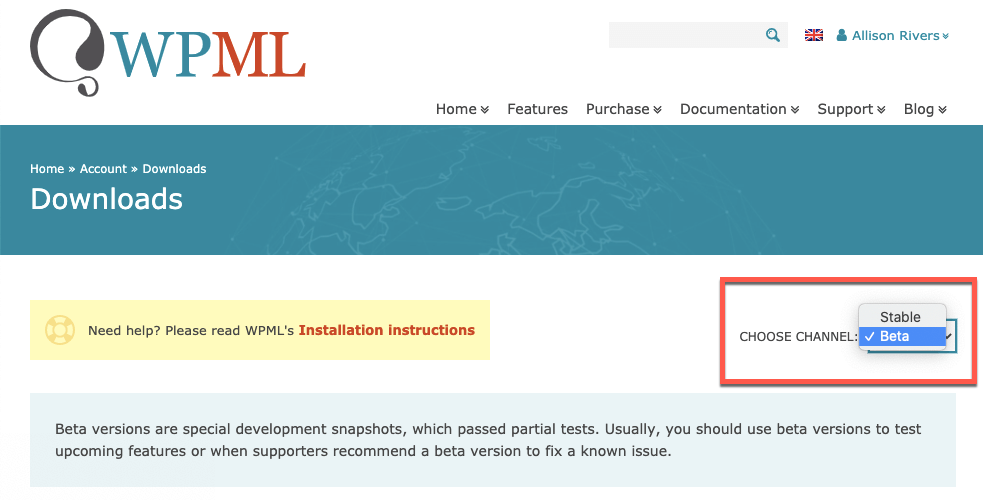
이 베타를 다운로드하는 방법에는 수동 또는 베타 채널을 통한 두 가지 방법이 있습니다.
참고: 이 소프트웨어는 아직 개발 중입니다. 운영 사이트에는 이 버전을 설치하지 않는 것이 좋습니다.
WPML 다운로드 페이지로 이동하세요. 채널 선택 드롭다운에서 베타를 선택하세요. ZIP 파일을 다운로드하여 사이트에 추가하세요.
플러그인 페이지로 이동하여 새로 추가 버튼을 클릭한 다음 상업용 탭을 클릭하세요.
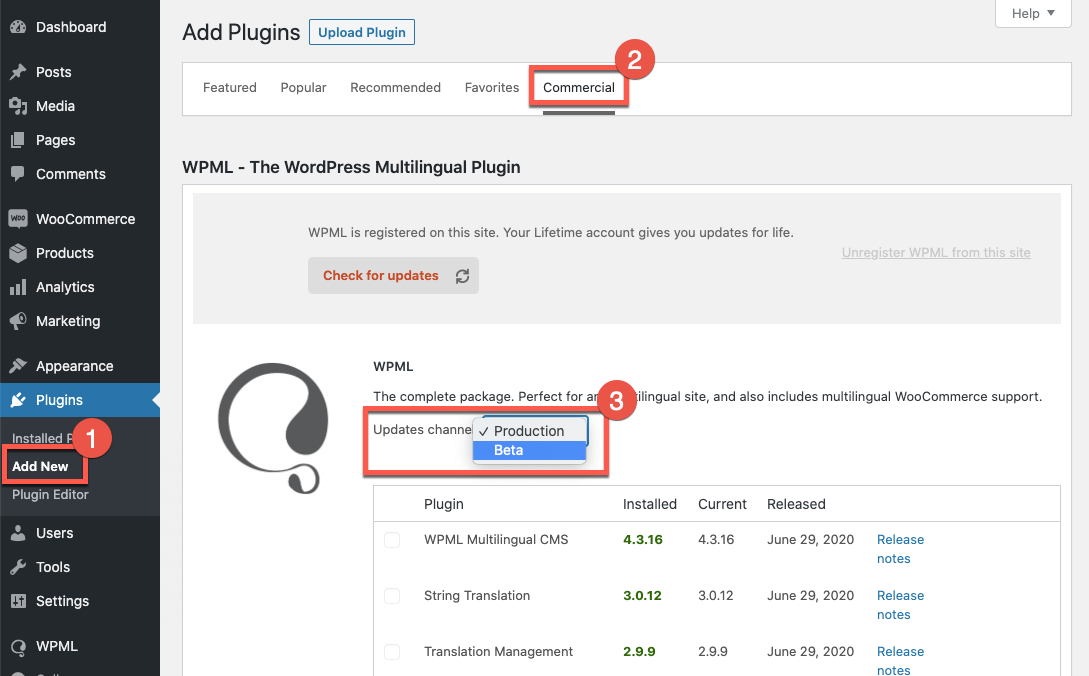
업데이트 채널 옵션 아래의 드롭다운 메뉴를 사용하여 베타 채널로 전환하세요. 마지막으로 나타나는 대화 상자에서 전환 버튼을 클릭하세요. 자세한 내용은 설명서를 참조하세요.
WPML 4.4.0 베타 릴리스를 사용해 보시고 아래 댓글에 피드백을 남겨주세요. 여러분의 의견을 기다리겠습니다!
WPML 5.0은 최근 몇 년간 제공한 업데이트 중 가장 큰 규모의 업데이트입니다. 이 버전은 WPML을 탐색하고 구성하는 방식을 재고하고, 새로운 사이트에 대해 자동 번역을 기본값으로 설정하며, 번역 엔진을 단순화하여 최상의 품질을 제공합니다.

WordPress 7.0과 완벽하게 호환되는 WPML 4.9.4를 출시했습니다. WordPress 7.0으로 업데이트하기 전에 WPML을 업데이트하면 모든 준비가 완료됩니다.

오늘 출시된 WPML 4.9.1은 Divi 5 호환성에 중점을 두어, 2월 26일 Divi 5 공식 출시에 맞춰 다국어 사이트를 준비할 수 있도록 합니다. 이번 릴리스에는 Elementor 수정 사항, 업데이트된 PHP 요구 사항 등도 포함되어 있습니다.