


WPML 5.0 Beta 版 – 重新设计的体验与更智能的自动翻译
WPML 5.0 是我们近年来发布的最大更新。它重新构思了您导航和配置 WPML 的方式,将自动翻译设为新网站的默认设置,并简化了翻译引擎,以提供最佳的翻译质量。我们首先发布 Beta 版,以便在正式版发布前发现任何问题,非常期待您能帮助我们进行测试。

今天,我们发布了 WPML 4.4.0 的 Beta 版。此版本包含了对字符串翻译的重大更新,让查找、注册和翻译字符串变得前所未有地简单。
在此 Beta 版中,我们对字符串翻译的改进主要集中在以下三个方面:
请观看下方简短的视频,了解这些改进的详细演示:
现在您可以一目了然地轻松查看字符串的翻译状态。字符串翻译使用了在 WPML 其他部分常见的熟悉图标,让您了解哪些字符串需要更新,哪些需要翻译,以及哪些正在翻译中。
只需单击 + 图标即可将字符串翻译成您的每种次要语言。您可以使用键盘上的 Tab 键来保存翻译并在不同语言之间切换。
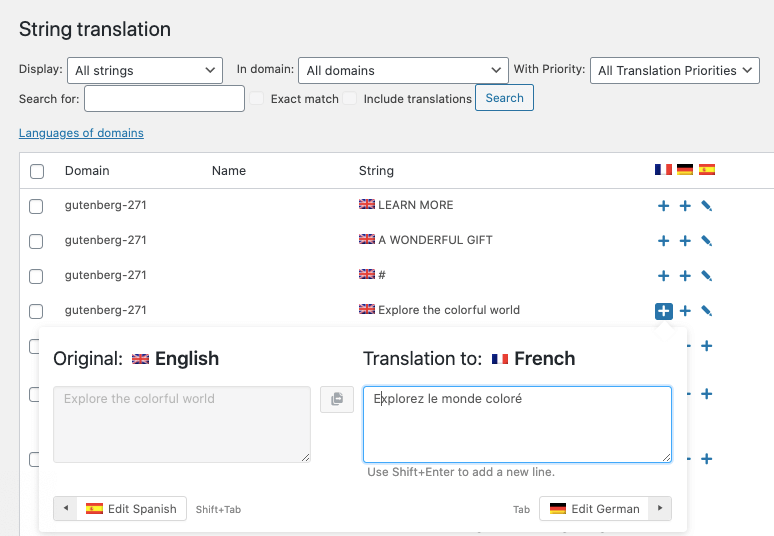
界面的重大改进之一是,您只需更少的点击次数即可获得翻译好的字符串。
以前,将一个字符串翻译成两种语言需要 7 次点击:
现在,所有这些操作只需一次点击即可完成:
然后,您可以立即输入翻译,并使用键盘上的 Tab 键在语言之间切换。当您按下 Tab 或 Enter 键时,您的翻译会自动保存。
[caption id="attachment_6734221" align="aligncenter" width="300"]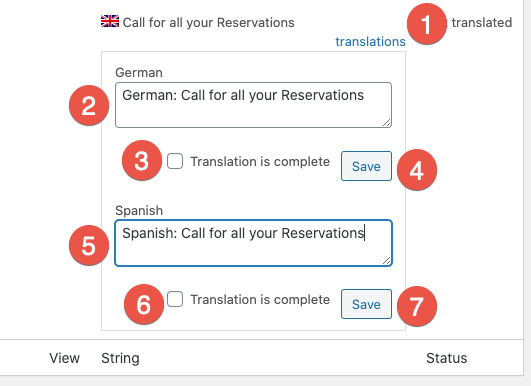 多次点击来翻译字符串[/caption]
[caption id="attachment_6734251" align="aligncenter" width="300"]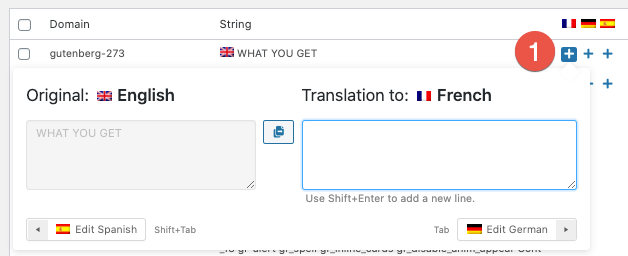 只需一次点击即可翻译您的字符串[/caption]
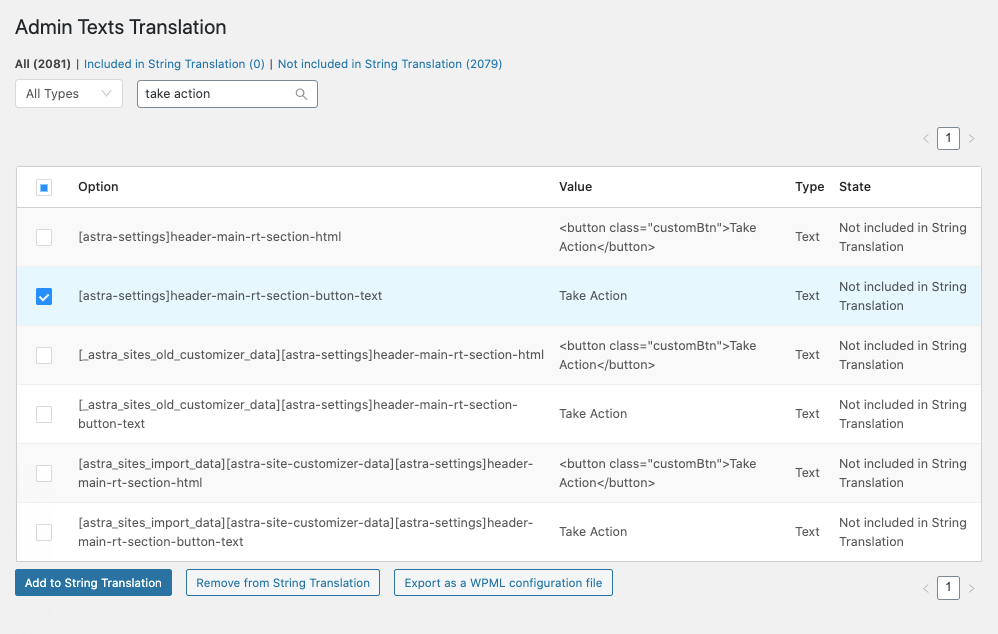
如果您在字符串翻译中找不到想要翻译的字符串,您很可能会在“管理字符串”屏幕中找到它们。现在,通过展开找不到您想要翻译的字符串?下拉菜单,可以更直观地访问此屏幕。单击选择要翻译的文本即可进入字符串列表。
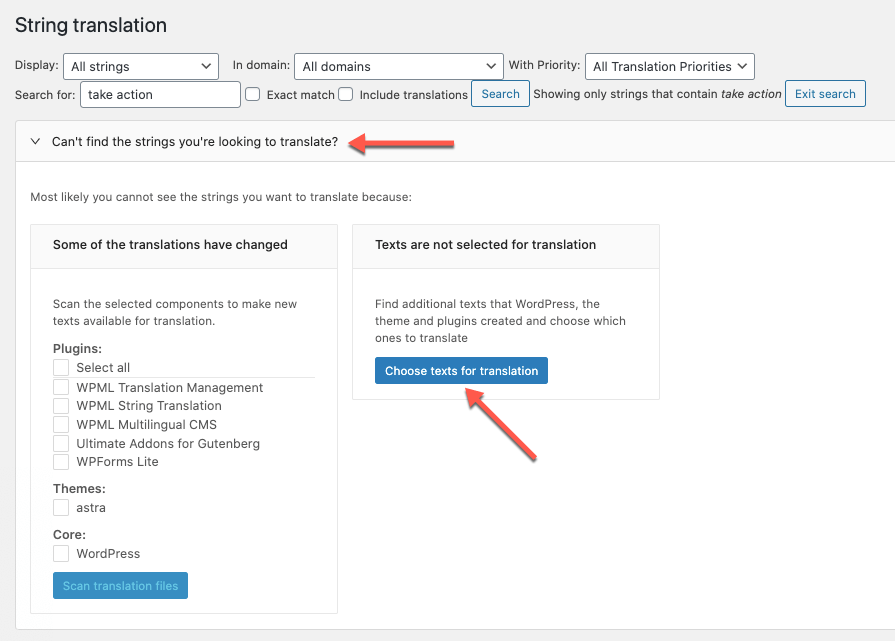
得益于分页和文本搜索框,此列表的加载和搜索也变得更加容易。
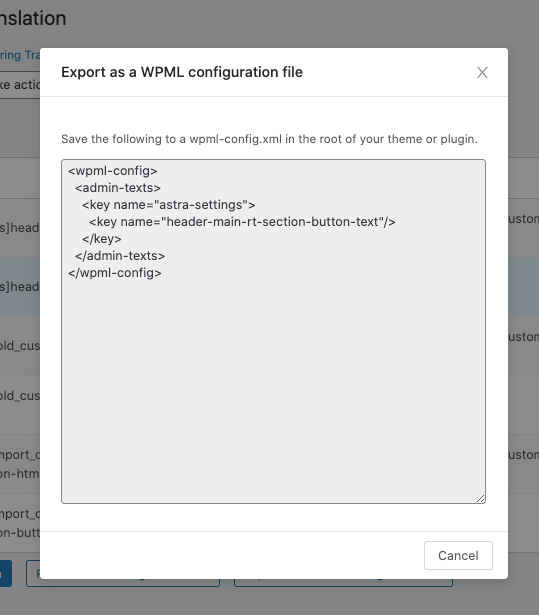
开发人员会喜欢现在还可以生成代码片段,以便直接在您的自定义 XML 配置中使用。
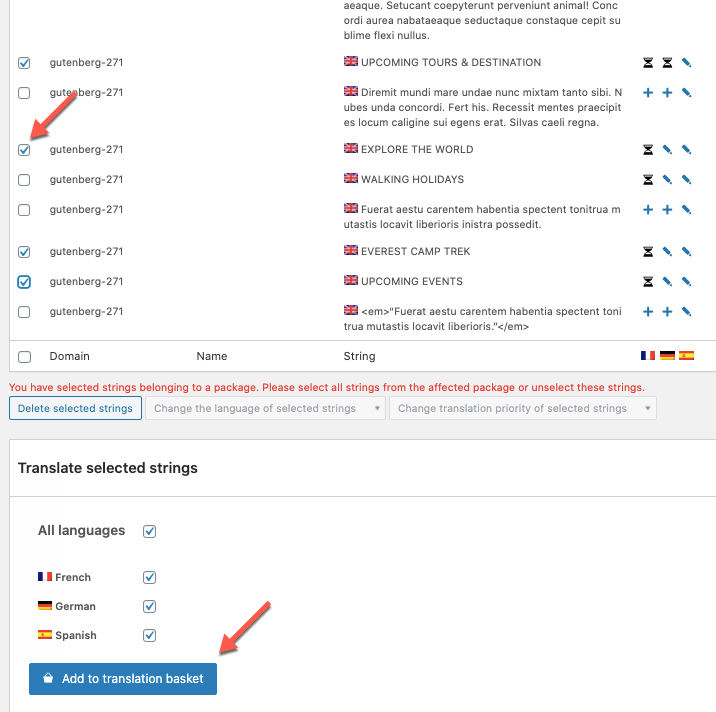
字符串翻译现在与高级翻译编辑器集成。这意味着您和您的译员在翻译字符串时现在可以享受翻译记忆库、自动翻译等功能。
选择您要翻译的字符串并将其添加到翻译篮中。然后将翻译任务分配给您的本地译员。
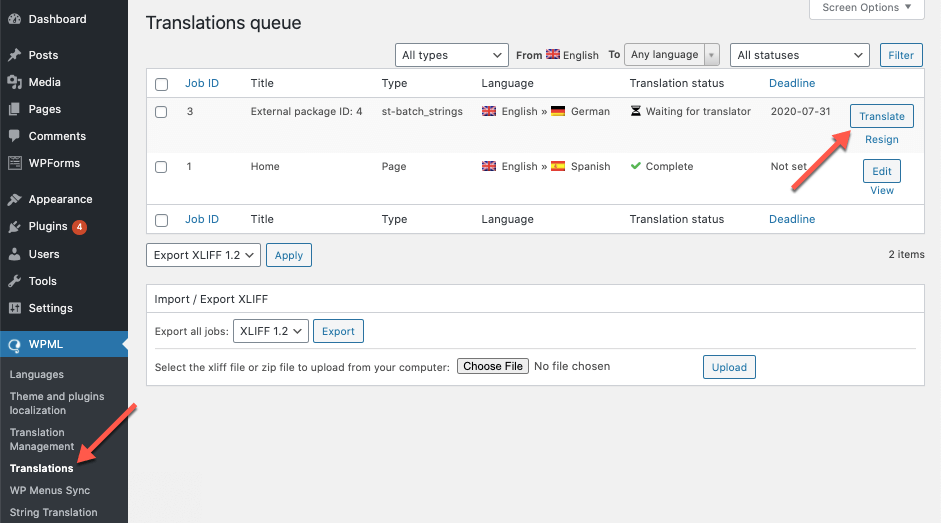
您的本地译员可以在 WPML → 翻译中找到这些任务。
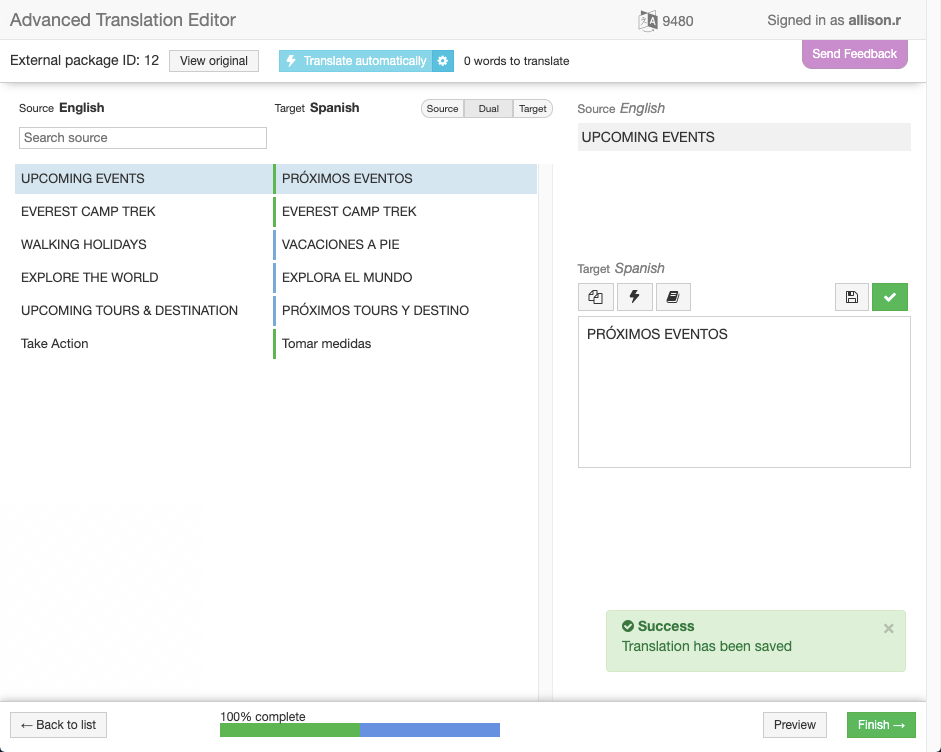
翻译任务将在高级翻译编辑器中打开,您可以在其中手动翻译字符串或使用自动翻译来加快流程。
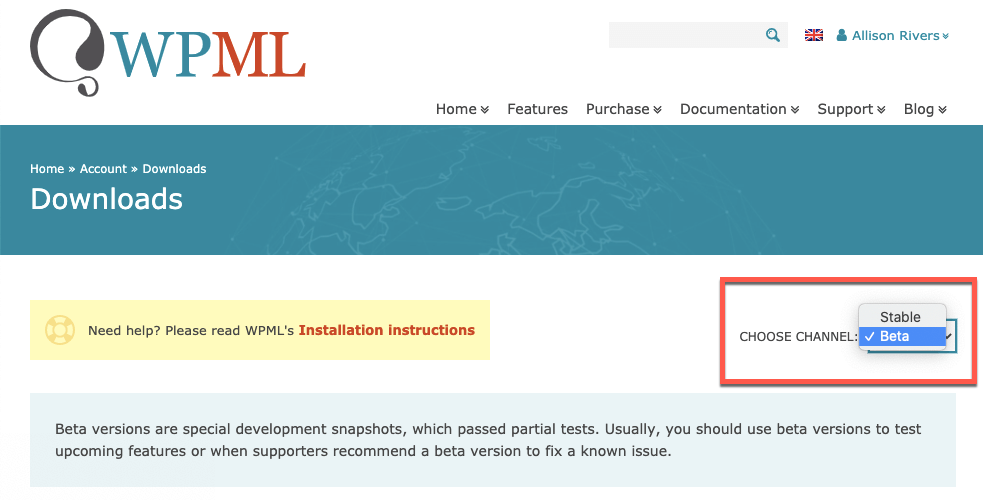
有两种方法可以下载此 Beta 版:手动或通过 Beta 频道。
请注意:此软件仍在开发中。我们不建议在生产站点上安装此版本。
前往您的 WPML 下载页面。在选择频道下拉菜单中,选择 Beta。下载 ZIP 文件并将其添加到您的站点。
前往插件页面,单击安装插件按钮,然后单击商业选项卡。
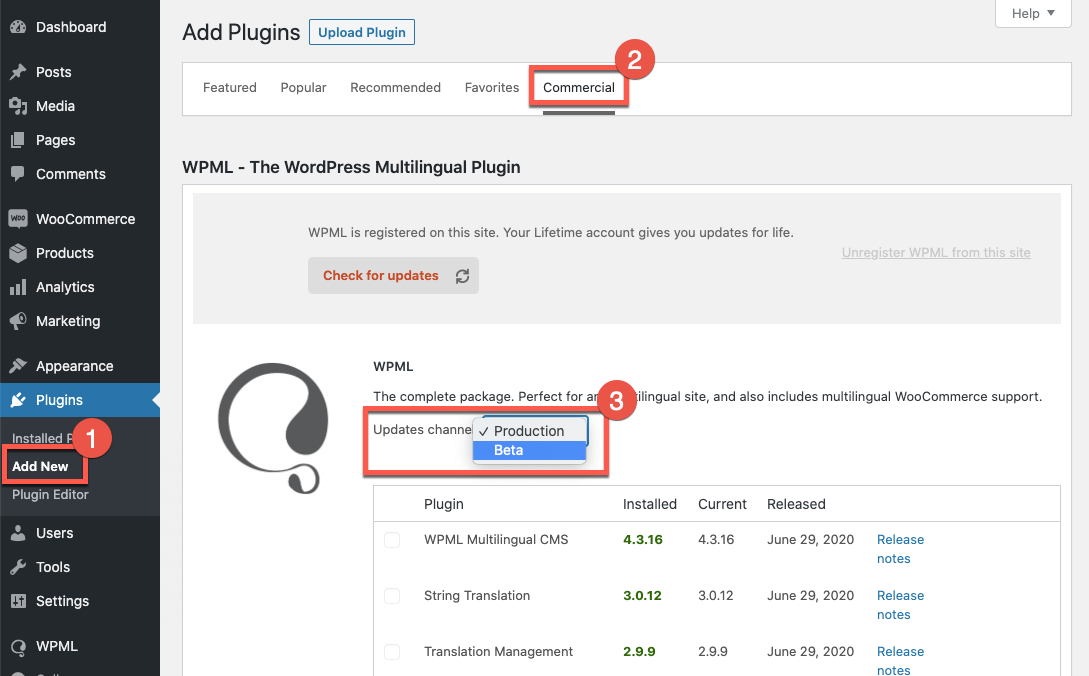
在更新频道选项下,使用下拉菜单切换到 Beta 频道。最后,在出现的对话框中单击切换按钮。查看我们的文档了解更多详情。
试用 WPML 4.4.0 Beta 版,并在下方评论区留下您的反馈。我们期待收到您的来信!
WPML 5.0 是我们近年来发布的最大更新。它重新构思了您导航和配置 WPML 的方式,将自动翻译设为新网站的默认设置,并简化了翻译引擎,以提供最佳的翻译质量。我们首先发布 Beta 版,以便在正式版发布前发现任何问题,非常期待您能帮助我们进行测试。

我们刚刚发布了 WPML 4.9.4,该版本完全兼容 WordPress 7.0。请确保在更新到 WordPress 7.0 之前先更新 WPML,这样一切就准备就绪了。

WPML 4.9.1 于今日发布,重点关注 Divi 5 的兼容性,以便您的多语言网站为 2月26日 Divi 5 的正式发布做好准备。此版本还包括 Elementor 修复、更新的 PHP 要求等内容。