


WPML 5.0ベータ版 – 新しいエクスペリエンスとよりスマートな自動翻訳
WPML 5.0は、ここ数年で最大のアップデートです。WPMLのナビゲーションと設定方法を見直し、新規サイトでは自動翻訳をデフォルトにし、翻訳エンジンを簡素化して可能な限り最高の品質を提供します。本番リリースの前に問題を検出するために、まずはベータ版をリリースします。ぜひテストにご協力ください。

本日、WPML 4.4.0のベータ版をリリースしました。このリリースには文字列翻訳のメジャーアップデートが含まれており、文字列の検索、登録、翻訳がこれまで以上に簡単になります。
今回のベータ版における文字列翻訳の改善は、主に以下の3つの分野に焦点を当てています。
これらの改善点の詳細については、以下の短い動画をご覧ください。
文字列の翻訳ステータスが一目でわかりやすくなりました。文字列翻訳では、WPMLの他の部分でおなじみのアイコンを使用して、更新が必要な文字列、翻訳が必要な文字列、進行中の文字列をお知らせします。
+ アイコン をクリックするだけで、文字列を各セカンダリ言語に翻訳できます。キーボードのTabキーを使用して翻訳を保存し、言語間を移動できます。
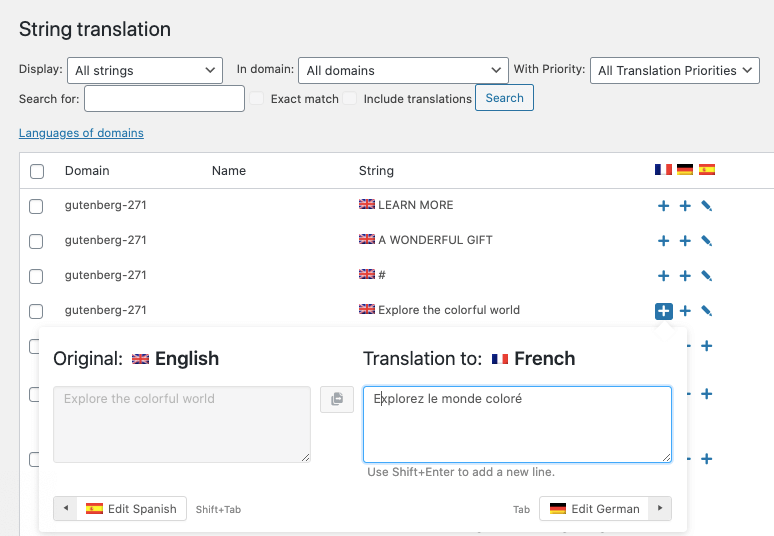
インターフェースの主な改善点の1つは、翻訳された文字列に到達するまでのクリック数が減ったことです。
以前は、文字列を2つの言語に翻訳するのに7回のクリックが必要でした。
これらすべてが、たった1回のクリックで完了するようになりました。
その後、すぐに翻訳を入力し、キーボードのTabキーを使用して言語間を移動できます。TabキーまたはEnterキーを押すと、翻訳は自動的に保存されます。
[caption id="attachment_6734221" align="aligncenter" width="300"]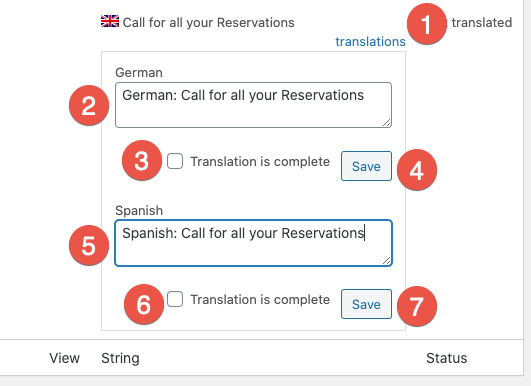 文字列を翻訳するための複数のクリック[/caption]
[caption id="attachment_6734251" align="aligncenter" width="300"]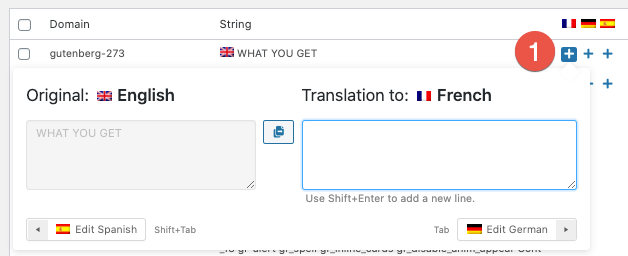 ワンクリックで文字列を翻訳[/caption]
翻訳したい文字列が文字列翻訳で見つからない場合は、管理画面の文字列画面で見つかる可能性があります。翻訳する文字列が見つかりませんか?ドロップダウンを展開することで、より直感的にアクセスできるようになりました。翻訳するテキストを選択をクリックすると、文字列のリストが表示されます。
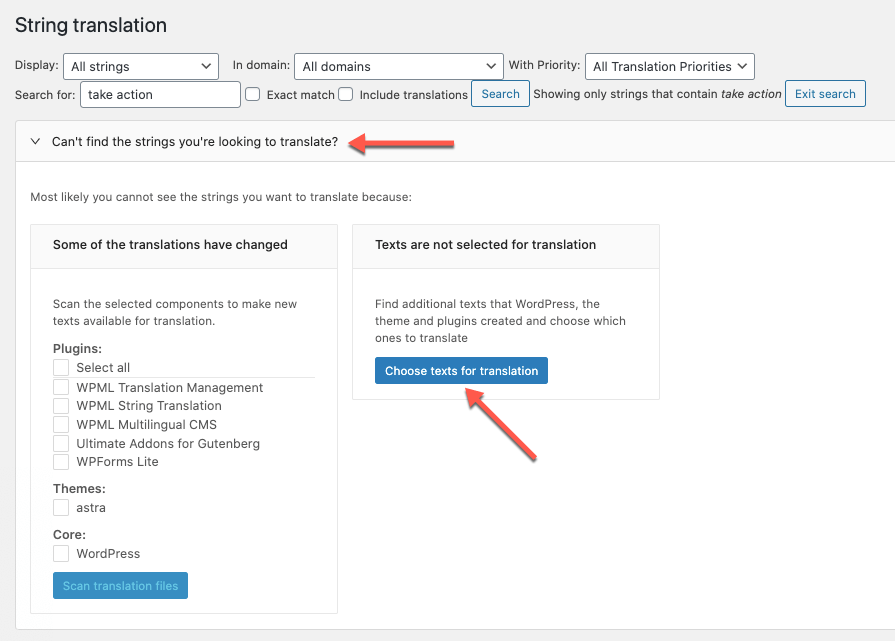
また、ページネーションとテキスト検索ボックスのおかげで、このリストの読み込みと検索がはるかに簡単になりました。
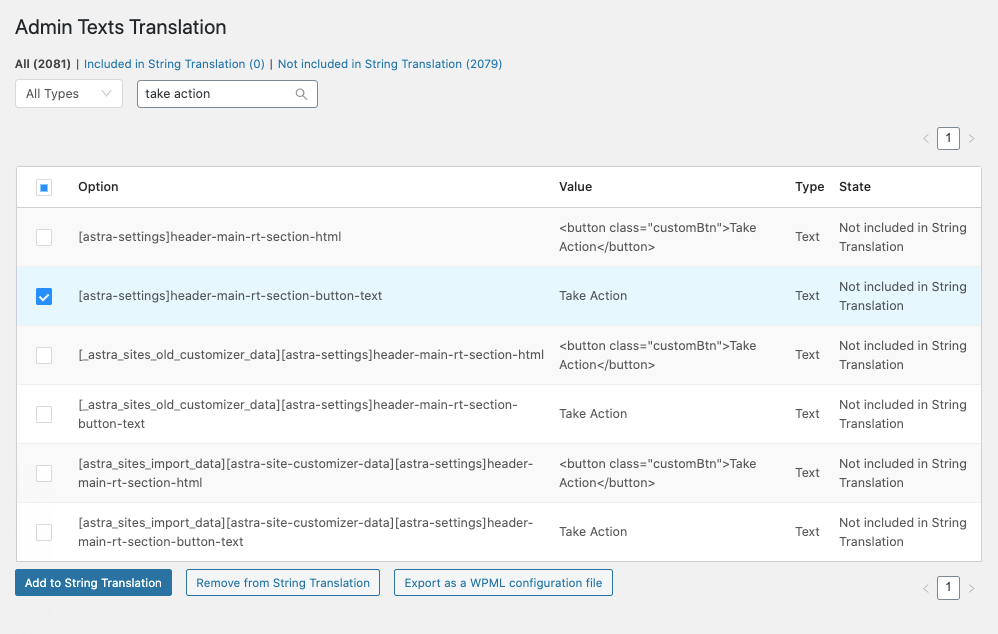
開発者向けに、カスタムXML設定で直接使用できるコードスニペットを生成できるようになったことも大きなメリットです。
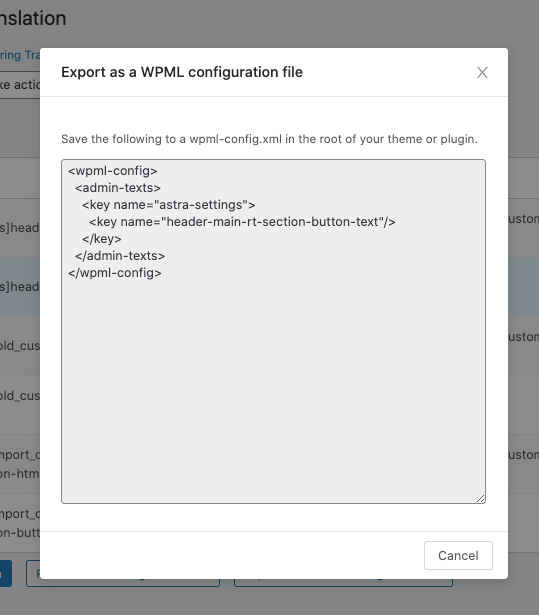
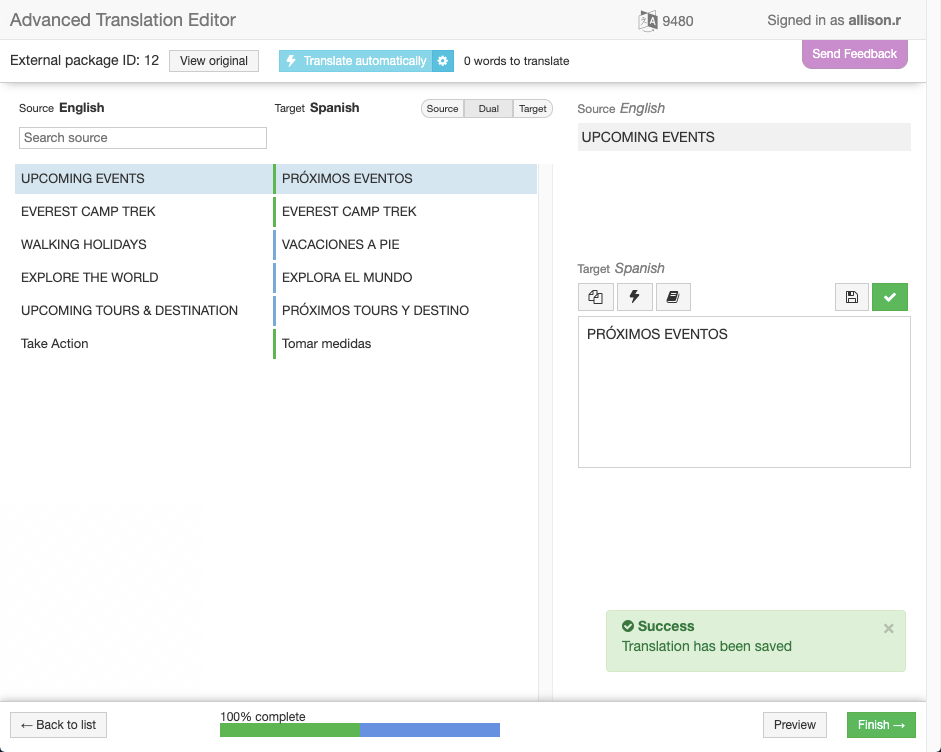
文字列翻訳が高度な翻訳エディタと統合されました。これにより、文字列を翻訳する際に、翻訳者と共同で翻訳メモリや自動翻訳などを活用できるようになります。
翻訳したい文字列を選択し、翻訳バスケットに追加します。次に、ローカルの翻訳者に翻訳ジョブを割り当てます。
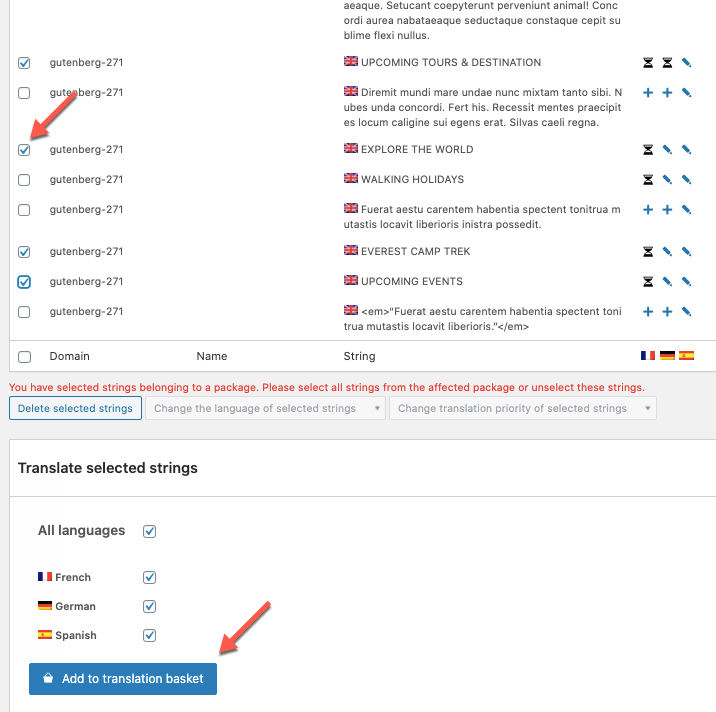
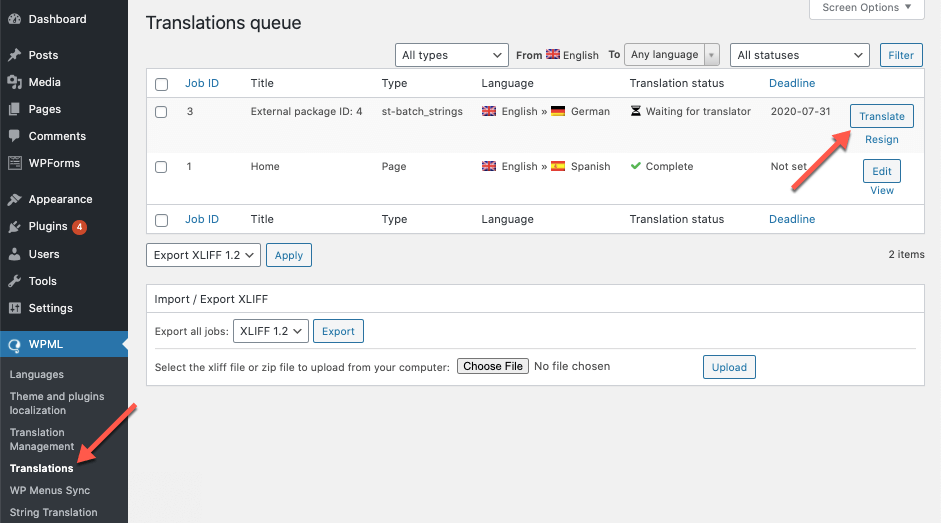
ローカルの翻訳者は、WPML → 翻訳でジョブを確認できます。
翻訳ジョブは高度な翻訳エディタで開かれ、手動で文字列を翻訳するか、自動翻訳を使用してプロセスをスピードアップできます。
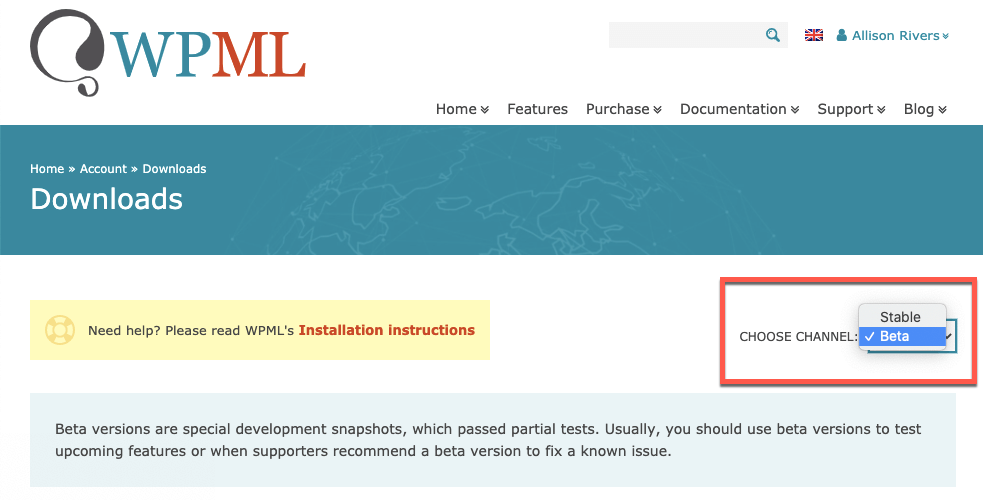
このベータ版をダウンロードするには、手動で行う方法と、ベータチャネルを使用する方法の2つがあります。
ご注意:このソフトウェアは現在開発中です。本番サイトにこのバージョンをインストールすることは推奨しません。
WPMLのダウンロードページに移動します。チャネルを選択ドロップダウンで、ベータを選択します。ZIPファイルをダウンロードし、サイトに追加します。
プラグインページに移動し、新規追加ボタンをクリックして、商用タブをクリックします。
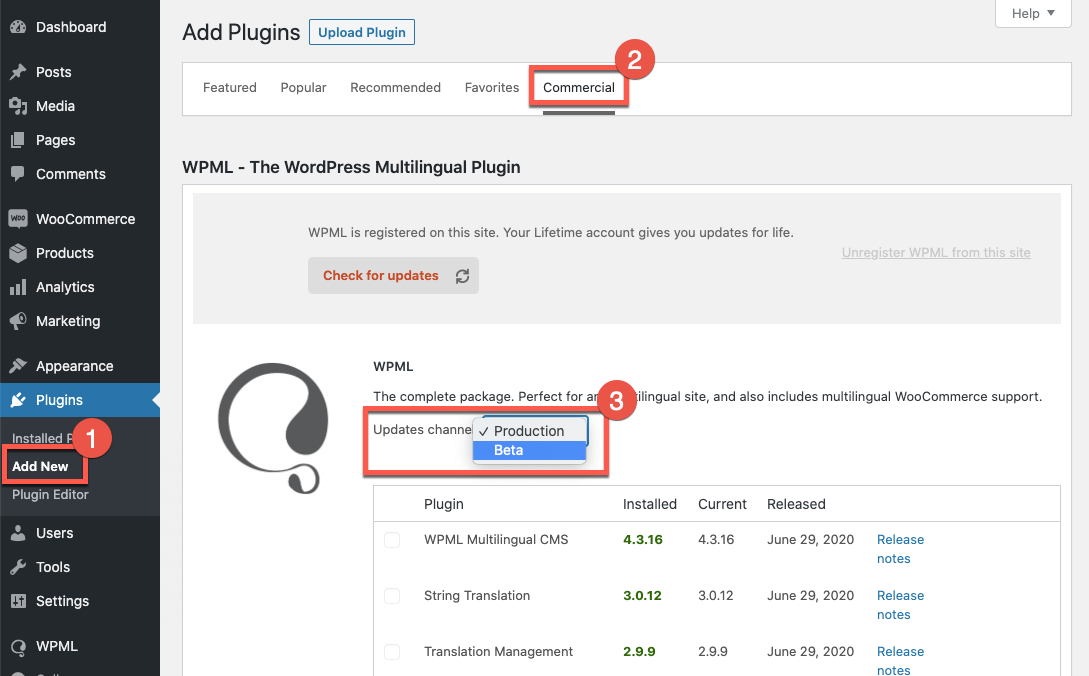
更新チャネルオプションの下にあるドロップダウンメニューを使用して、ベータチャネルに切り替えます。最後に、表示されるダイアログで切り替えボタンをクリックします。詳細については、ドキュメントをご覧ください。
WPML 4.4.0 ベータ版リリースをお試しいただき、以下のコメント欄にフィードバックをお寄せください。皆様からのご意見をお待ちしております。
WPML 5.0は、ここ数年で最大のアップデートです。WPMLのナビゲーションと設定方法を見直し、新規サイトでは自動翻訳をデフォルトにし、翻訳エンジンを簡素化して可能な限り最高の品質を提供します。本番リリースの前に問題を検出するために、まずはベータ版をリリースします。ぜひテストにご協力ください。

WordPress 7.0との完全な互換性をもたらすWPML 4.9.4をリリースしました。WordPress 7.0にアップデートする前にWPMLをアップデートすれば、準備は完了です。

本日リリースされたWPML 4.9.1はDivi 5との互換性に重点を置いており、2月26日のDivi 5の公式ローンチに向けて多言語サイトの準備を整えることができます。このリリースには、Elementorの修正、更新されたPHP要件なども含まれています。