소개
Photo Gallery는 WordPress에서 이미지 갤러리를 만들 수 있는 훌륭한 플러그인 중 하나입니다. WPML과 연동하여 갤러리를 번역할 수 있습니다.
필요한 항목
- Photo Gallery 플러그인(버전 2.1.31 이상).
- 최신 버전의 WPML(버전 3.3.8 이상) 및 문자열 번역 애드온.
- WordPress(버전 4.5.2 이상).
필수 리소스
시작하기
- WPML 플러그인을 설치하고 활성화하세요.
- Photo Gallery 플러그인을 설치하고 활성화하세요.
번역
두 개의 갤러리를 만듭니다. 하나는 기본 언어 갤러리 페이지에 삽입하고 다른 하나는 보조 언어 갤러리 페이지에 삽입합니다.
이미지 갤러리 만들기(기본 언어 및 보조 언어용)
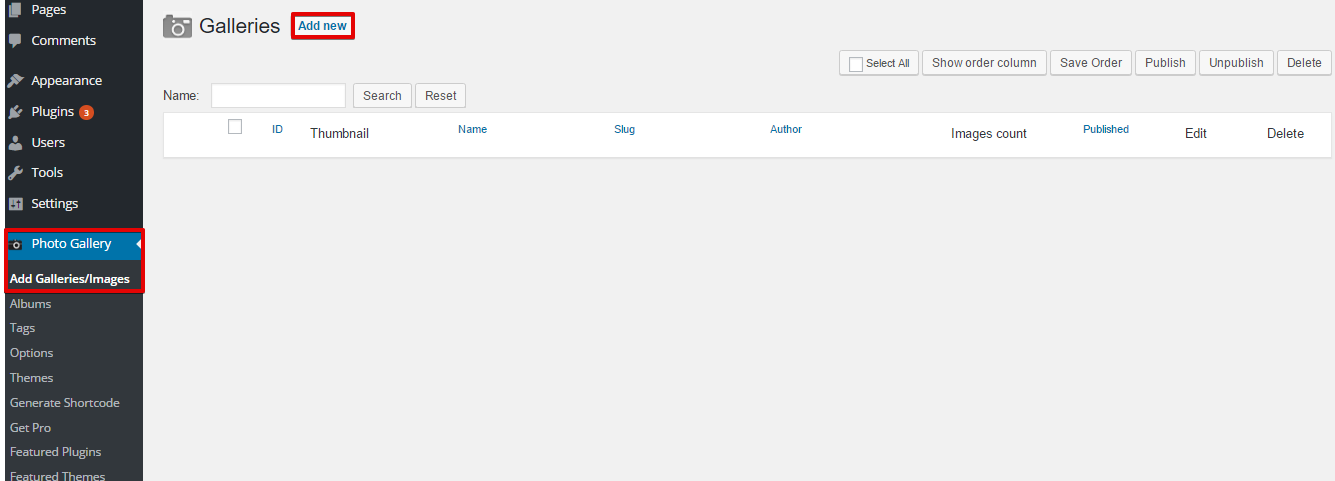
- WordPress 대시보드에서 “Photo Gallery” > “Add Galleries/Images”로 이동하여 “Add new” 버튼을 클릭하세요.
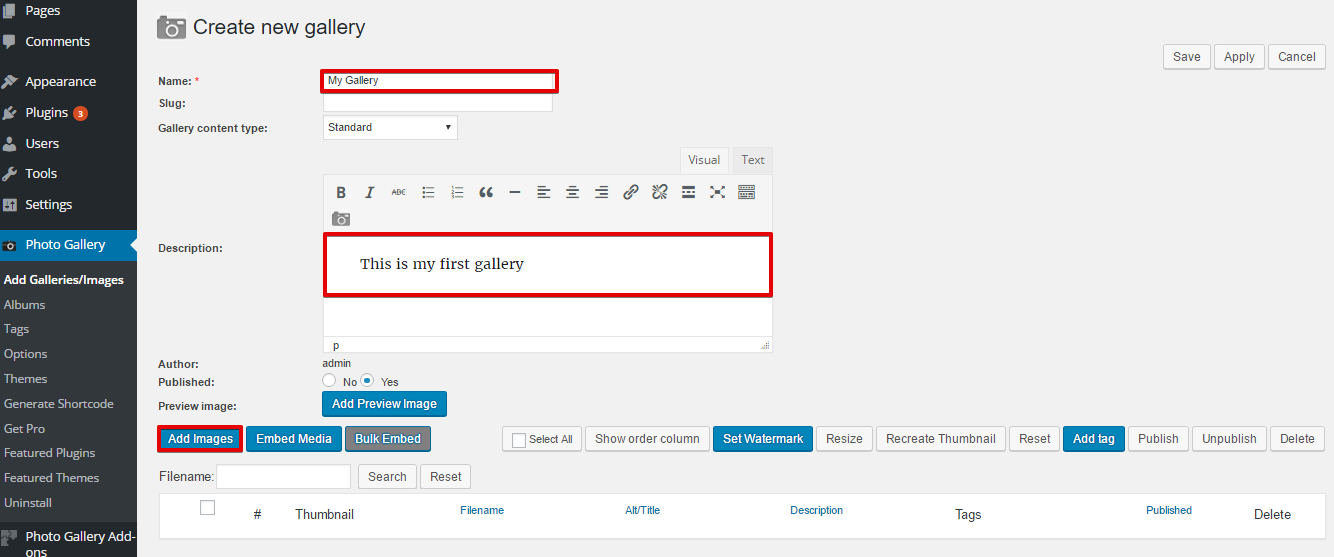
- “Name” 필드와 “Description” 필드를 작성하세요(갤러리에 설명을 추가하려는 경우).
- “Add images” 버튼을 클릭하세요.
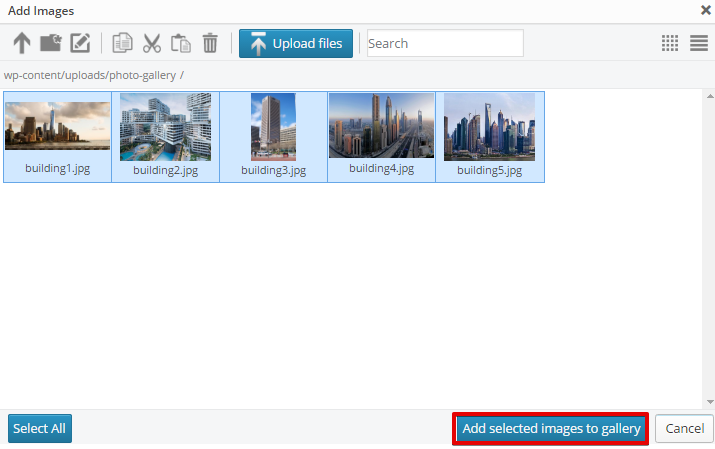
- “파일 업로드” 버튼을 클릭하고 갤러리에 추가할 이미지를 선택하세요.
- 갤러리에 추가할 이미지를 선택하거나 “Select all” 버튼을 클릭하세요.
- “Add selected images to gallery” 버튼을 클릭하고 이미지 제목, 설명 및 태그를 추가하세요.
- “저장” 버튼을 클릭하세요. 이것으로 기본 언어(이 튜토리얼에서는 “영어”) 갤러리 페이지에 삽입할 이미지 갤러리가 만들어졌습니다.
- 동일한 과정을 반복하여 보조 언어 갤러리(이 경우 프랑스어)를 만듭니다. 갤러리를 만들 때 번역된 텍스트 콘텐츠를 추가하는 것을 잊지 마세요.
갤러리 페이지 만들기 및 번역
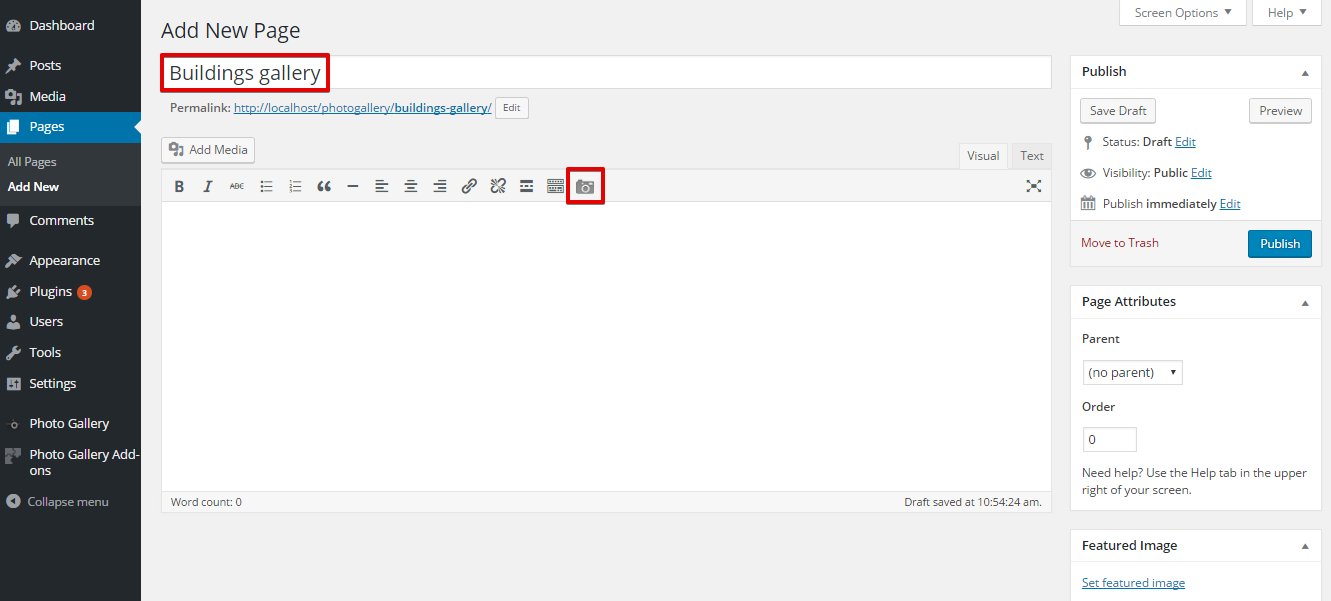
- “페이지” > “새로 추가”로 이동하세요.
- 페이지 제목(Buildings gallery)을 추가하세요.
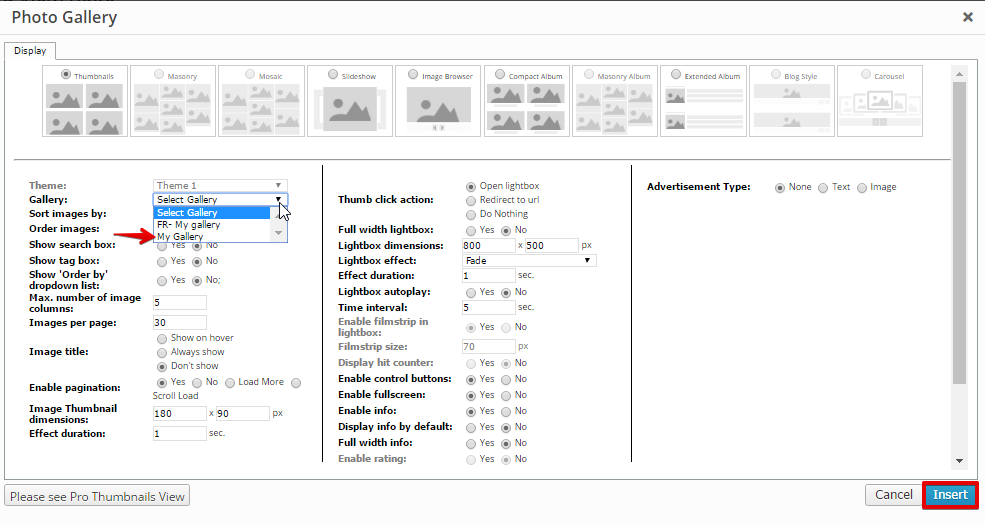
- “Insert photo gallery” 아이콘을 클릭하세요.
- 갤러리 드롭다운 메뉴에서 앞서 만든 첫 번째 갤러리(이 경우 “Buildings gallery”)를 선택하고 “Insert” 버튼을 클릭하세요.
- “발행” 버튼을 클릭하세요.
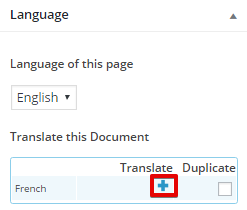
- 오른쪽의 언어 메타 상자에 있는 아이콘을 클릭하여 갤러리 페이지를 번역하세요.
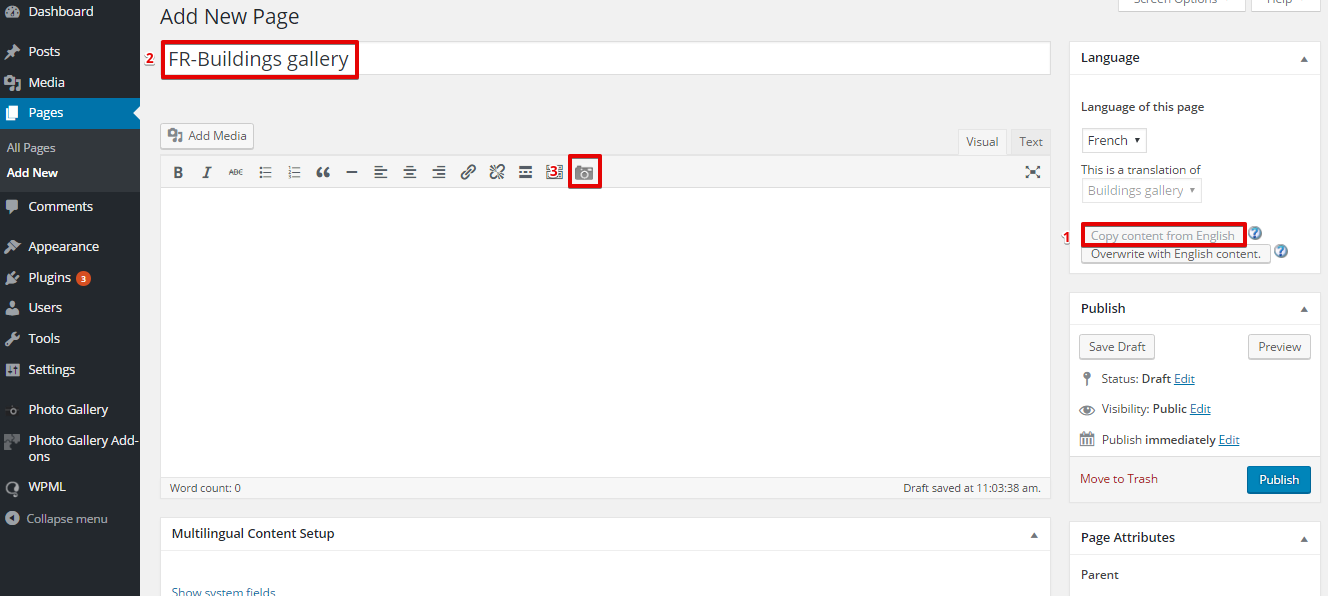
- “영어에서 콘텐츠 복사” 버튼을 클릭하고 로드된 텍스트의 제목과 본문을 번역으로 편집하세요.
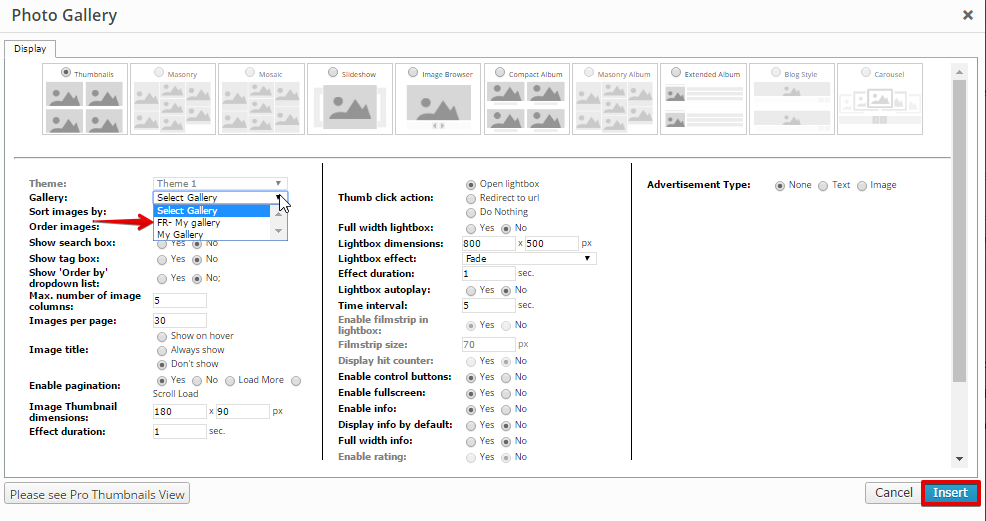
- 갤러리 숏코드를 삭제하고 “Insert photo gallery” 아이콘을 클릭하세요. 보조 언어용으로 만든 갤러리(FR-Buildings)를 선택하세요.
- 발행 버튼을 클릭하세요.
이제 생성한 각 갤러리 인스턴스를 올바른 페이지에 로드했으며, 각 페이지에 올바른 갤러리가 표시됩니다.