WPML

简介


Photo Gallery 是在 WordPress 中创建图片图库的优秀插件之一。它与 WPML 的集成将允许您翻译您的图库。

准备工作

  • Photo Gallery 插件(2.1.31 或更高版本)。
  • 最新版本的 WPML(3.3.8 或更高版本)和字符串翻译附加组件。
  • WordPress(4.5.2 或更高版本)。

必备资源

快速上手

  • 安装并激活 WPML 插件。
  • 安装并激活 Photo Gallery 插件。

翻译


我们将创建两个图库:一个将插入到我们的默认语言图库页面中,另一个将插入到我们的次要语言图库页面中。
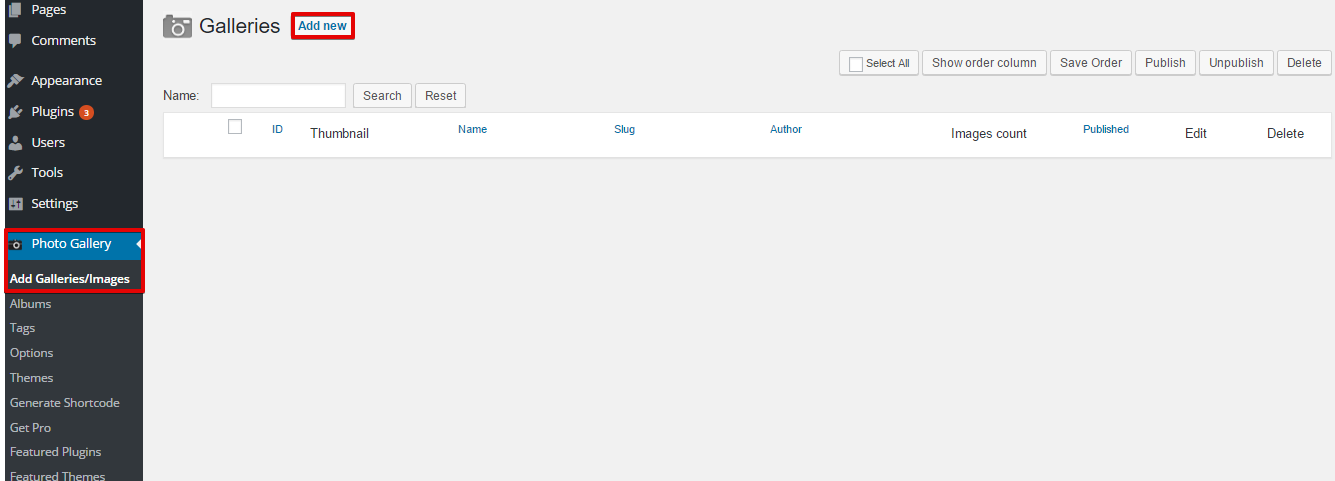
  1. 在您的 WordPress 仪表板上,前往“Photo Gallery” > “Add Galleries/Images”,然后单击“Add new”按钮。
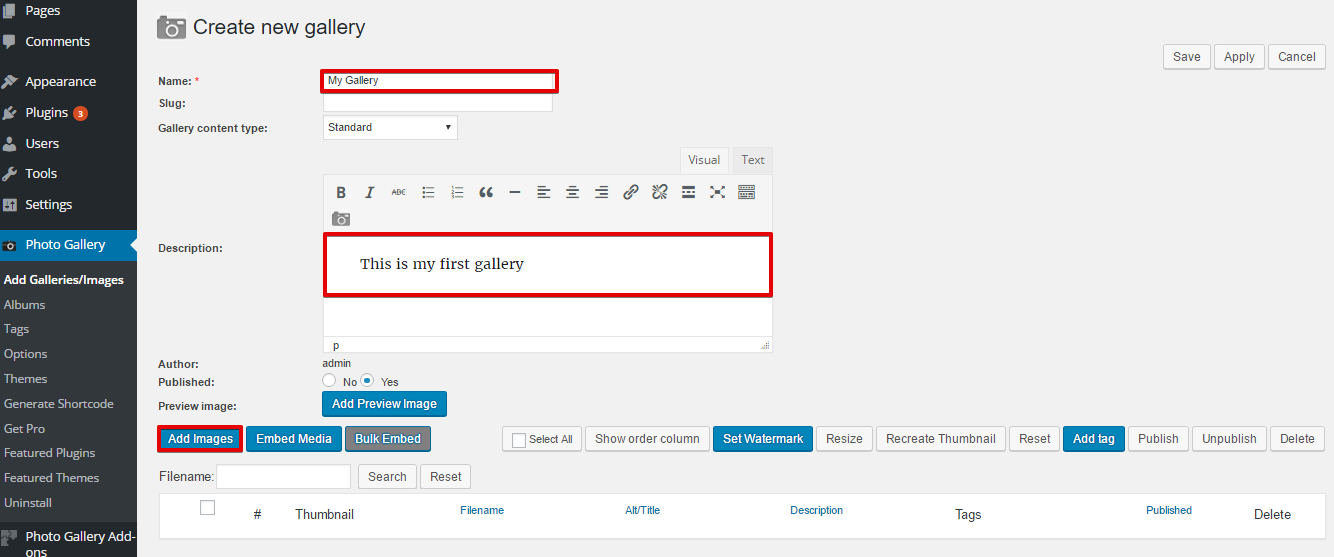
  1. 填写“Name”字段和“Description”字段(如果您想为图库添加说明)。
  2. 单击“Add images”按钮。
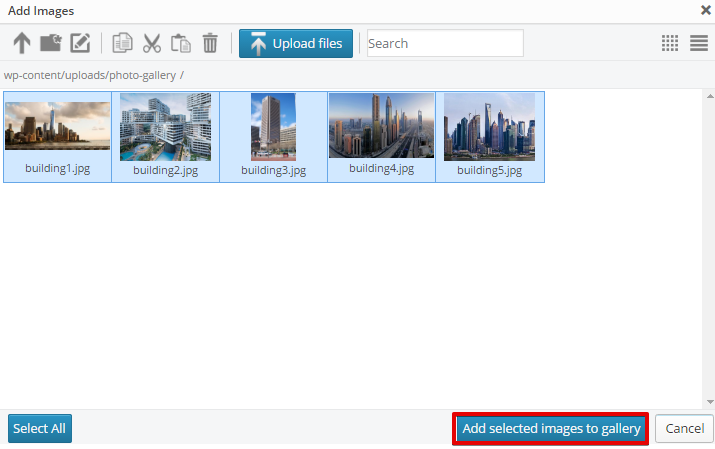
  1. 单击“Upload files”按钮,然后选择要添加到图库的图片。
  2. 选择要添加到图库的图片,或单击“Select all”按钮。
  3. 单击“Add selected images to gallery”按钮;添加您的图片标题、说明和标签。
  1. 单击“保存”按钮。这样,我们就创建了将插入到默认语言(在本教程中为“英语”)图库页面的图片图库。
  2. 重复相同的过程以创建次要语言图库(在我们的示例中为法语)。请记住在创建图库时添加您翻译后的文本内容。

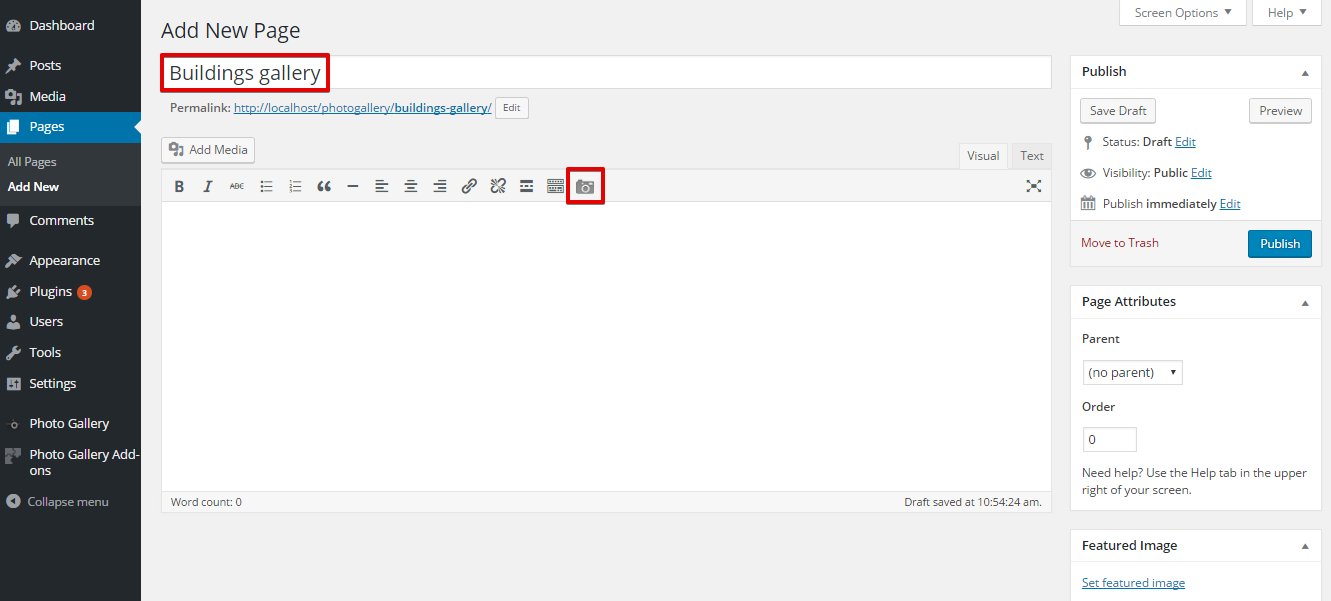
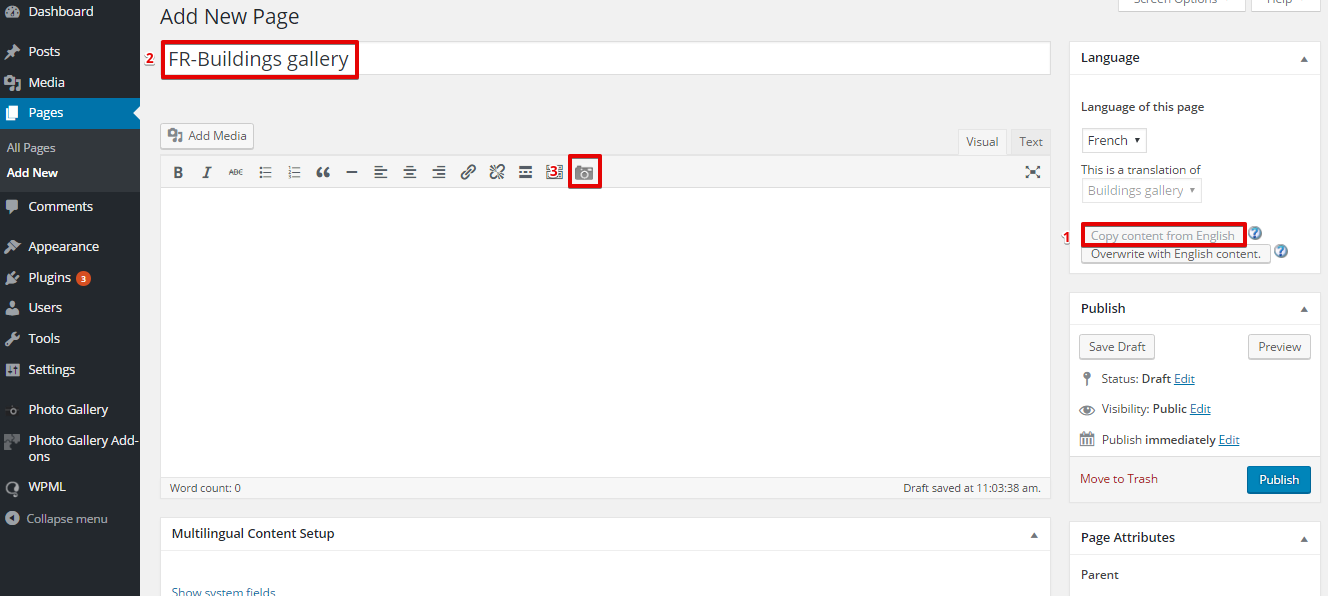
    1. 前往“页面” > “新建”。
    2. 添加页面标题(Buildings gallery)。
    3. 单击“Insert photo gallery”图标。
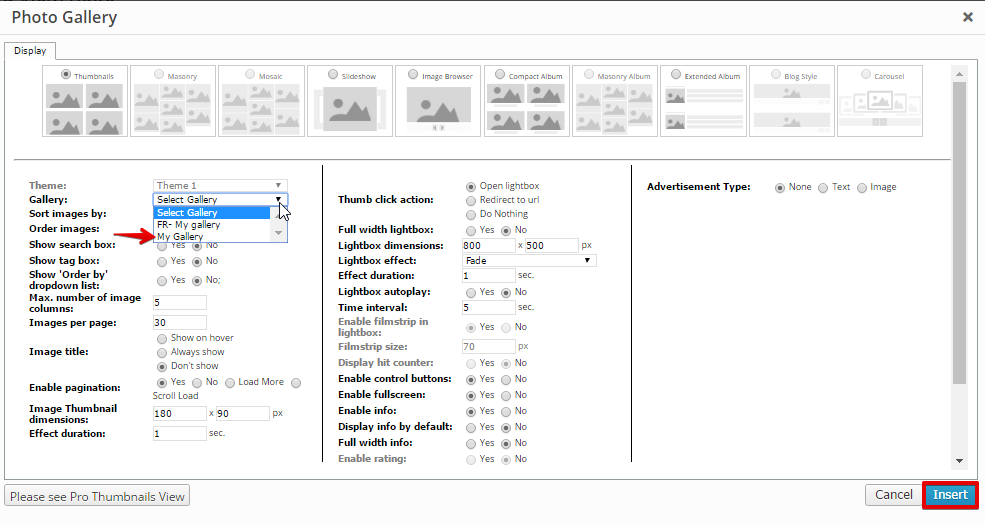
    1. 从图库下拉菜单中,选择我们创建的第一个图库(在我们的示例中为“Buildings gallery”),然后单击“Insert”按钮。
      1. 单击“发布”按钮。
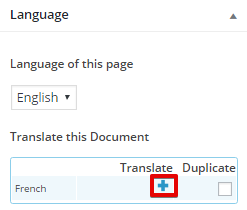
      2. 单击右侧语言元框中的图标,以翻译该图库页面。
  1. 单击“从英语复制内容”按钮,并在标题和正文中使用您的翻译编辑加载的文本。
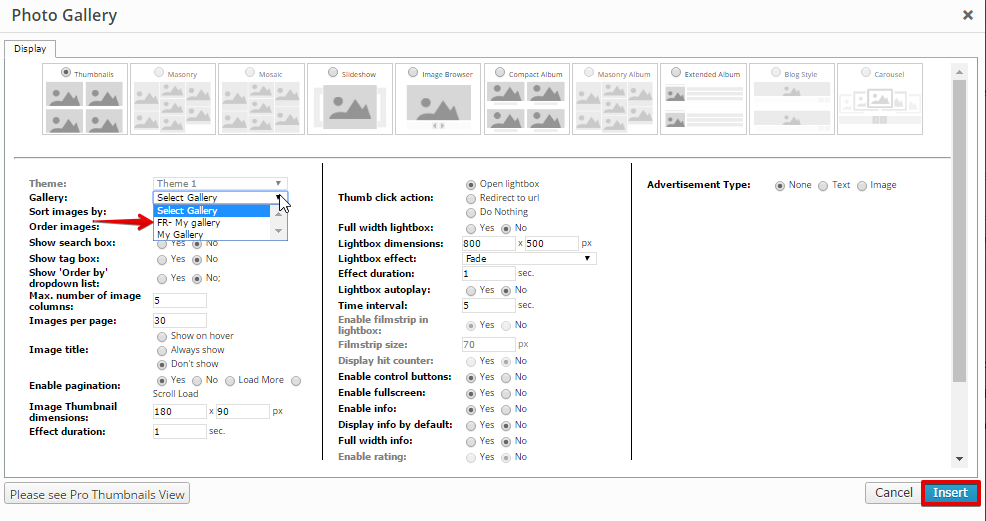
  1. 删除图库简码,然后单击“Insert photo gallery”图标。选择我们为次要语言创建的图库(FR-Buildings)。
  1. 单击发布按钮。

现在,我们已将创建的每个图库实例加载到正确的页面中,并且将在每个页面上显示正确的图库。

觉得有用吗?分享这篇文章:


